私は、AI生成テキストをより自然に聞こえるようにするために Aihumanize.io を使ってきましたが、無料プランの上限に達しており、今はアップグレードできません。品質を損なったり、検出ツールに引っかかったりすることなく、AIコンテンツを人間らしく整えたり書き換えたりできる、信頼できる本当に無料のツールを探しています。長期的に安全に使えて実際に役に立つ、無料の Aihumanize.io の代替ツールとして、あなたが使っているものはありますか。
- Clever AI Humanizer レビュー
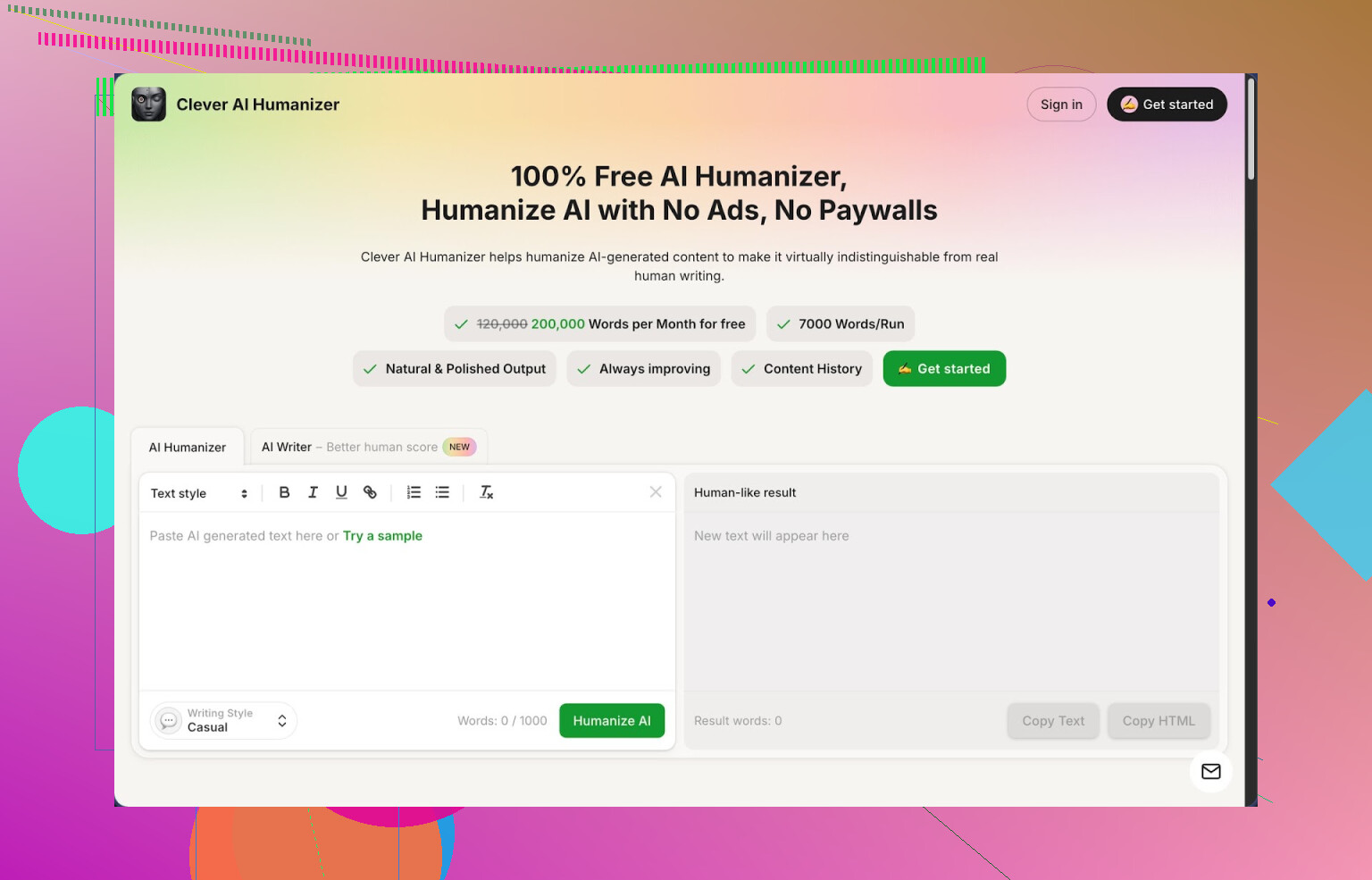
Link: Clever AI Humanizer — Best 100% Free Humanizer
数千語で上限が来てすぐ課金を迫ってくる「人間化ツール」にうんざりしていたときに、たまたま見つけたのが Clever AI Humanizer でした。これが他と違うと感じた一番の理由は、この文章を書いている時点では完全無料で使えることです。
- 月あたり 200,000 語まで
- 1回の実行で 7,000 語まで
- スタイルは3種類:カジュアル、かんたんアカデミック、かんたんフォーマル
- 同じ画面内に AI ライター機能も内蔵
ちょっと攻めた使い方もしてみました。AI が生成した長文サンプルを3つ用意して、カジュアルスタイルで通したあとに ZeroGPT でチェック。3つとも ZeroGPT 上では AI 判定 0% という結果でした。もちろん、これが「どんな検出器でも必ず人間扱いになる」とは限りませんが、少なくとも ZeroGPT ではかなりきれいに抜けていました。
AI で文章を書く人ならわかると思いますが、見た目はそこそこ自然でも、どこか機械っぽさが残っていて、検出ツールには 100% AI と叩かれる——そんなパターンがよくあります。自分は 2025 年後半からいろいろなツールを試してきましたが、今のところ何度も使いに戻ってくるのはこのツールです。主な理由は、試行錯誤している最中にペイウォールを押しつけてこないからです。
メイン機能の「Humanizer」がやること
AI が書いたテキストを貼り付けて、カジュアル・かんたんアカデミック・かんたんフォーマルのどれかを選び、ボタンを押すだけで全文を書き直してくれます。何度か試したうえでの印象はこんな感じです。
- 同じ表現の繰り返しや、「AI っぽいリズム」の文を狙って崩してくる。
- 言い回しのバリエーションを少し足して、段落全体が「火曜の夜に人間がダラッと書いた文章」に近い流れになる。
- 元の内容があいまいすぎない限り、構成や意味はだいたいそのまま保ってくれる。
語数の上限が大きいのも助かります。ブログ記事やエッセイ、製品ドキュメントを丸ごと放り込めるので、わざわざ細かく分割する必要がありません。コピペの手間も減るし、その過程で内容の不整合を生むリスクも下がります。
一番気をつけて見ていたのは、意味を崩していないかどうかです。ほとんどのテストではかなり近いところに収まっていました。自分が技術的な説明を書いたときも、勝手にマーケ寄りのふんわりした文章に変えられることはありませんでした。チュートリアルやナレッジベース記事のような長めのコンテンツに今も使っている主な理由がここです。
Clever AI Humanizer 内のその他モジュール
このツールは単なる人間化ツールではなく、同じサイト内にいくつかの機能がまとまっています。ドラフトから仕上げまでを一気に回すワークフローを組みやすい構成です。
- 無料 AI ライター
生成と人間化をセットで回せるモジュールです。エッセイ・ブログ記事・コラムなどのテーマや指示を入力すると、まず AI が本文を書き、その場で Humanizer に通せます。
自分が試したのは次のような内容です。
- SSD の故障前に出る症状について 1,500 語ほどのブログ記事
- データバックアップ戦略について 1,000 語ほどの FAQ 形式の記事
生の AI 出力は、よくある「それっぽいけど味気ない」文章でしたが、カジュアルスタイルにかけると固さが取れて、ZeroGPT のスコアも再び 0% まで落ちました。複数サイトを行ったり来たりしたくない人には、この組み合わせは時間の節約になります。
- 無料文法チェッカー
高機能というほどではありませんが、実用的です。
- スペルミスの修正
- 句読点の整理
- ぎこちない文の調整
自分が半分寝ながら書いて、変な場所にカンマを大量に置いてしまった下書きに使ってみたところ、不要な部分を削り、時制のブレを直し、重複した表現をきれいにしてくれました。ESL 対象のコンテンツを書く人や、スピード重視で記事を量産する人にとっては、公開前の「最低限の安全網」として十分役に立つと思います。
- 無料パラフレーズツール
既存のテキストの意味を保ったまま、別の表現に書き換えるモジュールです。自分は次のような用途で使いました。
- 商品説明の一部を、ページごとに表現を変えたいときの書き換え
- 「かたすぎる文章」を、日常会話に近いトーンに調整するとき
SEO 対策でのリライトや、古い下書きの整理には便利です。もちろん最終的な文章は自分の目でチェックする必要がありますが、退屈な部分を書き直す時間はかなり短縮できます。
日々のワークフローへの組み込み方
数週間いろいろ試した結果、自分はだいたい次のような流れで使っています。
- まずはどの AI モデルでもいいのでドラフトを書くか、自分で手書きする。
- ターゲットに合わせて、Clever AI Humanizer をカジュアルまたはかんたんアカデミックで通す。
- そこで文法やつながりのおかしい箇所が見えたら、文法チェッカーにかける。
- 古い記事や内容がかぶるセクションは、パラフレーズツールで刷新する。
人間化・生成・文法チェック・パラフレーズが一つの場所にまとまっているので、ブラウザタブだらけにならず、クレジット残量を気にしてソワソワする必要もありません。
イマイチな点
もちろん万能ではなく、限界もいくつかあります。
- 検出ツールによっては、依然として AI 生成っぽいと判定されます。特に、語彙よりも構成やテーマのパターンを重視する厳しめの検出器ではその傾向が強いです。
- 人間化後に文章が長くなりがちな点も注意が必要です。パターンを崩すために説明を足す傾向があり、そのぶん語数が増えます。厳格な文字数制限がある場合は、あとから削る作業が必要です。
- 自分の感触では、カジュアルスタイルが一番使いやすいです。かんたんアカデミックやかんたんフォーマルも役には立ちますが、まだどこか「丁寧な AI」の域を出ておらず、「イラッとしている本物の人間」が書いた文章とまではいきません。
それでも、月 20 万語まで無料という条件を考えると、有料なのに制限がきつい他の多くのツールよりはるかに使いやすいと感じました。自分は有料ツールのスタックを触る前に、まずここで新しいコンテンツを試すようにしています。
詳細情報と外部リンク
スクリーンショットや AI 検出結果の証拠つきの詳細レビューはこちら:
https://cleverhumanizer.ai/jp/community/t/clever-ai-humanizer-review-with-ai-detection-proof/42
YouTube レビュー:

AI humanizer 全般について議論している Reddit スレッド:
おすすめの AI humanizer:
https://www.reddit.com/r/DataRecoveryHelp/comments/1oqwdib/best_ai_humanizer/?tl=ja
AI テキストの人間らしさについての総合的な話題:
https://www.reddit.com/r/DataRecoveryHelp/comments/1l7aj60/humanize_ai/?tl=ja
Aihumanize.io でも同じ壁にぶつかったので、自分も無料のものを探し回りました。@mikeappsreviewer さんがすでに Clever Ai Humanizer をかなり詳しく解説してくれているので、ここでは短めに、自分が役立った視点だけ補足します。
まず、Clever Ai Humanizer は、Aihumanize.io の実質的な代替として使える唯一のツールだと感じました。文字数や、2分おきにしつこく制限を出してこない点で、かなり近いです。月20万ワード、1回あたり7,000ワードという条件はかなり優秀です。ただ、1点だけ意見が少し違います。ZeroGPT のスコアだけを頼りにツールを信用するのはおすすめしません。自分は出力を ZeroGPT だけでなく、GPTZero や Sapling でも試しました。ZeroGPT では AI 判定0パーセントでも、他のツールでは一部がフラグされることがありました。なので、検出ツールを唯一の指標にしてはいけません。必ず自分でも手を入れてください。
自分がやっている、完全ゼロ予算のシンプルなワークフローはこんな感じです。
- 普段使っているどのモデルでもいいので、まず文章を生成する。
- Clever Ai Humanizer に通す。自分も「Casual」スタイルが一番安定しています。
- 生成文を声に出して一度読む。不自然な言い回しや、妙に「AIっぽく整いすぎた」部分を直す。
- そのあと軽く文法チェックをかける。Clever Ai Humanizer の文法チェック機能でもいいし、LanguageTool や QuillBot の無料版なども使えます。
- 何度やってもフラグされる部分だけを、そこだけ言い換える。全文を毎回作り直さない。
Clever Ai Humanizer と一緒にローテーションしている、他の無料ツールもいくつかあります。
QuillBot 無料版
短いテキスト向きです。言い換え機能は文字数制限があり、無料だと使えるモードも少ないですが、1〜2段落だけ直したいときには十分です。自分は Clever の出力の中でも特にひどい文だけを抜き出して、QuillBot の Standard モードに流し込んで引き締めています。
Editpad.org / Rephrase.info
シンプルなパラフレーズツールです。質はばらつきがありますが、小さな部分については、同じ構文が繰り返されるのを崩すのに役立ちます。長文のエッセイ全体を放り込むのはやめてください。機械的すぎる1段落だけに使うくらいがちょうどいいです。
LibreOffice や Google ドキュメント+拡張機能
Google ドキュメントで書いているなら、LanguageTool のような文法・スタイル系アドオンを入れると便利です。先に Clever Ai Humanizer で人間味を足してから、Docs 側で仕上げのクリーンアップをすると、トーンや長さを細かくコントロールできます。
肝心なのは、自動化と5〜10分程度の手作業編集を組み合わせることです。どんな無料ツールでも、「完全に人間っぽくて、どの検出ツールにも一度も引っかからない完璧な文章」を期待すると、まずがっかりします。Clever Ai Humanizer をメインエンジンとして使い、他の無料ツールと自分の手直しで最終仕上げをする、という使い方が現実的です。
正直なところ、同じ理由でAihumanize.ioは途中でやめました。無料プランが「ツール」というより「デモ」にしか感じられないからです。
@mikeappsreviewer さんと @techchizkid さんがすでにClever Ai Humanizerをかなり詳しく紹介しているので、ここでは使い方の実況は省きます。代わりに、他の「無料」系と比べてどこに位置づけられるのか、そして自分が少しだけ違うと感じている点だけ補足します。
1. メインのAihumanize代替としてのClever Ai Humanizer
本気でAihumanize.ioの代わりになるものを探しているなら、「お試し」ではなくちゃんとしたツールとして動いてくれるのは、今のところClever Ai Humanizerだけでした。
- 月あたり20万語まで使えるのが決定的な違いです。「クレジットを気にしない」に一番近い感覚です。
- 1回につき7,000語まで通せるのも実はかなり重要で、記事全体を一度に処理できるので、分割したときに起きがちなトーンのズレが減ります。
2人のレビューとちょっとだけ意見が違う点:
自分はAIディテクターのスコアはほとんど気にしません。ZeroGPTでもGPTZeroでも、どれもです。ディテクターはノイズが多く、一貫性がなく、次のようなものに簡単に振り回されます。
- 大きく手を入れた人間の文章
- ごくシンプルな説明文
- 同じ専門用語が何度も出てくるテキスト
自分はClever Ai Humanizerを、「ディテクター突破ボタン」というより「文体を整えるツール」として扱っています。
目的が「人間の読者に自然に読める文章」にすることなら、それで十分です。
「すべてのディテクターを毎回完璧にだます」ことをゴールにすると、精神的に消耗するうえに、結局うまくいきません。
2. 実際にはこう使っている
よくあるやり方は:
生成 → 人間化 → 文法チェック → ディテクター → 微調整を延々と繰り返す
自分はこうしています:
- まずAIで下書きを作る。
- Clever Ai Humanizerに一回だけ通す(カジュアルかシンプルアカデミック)。
- 手作業で圧縮&シャープにする:余計な部分を削り、長い文を短くし、自分の言葉で具体例を1~2個足す。
- 終わり。3つもディテクターを回して行ったり来たりはしない。
この「手動でシャープにする」ステップで、「ちょっと言い回しのいいAI文」から「ちゃんと意見を持った人間の文章」に変わります。
どんなツールでも、あなた自身の考えや口癖までは勝手に入れてくれません。
3. 併用してうまくハマる無料ツール
同じツールの羅列は避けて、実際にどう組み合わせているかだけ書きます。
-
Googleドキュメント+基本のスペルチェック
地味ですが侮れません。Clever Ai HumanizerにかけたあとDocに貼り付けて、- 段落の長さ
- 見出しの流れ
- 何度も出てくる決まり文句(「一方で」「結論として」など)
をチェックします。そういう表現を検索して、手作業で削ったり書き換えたりします。
-
LanguageTool無料版(ブラウザ拡張 or Docs上)
標準の文法チェックより文体面に強いです。自分は主に:- Cleverが作りがちな、やたら長くて絡まった文を見つける
- 変なカンマつなぎを修正する
- 過度にかしこまりすぎた表現をやわらげる
ために使っています。
-
QuillBot(使いすぎない前提で)
Cleverのあとにさらに全面的にQuillBotをかけるのには、やや否定的です。両方をフルに通すと、誰の文なのか分からない「薄味の文章」になりがちだからです。
有効なのは、「どうにもロボっぽい」1~2文だけをQuillBotのStandardモードに入れて、別案を出してもらい、自分で選んで手直しする使い方です。 -
ごく普通の手書きリライト(冒頭と締めだけは必ず)
自分は必ず、- 最初の3~4文
- 最後の段落
は自分で書き直します。
ここはAIっぽさが最も出やすく(ありきたりな導入・ありきたりな締め)、Clever Ai Humanizerでも取りきれません。仕上げは自分の頭でやる部分です。
4. Clever Ai Humanizerだけでは足りない場面
これだけでは頼りにしない方がいいケースもあります。
- 極端に専門的・法的な内容
表現を柔らかくしすぎたり、重要なニュアンスを薄めてしまうことがあります。こういう文章は原文にかなり寄せて、要所だけ軽く言い換える程度に留めます。 - 個性の強い文体(ユーモア、毒舌、強いブランド口調など)
すでにハッキリした「自分の声」があるなら、Clever Ai Humanizerは軽い整形だけにして、そのあとで自分のジョークやスラング、テンションを戻す方がいいです。そうしないと、全部「丁寧なインターネット記事の人」みたいな文章になります。
5. Aihumanize.ioを無料で置き換える、現実的なセットアップ
ゼロ予算でAihumanize.ioを置き換えたいなら、自分が落ち着いた組み合わせは:
- Clever Ai Humanizer … 中心となる人間味付け・リライト用
- Googleドキュメント+LanguageTool無料版 … 文法と文体の後処理
- QuillBot無料版 … どうしても気になる1~2文だけを整える用(ページ全体には使わない)
- 自分の5~10分の見直し
- 自分のコメントや具体例を1~2個足す
- 重複表現を削る
- 冒頭と締めを自分の口調に直す
これで十分です。5種類の「ディテクター突破ツール」を数珠つなぎにする必要はありません。
Clever Ai Humanizer+軽い手動編集だけで、Aihumanize.ioの代わりとしてかなり実用的なレベルにはなりますし、課金も不要です。
そして、どこかのサービスで「これはAIっぽい」と判定されるのは今となっては当たり前だと思ってください。
まずは読みやすさと分かりやすさを優先し、ディテクター対策はその次くらいで考える方が、長期的にはずっと楽です。
短く言うと、Aihumanize.io の無料プランがきついなら、主力ツールを1つ決めて、数個の「ピンポイント修正ツール」と自分の手直しを組み合わせるしかありません。Clever Ai Humanizer はメインの作業用ツールとして向いていますが、他の人の提案とは少し違う使い方をおすすめします。
他の人たちと少し違う点
- 検出ツールについては @nachtdromer 寄りの立場で、「AI検出0%」をゴールにするのは時間のムダだと思っています。あの手のツールは頻繁に変わるうえ、互いに矛盾することも多いです。
- また、Clever Ai Humanizer → QuillBot → Editpad のように、パラフレーズツールを何重にもかける方法に強く頼ると、文章が「全部同じような当たり障りない文」になりがちで、書き手の声が消えてしまうとも思います。
スタックの中での Clever Ai Humanizer の位置づけ
「文章全体の構造とリズムを整えるツール」として使い、「魔法の隠れ蓑」とは考えないほうがいいです。
Clever Ai Humanizer の長所
- 無料枠がかなり大きい(1か月20万語、1回あたり7,000語)ので、断片ではなく草稿全体を通せる。
- スタイルの違いが実用レベルでハッキリしている。ブログ向けならカジュアル、エッセイならシンプルアカデミックが使いやすい。
- ライター機能・文法チェック・パラフレーズが一体化しているので、タブを増やしたくない人は1サイトで完結できる。
- 一般的なパラフレーズツールより、意味の保持が比較的安定している。
Clever Ai Humanizer の短所
- 文章を引き締めるどころか、余計な文を「盛る」ことがある。出力をそのまま採用するのではなく、削る前提で見る必要がある。
- アカデミックやフォーマルは、まだどこか「ネット記事っぽい没個性さ」が残るので、自分でトーンを上書きする必要がある。
- 専門性が高い分野やニッチなテーマだと、ニュアンスの細かさがならされて、意味が薄くなってしまう場合がある。
- 同じ文章を何度もかけ直すと、かえって「加工しすぎた」ような不自然さが出る。
他の投稿と違う使い方の提案
長いツール連鎖はやめて、シンプルにします。
- いつも使っているAIで下書きを作る。
- ゴールに一番近いスタイルで、Clever Ai Humanizer に一度だけ通す。
- そのあと、次の3点だけ手で直す。
- 導入(イントロ):自分の経験や意見など、「明らかに自分由来」とわかる具体的な一文を足す。
- 本文の中ほど:凡庸なつなぎ文(「さらに」「加えて」「一方で」など)を2〜3か所、自分の言い回しに差し替える。
- まとめ(アウトロ):自分の言葉で、はっきりした結論やおすすめを書き直す。
- それでも硬く感じるところだけ、全文ではなく「1文単位」で QuillBot などにかける。
こうすることで、@techchizkid や @mikeappsreviewer のツール列挙から想像されるような、「パラフレーズを重ねすぎて文章がのっぺりする」状態を避けられます。
他にあまり触れられていない無料の工夫
- ブラウザのテキスト読み上げ拡張を使い、Clever Ai Humanizer の出力を一度「耳で」聞いてみる。教科書っぽく聞こえる文だけ、自分の言葉で書き直す。
- 繰り返しが気になるときは、別のAIに再度かける前に、エディタで「検索」を使う。「結論として」「全体として」「一方で」などの語句を探し、自分なら実際に使いそうな表現に置き換える。
- 自分用の「声のバンク」を小さく作る:自然によく使うフレーズを10個くらいメモしておき(例:「ここがポイント」「ざっくり言うと」「最初に壊れるのはここ」など)、Clever の出力が味気ない所へ、そこからいくつか差し込む。
競合ツールと立ち位置
- @techchizkid が挙げているフローは、自動化を重視する人には悪くないですが、やや「加工しすぎ」になりやすい。
- @nachtdromer の方針は、自分のやり方に一番近いです。Clever Ai Humanizer をスタイル調整の軸にして、検出ツールは優先度を下げるやり方です。
- @mikeappsreviewer は機能面の整理が丁寧ですが、ZeroGPT の結果を「証拠」のように扱うのは、長期的には危ういと考えています。
「Aihumanize.io の無料代替としてベストなもの」を1つ挙げるなら、Clever Ai Humanizer を中心に据えつつ、「1回通す+軽い手動編集」で打ち止めにするのがおすすめです。そのバランスなら、読みやすさと個性を両立でき、ツールを重ねすぎて文章が平板になるリスクも大きく減らせます。