Ho scattato diverse Live Photos con iPhone e ora devo trasformarle in immagini fisse, ma ogni metodo che ho provato sembra ridurre la qualità della foto. Voglio mantenere la risoluzione e la nitidezza originali dell’immagine rimuovendo l’effetto Live Photo. Cerco il modo migliore per rimuovere Live Photo su iPhone senza perdere qualità.
Mi sono imbattuto in questo problema un po’ di tempo fa. A un certo punto, il mio iPhone ha iniziato a salvare quasi tutto come Live Photo. Non riproducevo quasi mai la parte in movimento, quindi non faceva altro che occupare spazio. Volevo tenere la foto, ma eliminare la clip.
All’inizio ho provato a farlo con gli strumenti di Apple. Funziona, più o meno. Per un piccolo gruppo di foto, va bene. Per un telefono pieno di Live Photo, assolutamente no. Duplicare ognuna come immagine fissa e poi eliminare la versione Live è diventato noioso in fretta. Ho smesso dopo pochi minuti.
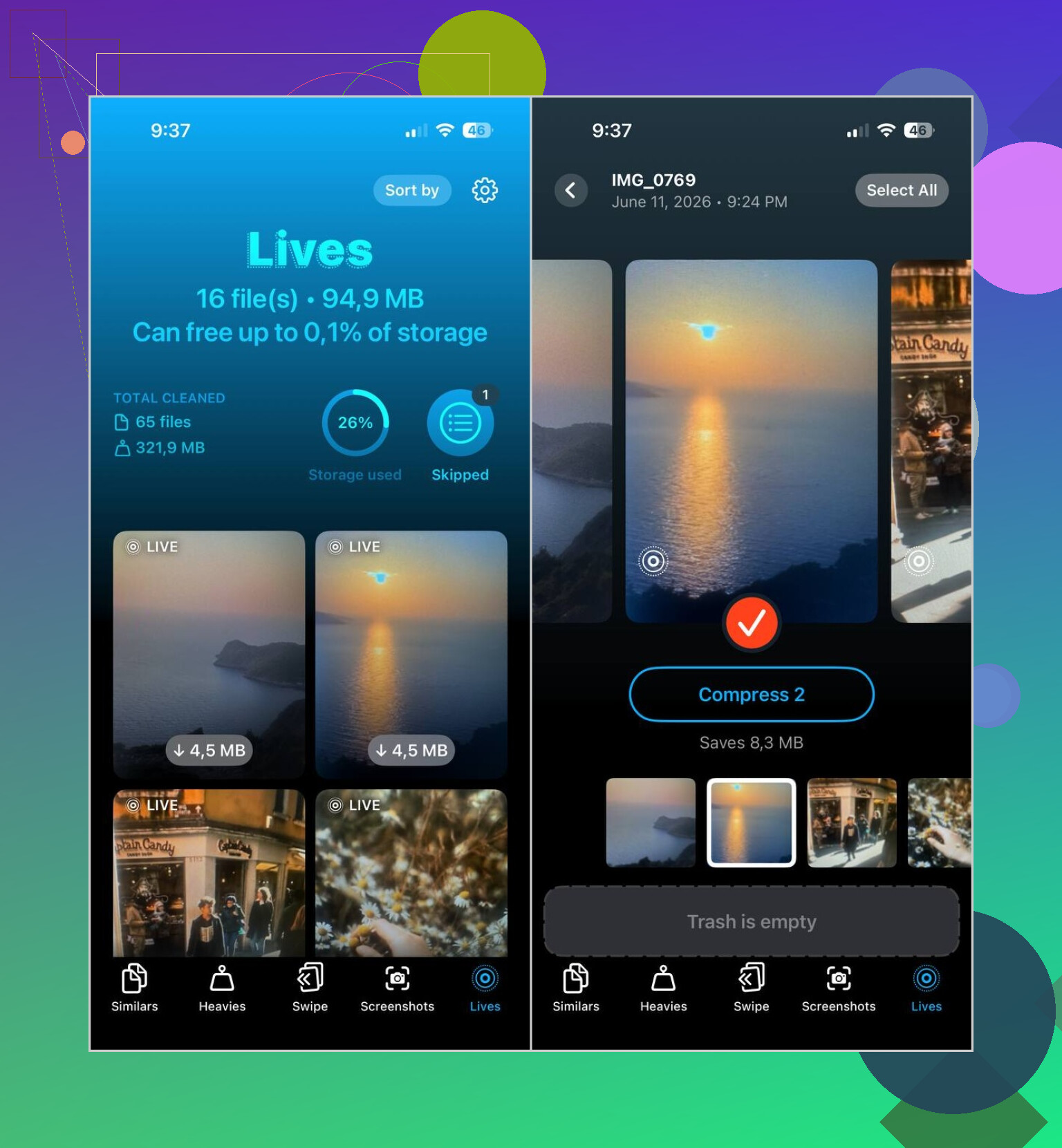
Quello che ha funzionato meglio per me è stato Clever Cleaner. L’ho aperto, ho toccato la sezione Lives e ha raccolto tutte le mie Live Photo in un unico posto. Niente scorrimento tra album casuali. Niente tentativi di capire cosa fosse salvato come Live Photo e cosa no.
Ecco cosa ho fatto:
- Apri la scheda Lives
- Ordina per dimensione se vuoi liberare prima i file più grandi
- Scegli le Live Photo che vuoi modificare
- Tocca Comprimi
- Controlla le versioni come immagine fissa
- Rimuovi le Live Photo originali dopo aver confermato che siano corrette
Una parte che mi è piaciuta è che mostra il risparmio di spazio prima di eseguire l’operazione. Poi, dopo la conversione, chiede cosa fare con i file originali. Mi è piaciuto doverlo confermare, c’è meno rischio di eliminare qualcosa per sbaglio. Divento paranoico con la pulizia delle foto, a dire il vero.
Ho continuato a usare l’app anche dopo. La pulizia delle Live Photo era solo una parte del caos sul mio telefono. Ho usato Similars per gli scatti duplicati, Heavies per i video enormi che avevo dimenticato di avere e Screenshots per i vecchi screenshot inutili. A essere onesto, quelli hanno liberato più spazio delle Live Photo.
Inoltre, se non vuoi ritrovarti di nuovo con questo problema, disattiva Live Photo nell’app Fotocamera e fai in modo che resti disattivata. Apri Fotocamera, tocca l’icona Live Photo vicino alla parte superiore finché non risulta barrata, poi vai su Impostazioni > Fotocamera > Mantieni impostazioni e abilita la conservazione di Live Photo. Se salti questa parte, iOS ha l’abitudine di riattivarla. La prima volta mi è sfuggito e ho dovuto fare la pulizia due volte. Fastidioso.
Quindi la mia soluzione è stata piuttosto semplice. Converti le Live Photo che hai già in immagini fisse, elimina gli originali dopo averli controllati, poi impedisci alla fotocamera di crearne di nuove. Dopo averlo fatto, il problema era risolto e ho smesso di pensarci.
Se tieni alla fedeltà reale dell’immagine, eviterei screenshot, app di messaggistica e la maggior parte dei flussi “converti in JPG”. Di solito è lì che avviene il calo di qualità, non nella Live Photo stessa.
Su una cosa dissentirei un po’ da @mikeappsreviewer: le app di archiviazione sono utili, ma “comprimere” non è una parola che voglio vedere neanche lontanamente vicino a foto che sto cercando di conservare alla massima qualità lol. E @viajeroceleste ha ragione sul fatto che l’immagine fissa sia già dentro la Live Photo, ma semplicemente disattivare Live non crea sempre un file foto separato e normale, e questo conta se devi inviarlo/archiviarlo come immagine standard.
Quello che ha funzionato meglio per me è questo:
- Su iPhone, apri la Live Photo
- Tocca Modifica
- Tocca l’icona Live Photo
- Disattiva Live
- Tocca Fine
Questo mantiene la foto chiave e di solito evita qualsiasi perdita visibile. Se ti serve un vero file fisso separato, usa Condividi > Salva su File oppure importa su un Mac ed esporta lì l’immagine originale. È molto più sicuro delle app convertitrici casuali.
Piccola avvertenza: se il tuo telefono scatta in HEIC, l’immagine potrebbe restare in HEIC. Non è qualità inferiore, è solo un formato diverso. Su questo punto la gente si confonde continuamente.
Se il tuo problema più grande è ripulire un sacco di Live Photo dopo aver conservato quelle che vuoi, allora Clever Cleaner resta comunque pratico per ordinarle e trovarle velocemente. Io però non farei elaborazioni in batch alla cieca prima di controllare i risultati con lo zoom al massimo. Vale anche la pena leggere questo se stai cercando di recuperare spazio senza combinare un disastro nella libreria: migliore guida per liberare spazio di archiviazione su iPhone con Clever Cleaner.
Inoltre, dopo questo disattiva Live in modo permanente nella Fotocamera, altrimenti iOS continuerà tranquillamente a rendere di nuovo questo un tuo problema.
Se il tuo obiettivo è zero perdita di qualità, non “convertire” prima con compressione di terze parti. È proprio lì che le persone inciampano.
Una Live Photo contiene già un’immagine fissa completa. Su iPhone, apri la foto, tocca Live, impostalo su Off, poi tocca Fine. Così mantieni la stessa foto chiave, la stessa risoluzione, la stessa nitidezza. Rimuovi l’effetto movimento, non i dati della foto. Per casi singoli, questa è la soluzione più pulita.
Se ti serve un file immagine fisso separato per la condivisione o per una pulizia in blocco, esporta l’originale senza modifiche tramite Foto su un Mac, oppure usa Acquisizione Immagine. Anche AirDrop di solito preserva la qualità se invii come originale. Alcune app riducono o ricomprimono, quindi eviterei strumenti casuali tipo “salva come JPG”.
Non sono del tutto d’accordo con @mikeappsreviewer su un punto. Gli strumenti in blocco sono utili per lo spazio di archiviazione, ma non sono la mia prima scelta se la fedeltà dell’immagine è la priorità assoluta. Verificherei prima alcuni file al massimo zoom prima di elaborarne centinaia.
Se il tuo problema principale è lo spazio dopo aver rimosso le Live Photos, Clever Cleaner vale comunque la pena di essere considerato per organizzare il caos dopo aver preservato le foto che vuoi. Inoltre, questa è una buona risorsa su come liberare spazio su iPhone gratis: come liberare spazio su iPhone velocemente e gratis.
Per gli scatti futuri, disattiva Live nella Fotocamera e lascialo disattivato in Mantieni impostazioni. Ti farà risparmiare molta fastidiosa pulizia in seguito.