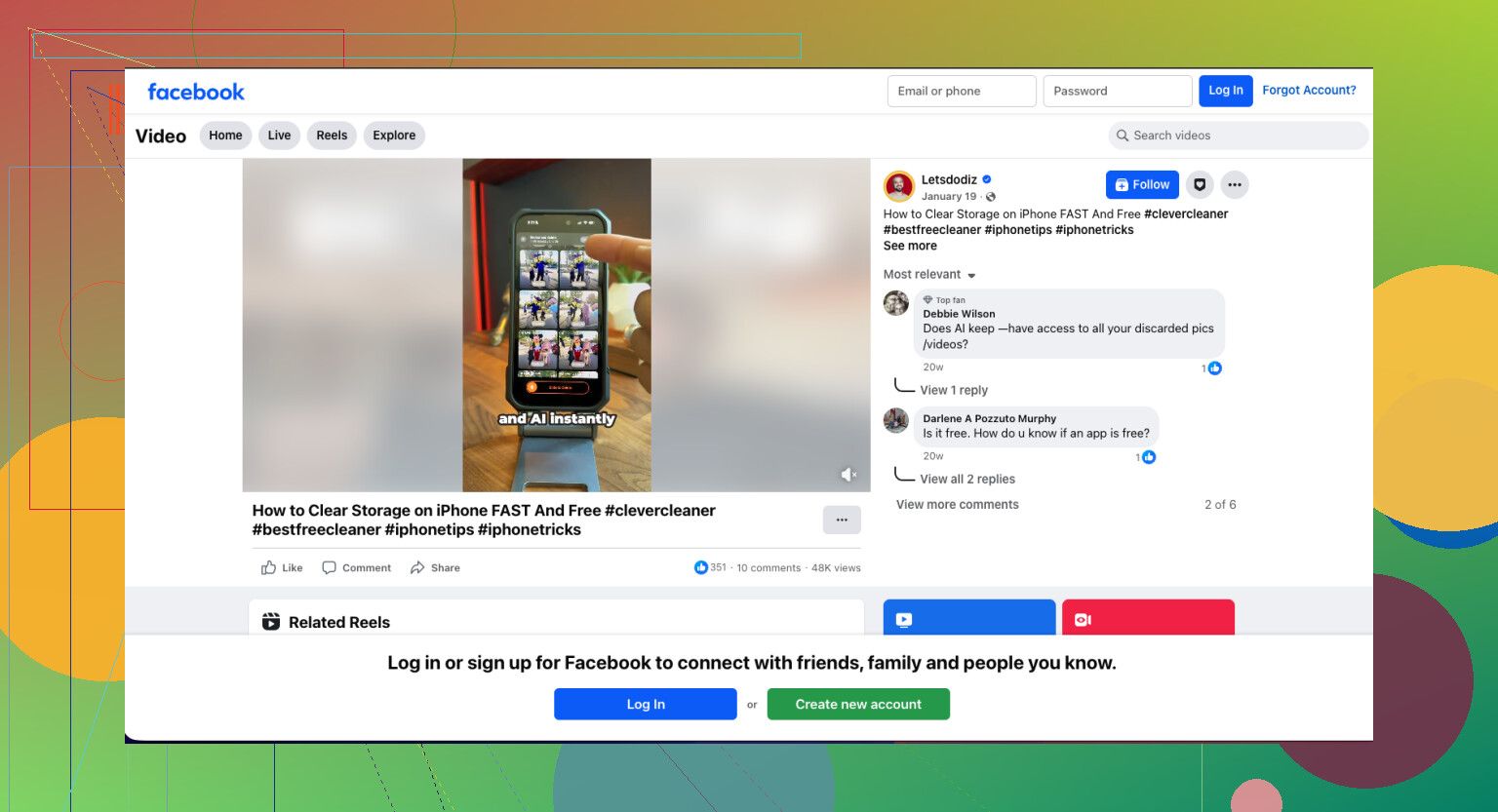
Tirei várias Live Photos no iPhone e agora preciso transformá-las em imagens estáticas, mas todo método que tentei parece reduzir a qualidade da foto. Quero manter a resolução e a nitidez originais da imagem ao remover o efeito Live Photo. Estou procurando a melhor maneira de remover o Live Photo no iPhone sem perder qualidade.
Encontrei isso há algum tempo. Em algum momento, meu iPhone começou a salvar quase tudo como Live Photo. Eu quase nunca reproduzia a parte em movimento, então tudo o que isso fazia era ocupar armazenamento. Eu queria manter a foto e me livrar do clipe.
Primeiro tentei fazer isso com as próprias ferramentas da Apple. Funciona, mais ou menos. Para um pequeno lote, tudo bem. Para um celular cheio delas, nem pensar. Duplicar cada uma como imagem estática e depois apagar a versão Live cansou rápido. Desisti depois de alguns minutos.
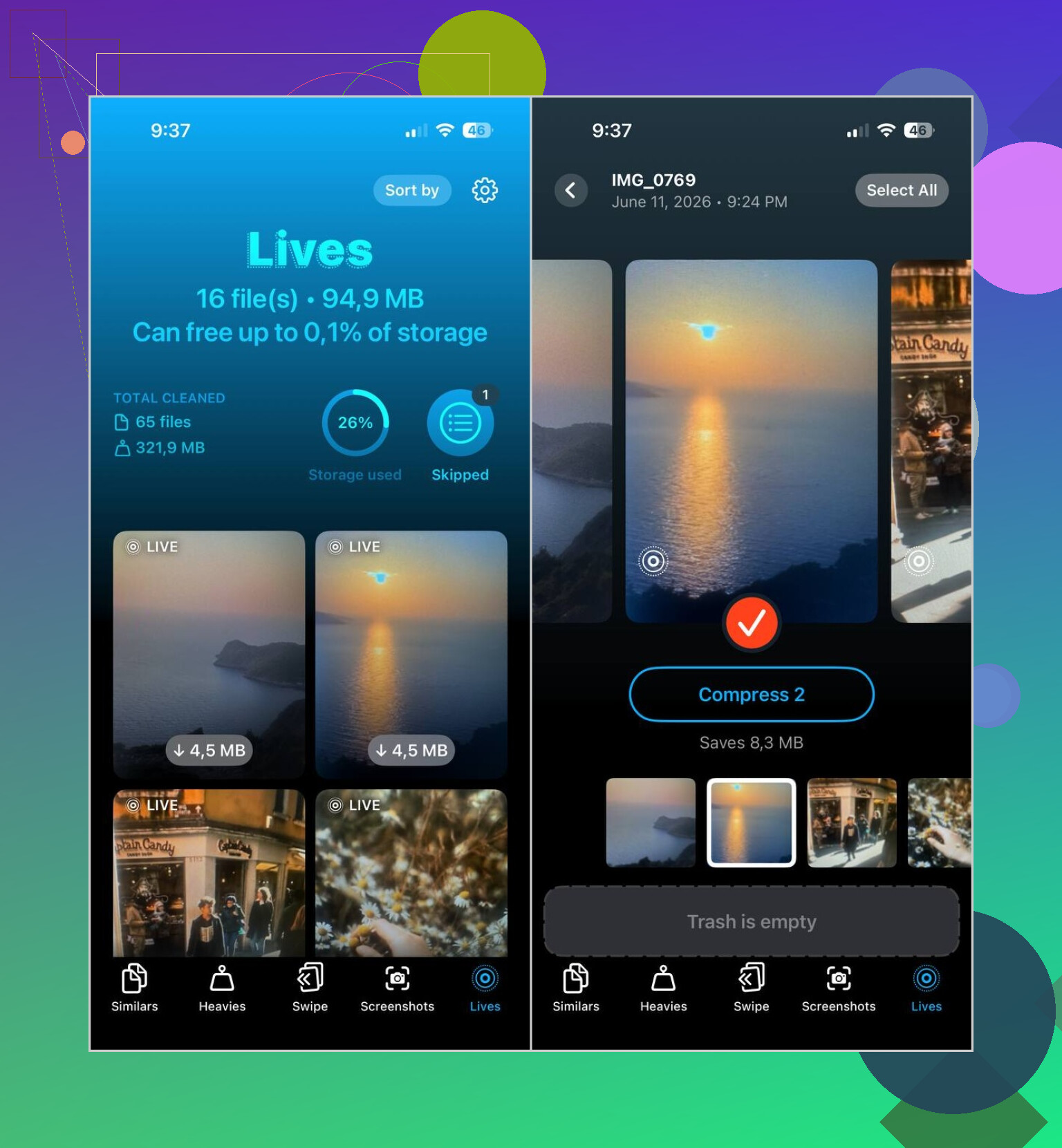
O que funcionou melhor para mim foi o Clever Cleaner. Abri o app, toquei na seção Lives e ele reuniu todas as minhas Live Photos em um só lugar. Sem ficar rolando álbuns aleatórios. Sem adivinhar o que foi salvo como Live Photo e o que não foi.
Foi isso que eu fiz:
- Abra a aba Lives
- Classifique por tamanho se quiser limpar primeiro os arquivos maiores
- Escolha as Live Photos que você quer alterar
- Toque em Compress
- Verifique as versões em imagem estática
- Remova as Live Photos originais depois de confirmar que estão corretas
Uma parte de que gostei é que ele mostra a economia de armazenamento antes de você executar. Depois da conversão, pergunta o que fazer com os arquivos originais. Gostei de ter que confirmar isso, porque há menos chance de apagar algo por engano. Fico meio paranoico com limpeza de fotos, para ser sincero.
Continuei usando o app depois disso. A limpeza de Live Photos era só uma parte da bagunça no meu celular. Usei Similars para fotos duplicadas, Heavies para vídeos enormes que eu tinha esquecido que existiam e Screenshots para capturas de tela velhas e inúteis. Sendo bem honesto, isso liberou mais espaço do que as Live Photos.
Além disso, se você não quiser ter esse problema de novo, desative as Live Photos no app Câmera e faça com que continuem desativadas. Abra a Câmera, toque no ícone de Live Photos perto da parte superior até ele ficar riscado e depois vá em Ajustes > Câmera > Preservar Ajustes e ative a preservação de Live Photo. Se você pular essa parte, o iOS tem o hábito de ligar isso de novo. Deixei isso passar na primeira vez e tive que fazer a limpeza duas vezes. Irritante.
Então a minha solução foi bem simples. Converta as Live Photos que você já tem em imagens estáticas, apague as originais depois de verificá-las e então impeça a câmera de criar novas. Depois que fiz isso, o problema acabou e parei de pensar nisso.
Se você se importa com fidelidade real da imagem, eu evitaria capturas de tela, apps de mensagens e a maioria dos fluxos de trabalho de converter para JPG. Normalmente é aí que acontece a perda de qualidade, não por causa da Live Photo em si.
Uma coisa em que eu discordaria um pouco do @mikeappsreviewer: apps de armazenamento são úteis, mas compressão não é uma palavra que eu queira nem de longe perto de fotos que estou tentando preservar em qualidade total rs. E o @viajeroceleste tem razão ao dizer que a imagem estática já está dentro da Live Photo, mas simplesmente desativar o Live nem sempre cria um arquivo separado de foto comum, o que importa se você precisa enviar ou arquivar isso como uma imagem normal.
O que funcionou melhor para mim foi isto:
- No iPhone, abra a Live Photo
- Toque em Editar
- Toque no ícone da Live Photo
- Desative Live
- Toque em OK
Isso mantém a foto principal e geralmente evita qualquer perda visível. Se você precisar de um arquivo estático realmente separado, use Compartilhar > Salvar em Arquivos ou importe para um Mac e exporte a imagem original por lá. Isso é muito mais seguro do que apps conversores aleatórios.
Pequena ressalva: se o seu celular fotografa em HEIC, a imagem pode continuar em HEIC. Isso não significa qualidade inferior, é só um formato diferente. As pessoas confundem essa parte o tempo todo.
Se o seu problema maior for limpar um monte de Live Photos depois de preservar as que você quer, então o Clever Cleaner ainda é prático para organizar e encontrá-las rápido. Eu só não faria um processamento em lote às cegas antes de verificar os resultados com zoom máximo primeiro. Também vale a leitura se você está tentando liberar espaço sem bagunçar sua biblioteca: melhor guia para liberar armazenamento do iPhone com Clever Cleaner.
Além disso, desative o Live na Câmera permanentemente depois disso, ou o iOS vai continuar transformando isso no seu problema de novo.
Se o seu objetivo é zero perda de qualidade, não faça a “conversão” com compressão de terceiros primeiro. É nessa parte que as pessoas costumam se atrapalhar.
Uma Live Photo já contém uma imagem estática completa. No iPhone, abra a foto, toque em Live, mude para Desativado e depois toque em OK. Isso mantém a mesma foto principal, a mesma resolução, a mesma nitidez. Você remove o efeito de movimento, não os dados da foto. Para casos pontuais, esta é a solução mais limpa.
Se você precisar de um arquivo estático separado para compartilhar ou fazer uma limpeza em lote, exporte o original sem edições pelo Fotos no Mac ou use o Captura de Imagem. O AirDrop normalmente também preserva a qualidade se você enviar como original. Alguns apps reduzem ou recomprimem, então eu evitaria ferramentas aleatórias de salvar como JPG.
Discordo um pouco do @mikeappsreviewer em um ponto. Ferramentas em lote são boas para armazenamento, mas não são minha primeira escolha se a fidelidade da imagem for a prioridade máxima. Eu verificaria alguns arquivos primeiro com zoom total antes de fazer isso em centenas.
Se o seu principal problema é espaço depois de remover as Live Photos, o Clever Cleaner ainda vale a pena para organizar a bagunça depois que você preservar as fotos que deseja. Além disso, este é um bom recurso sobre como liberar espaço no iPhone de graça: como liberar espaço no iPhone de forma rápida e gratuita.
Para futuras fotos, desative o Live na Câmera e mantenha-o desativado em Preservar Ajustes. Isso economiza muita limpeza irritante depois.