Esvaziei acidentalmente a Lixeira do Windows e percebi que alguns arquivos importantes estavam lá. Estou procurando um método ou software confiável de recuperação da Lixeira que possa restaurar arquivos excluídos com segurança sem piorar a situação. O que realmente funcionou para você?
Se você esvaziou a Lixeira do Windows, o arquivo ainda pode não ter desaparecido de verdade. Normalmente, o Windows apenas remove a entrada do arquivo do sistema de arquivos e marca aquele espaço como livre. Os dados reais podem ficar lá até que outra coisa seja gravada por cima. É por isso que as ferramentas de recuperação às vezes funcionam, pelo menos se você agir rápido.
A primeira coisa a fazer é simples: verifique a Lixeira novamente. Pesquise pelo nome do arquivo, mas também procure a pasta de onde ele veio originalmente. Ele pode ter sido excluído de um local diferente do que você pensava, renomeado ou simplesmente passado despercebido na primeira vez. Se ele estiver lá, clique com o botão direito nele e escolha Restaurar. O Windows deve colocá-lo de volta no lugar de onde veio.
Se ele definitivamente não estiver na Lixeira, pare de usar essa unidade imediatamente. Isso é mais importante do que a maioria das pessoas imagina. Não instale nada nela, não baixe arquivos, não salve novos documentos, não copie fotos para ela, não execute atualizações e não mova dados extras para ela. Qualquer nova gravação pode ocupar o mesmo espaço onde o arquivo excluído costumava estar. Quando isso acontece, a recuperação fica muito mais difícil e, às vezes, impossível.
Antes de tentar um software de recuperação, verifique se o Windows já tem uma cópia de backup. Vá até a pasta onde o arquivo costumava estar, clique com o botão direito dentro da pasta ou clique com o botão direito na própria pasta e depois escolha Restaurar versões anteriores. Se o Histórico de Arquivos, os pontos de restauração ou outro sistema de backup tiver salvo uma versão mais antiga, o Windows poderá mostrá-la ali. Escolha uma versão anterior à exclusão. Normalmente é melhor abri-la ou copiar o arquivo necessário para outro lugar em vez de substituir toda a pasta atual imediatamente.
Você também pode abrir o Histórico de Arquivos diretamente aqui:
Painel de Controle > Sistema e Segurança > Histórico de Arquivos > Restaurar arquivos pessoais
A partir daí, veja as datas disponíveis e encontre o arquivo ou a pasta de que você precisa. Se o Histórico de Arquivos não estava ativado antes de o arquivo ser excluído, esse método provavelmente não terá nada para restaurar.
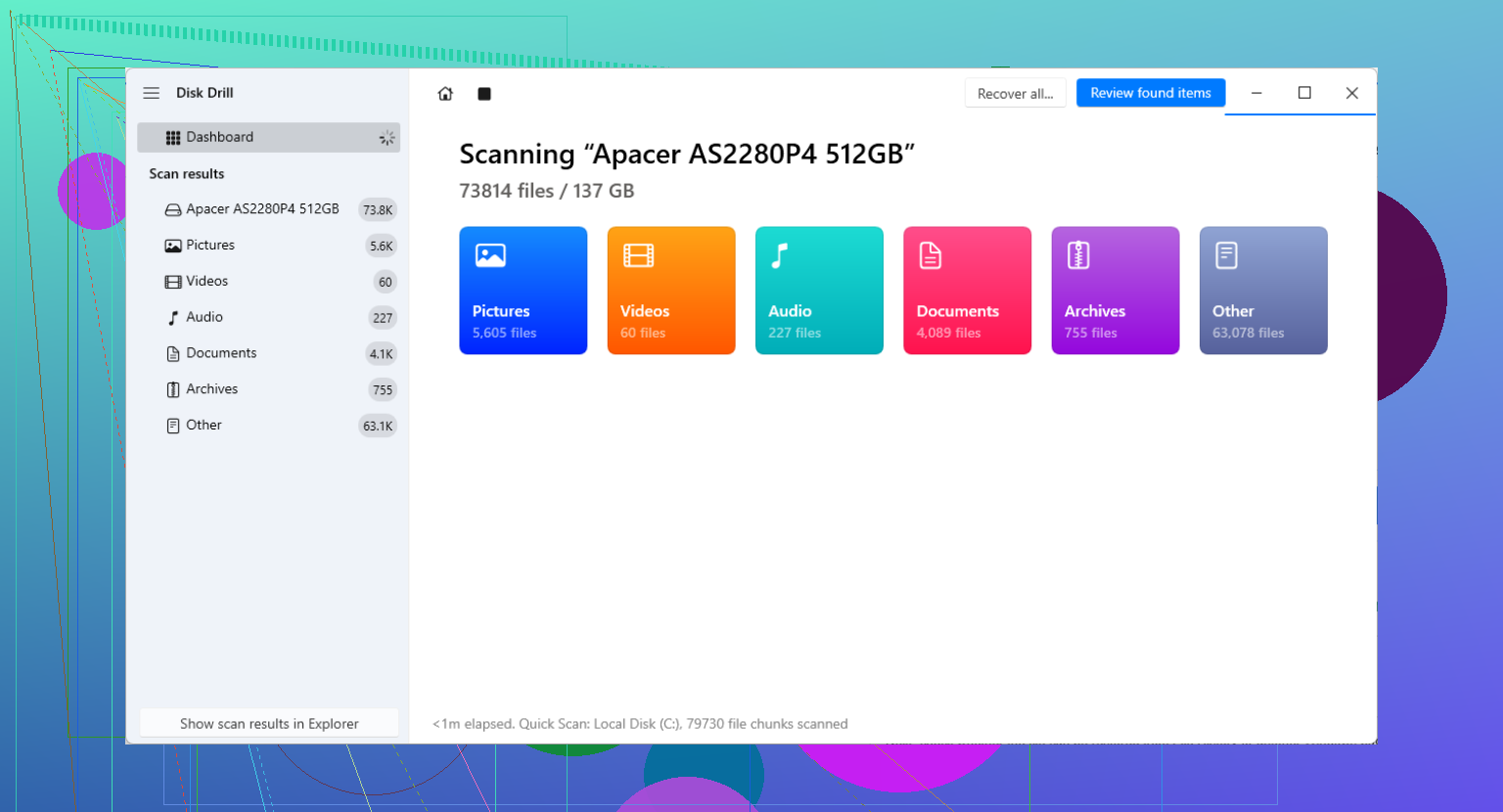
Se não houver backup utilizável, então uma ferramenta de recuperação como o Disk Drill pode verificar a unidade em busca de arquivos excluídos. Instale o programa de recuperação em uma unidade diferente, não naquela da qual você está tentando recuperar. Instalá-lo no disco afetado pode sobrescrever os dados excluídos que você espera recuperar.
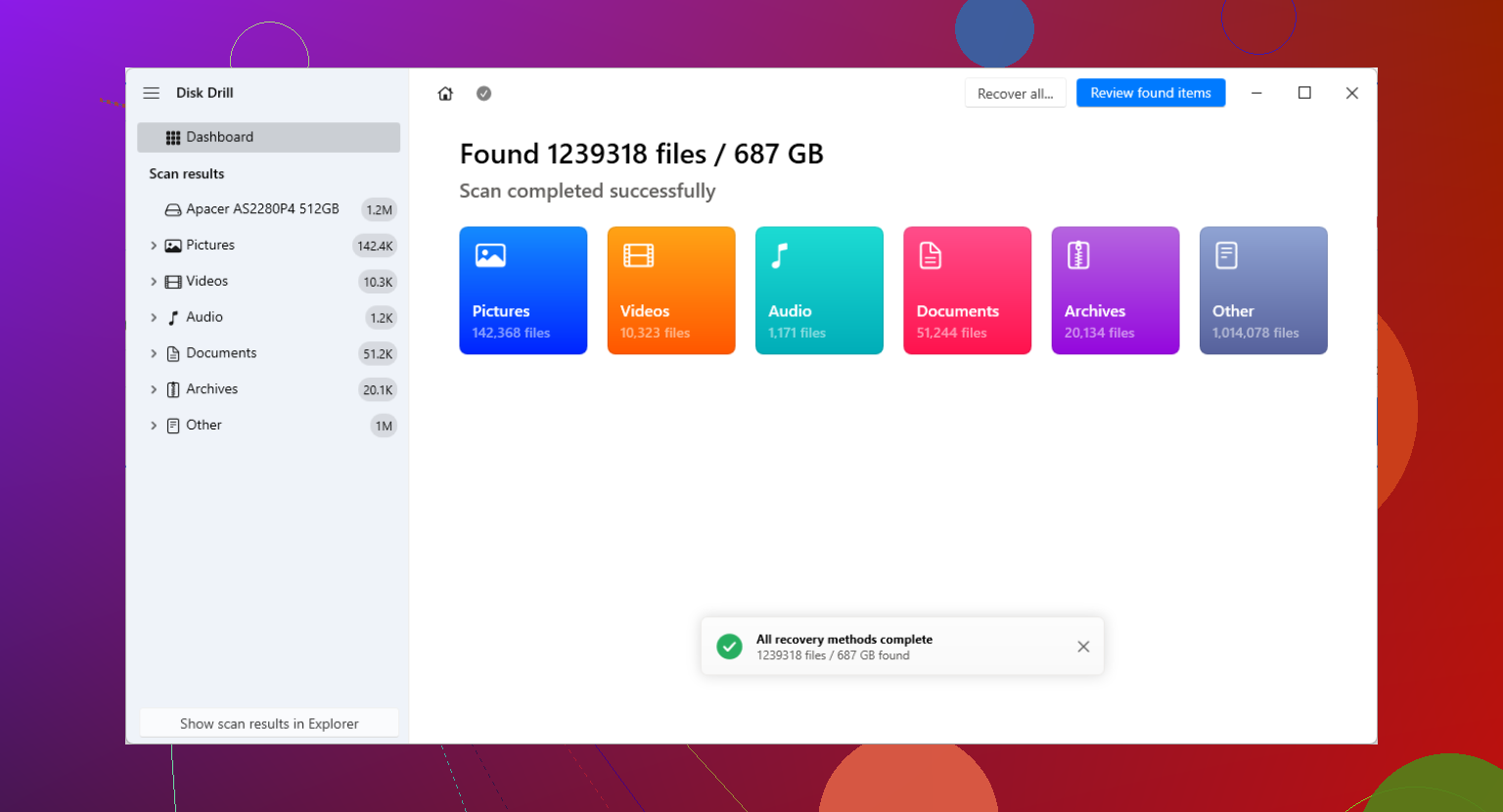
Quando o programa estiver aberto, escolha o disco afetado e execute Procurar dados perdidos. Deixe a verificação normal e a verificação mais profunda terminarem. A verificação profunda pode demorar um pouco, mas pode encontrar arquivos que não aparecem mais pelos registros originais do sistema de arquivos.
Quando os resultados da verificação aparecerem, confira as visualizações, se o programa as oferecer. Uma visualização é útil porque pode mostrar se o arquivo ainda está legível. Só não trate isso como uma garantia perfeita. Um arquivo pode ser visualizado e ainda assim ser recuperado com dados ausentes ou corrompidos.
Salve tudo o que recuperar em outra unidade física. Não restaure os arquivos de volta no mesmo disco que você verificou. Gravar arquivos recuperados ali pode sobrescrever outros arquivos excluídos que a verificação ainda não recuperou.
Algumas ferramentas de recuperação do Windows incluem uma quantidade limitada de recuperação gratuita, mas esses limites e os termos de licença podem mudar. Verifique os termos atuais antes de contar com uma quantidade específica de recuperação gratuita.
Mais uma coisa: a recuperação em SSD geralmente tem menos sucesso do que a recuperação em discos rígidos mais antigos. Isso acontece por causa do TRIM. Quando o TRIM está ativo, o SSD pode ser informado de que os blocos excluídos não são mais necessários, e o controlador do SSD pode limpá-los internamente. Depois que isso acontece, o software de recuperação normal muitas vezes não consegue trazer os dados de volta.
Portanto, a ordem mais segura é: pare de gravar na unidade, verifique a Lixeira, verifique o Histórico de Arquivos ou outros backups e só então examine o disco usando um software de recuperação instalado em outro lugar.
Desligue o PC se os arquivos excluídos estavam na sua unidade principal do Windows, porque o Windows continua gravando logs, atualizações, cache do navegador etc. enquanto você está apenas verificando. Remova a unidade e examine-a em outro computador, se puder, ou use uma ferramenta de recuperação a partir de uma unidade USB ou externa, depois salve os arquivos recuperados em outro lugar.

O problema desagradável é que até uma varredura “bem-sucedida” ainda pode deixar você com uma pilha de arquivos sem nome, meio corrompidos, em vez da pasta organizada que você excluiu. As pessoas costumam achar que recuperar a Lixeira significa que tudo volta exatamente como era, mas às vezes você consegue o conteúdo dos arquivos sem o nome original, o caminho da pasta ou as informações de data. Isso faz muita diferença se você excluiu uma pasta cheia de fotos, PDFs, arquivos de projeto ou qualquer coisa com nomes parecidos.
Concordo com @sognonotturno sobre a regra principal: pare de usar a unidade. Mas eu iria um passo além se os arquivos realmente importarem. Não tente corrigir a unidade primeiro. Não execute o CHKDSK, não use ferramentas de reparo do Windows, não desfragmente, não deixe algum app otimizador limpar tudo. Essas coisas podem piorar a situação porque modificam o sistema de arquivos. Primeiro a recuperação, depois a limpeza.
Uma ordem melhor, se você conseguir fazer assim, é:
- Deixe o disco original em paz.
- Use outro computador ou um USB inicializável, se possível.
- Faça a varredura da unidade afetada a partir daí.
- Recupere para um disco físico separado, não para outra pasta na mesma unidade C:.
Se este era o seu SSD principal do Windows, mantenha expectativas modestas. Em SSDs, o TRIM pode tornar a recuperação de arquivos excluídos basicamente um beco sem saída, mesmo que o software de recuperação veja entradas antigas. Se era um disco rígido externo, pendrive, cartão SD ou um HD mecânico mais antigo, suas chances geralmente são melhores.
Outra coisa que as pessoas esquecem: verifique a lixeira da nuvem e a lixeira dos aplicativos antes de passar horas fazendo varreduras. Se os arquivos estavam no OneDrive, Google Drive, Dropbox, iCloud Drive, apps da Adobe, anexos de e-mail ou até mesmo em uma pasta Área de Trabalho/Documentos sincronizada, o serviço pode ter sua própria área de itens excluídos ou histórico de versões. Isso pode ser mais limpo do que a recuperação em disco porque você recupera os nomes reais dos arquivos e a estrutura de pastas.
Quanto ao software, o Disk Drill é uma boa opção para testar como scanner, especialmente porque as pré-visualizações podem mostrar se você está procurando arquivos legíveis ou lixo. Eu só não o instalaria na mesma unidade da qual você está tentando recuperar. Se você quiser comparar opções antes de baixar ferramentas aleatórias de recuperação, a lista de softwares de recuperação de dados no Reddit é um lugar razoável para olhar.
A forma mais segura de pensar é: primeiro faça a varredura, recupere cópias em outro lugar e depois inspecione os arquivos recuperados. Também não presuma que a primeira varredura seja a resposta final. Algumas ferramentas são melhores com registros originais do sistema de arquivos, outras são melhores com assinaturas brutas de arquivos, e a recuperação bruta pode encontrar arquivos, mas perder os nomes. Se os arquivos ausentes valem muito dinheiro ou são insubstituíveis, pare de experimentar e considere um laboratório de recuperação antes que ferramentas demais tenham a chance de gravar logs ou fazer alterações.
A unidade da qual os arquivos foram excluídos é mais importante do que a própria Lixeira. O Windows tem uma Lixeira por unidade, não uma lixeira mágica para o computador inteiro, então, se os arquivos vieram de uma unidade externa, cartão SD, segundo disco interno ou uma pasta sincronizada, você precisa pensar exatamente nesse local. Escanear C: não ajudará se a pasta excluída estava na verdade em D: ou em uma unidade USB.
Uma pequena armadilha aqui são os atalhos. Se você excluiu um atalho da Área de Trabalho, recuperá-lo pode apenas trazer de volta o atalho, não o arquivo real para o qual ele apontava. O mesmo vale para arquivos que estavam dentro de pastas de aplicativos, pastas de projetos exportados ou locais sincronizados na nuvem. Antes de executar uma varredura longa de recuperação, verifique o programa ou serviço original se o arquivo veio de algum lugar específico. Alguns aplicativos mantêm arquivos recentes, salvamentos automáticos, caches ou pastas de versões que são mais fáceis de usar do que a recuperação bruta de disco.
Quanto ao software, eu trataria o Disk Drill ou qualquer ferramenta semelhante primeiro como um scanner, não como uma promessa. Execute-o a partir de outra unidade, escaneie a unidade afetada e procure visualizações ou nomes de pastas intactos. Se a ferramenta mostrar apenas resultados aleatórios do tipo file000123.jpg sem visualização, pagar pela recuperação pode não trazer muita coisa. Se ela mostrar os nomes reais dos arquivos e as visualizações corretamente, suas chances são muito melhores.
Se os arquivos estiverem em um SSD, eu manteria as expectativas baixas, especialmente se isso aconteceu horas ou dias atrás e o PC continuou ligado. Se for um disco rígido mecânico ou uma unidade externa, o conselho acima de parar de usá-lo e escanear a partir de outro lugar geralmente é a atitude certa. Recupere para um disco físico diferente e depois organize as cópias. Não tente colocar tudo de volta na pasta original durante a etapa de recuperação.
A versão barata desse processo é: primeiro verifique backups/nuvem/lixeira do aplicativo, depois escaneie sem gravar na unidade de origem, e só então gaste dinheiro se os resultados da varredura parecerem reais. A recuperação de arquivos excluídos pode funcionar, mas é na tela de visualização que você descobre se está recuperando arquivos ou apenas comprando otimismo.