Vacié accidentalmente mi Papelera de reciclaje de Windows y me di cuenta de que había algunos archivos importantes allí. Estoy buscando un método o software fiable de recuperación de la Papelera de reciclaje que pueda restaurar archivos eliminados de forma segura sin empeorar las cosas. ¿Qué te ha funcionado realmente?
Si vaciaste la Papelera de reciclaje de Windows, es posible que el archivo todavía no haya desaparecido de verdad. Normalmente, Windows solo elimina la entrada del archivo del sistema de archivos y marca ese espacio como libre. Los datos reales pueden seguir ahí hasta que otra cosa se escriba encima. Por eso las herramientas de recuperación a veces funcionan, al menos si actúas rápido.
Lo primero que debes hacer es simple: revisa la Papelera de reciclaje otra vez. Busca por el nombre del archivo, pero también revisa la carpeta de la que salió originalmente. Puede que se haya eliminado desde una ubicación diferente de la que pensabas, que se haya renombrado o que simplemente se te haya pasado la primera vez. Si está ahí, haz clic derecho sobre él y elige Restaurar. Windows debería devolverlo al lugar de donde vino.
Si definitivamente no está en la Papelera de reciclaje, deja de usar esa unidad de inmediato. Esto importa más de lo que la mayoría de la gente cree. No instales nada en ella, no descargues archivos, no guardes documentos nuevos, no copies fotos en ella, no ejecutes actualizaciones ni muevas datos adicionales a ella. Cualquier nueva escritura puede caer en el mismo espacio donde antes estaba el archivo eliminado. Cuando eso ocurre, la recuperación se vuelve mucho más difícil y, a veces, imposible.
Antes de probar software de recuperación, comprueba si Windows ya tiene una copia de seguridad. Ve a la carpeta donde estaba el archivo, haz clic derecho dentro de la carpeta o haz clic derecho en la propia carpeta y luego elige Restaurar versiones anteriores. Si el Historial de archivos, los puntos de restauración u otro sistema de copia de seguridad habían guardado una versión anterior, Windows puede mostrarla allí. Elige una versión anterior a la eliminación. Normalmente es mejor abrirla o copiar el archivo necesario en otro lugar en vez de reemplazar de inmediato toda la carpeta actual.
También puedes abrir el Historial de archivos directamente aquí:
Panel de control > Sistema y seguridad > Historial de archivos > Restaurar archivos personales
Desde allí, revisa las fechas disponibles y encuentra el archivo o la carpeta que necesitas. Si el Historial de archivos no estaba activado antes de que se eliminara el archivo, este método probablemente no tendrá nada que restaurar.
Si no hay una copia de seguridad utilizable, entonces una herramienta de recuperación como Disk Drill puede analizar la unidad en busca de archivos eliminados. Instala el programa de recuperación en una unidad diferente, no en la que estás intentando recuperar. Instalarlo en el disco afectado puede sobrescribir los datos eliminados que esperas recuperar.
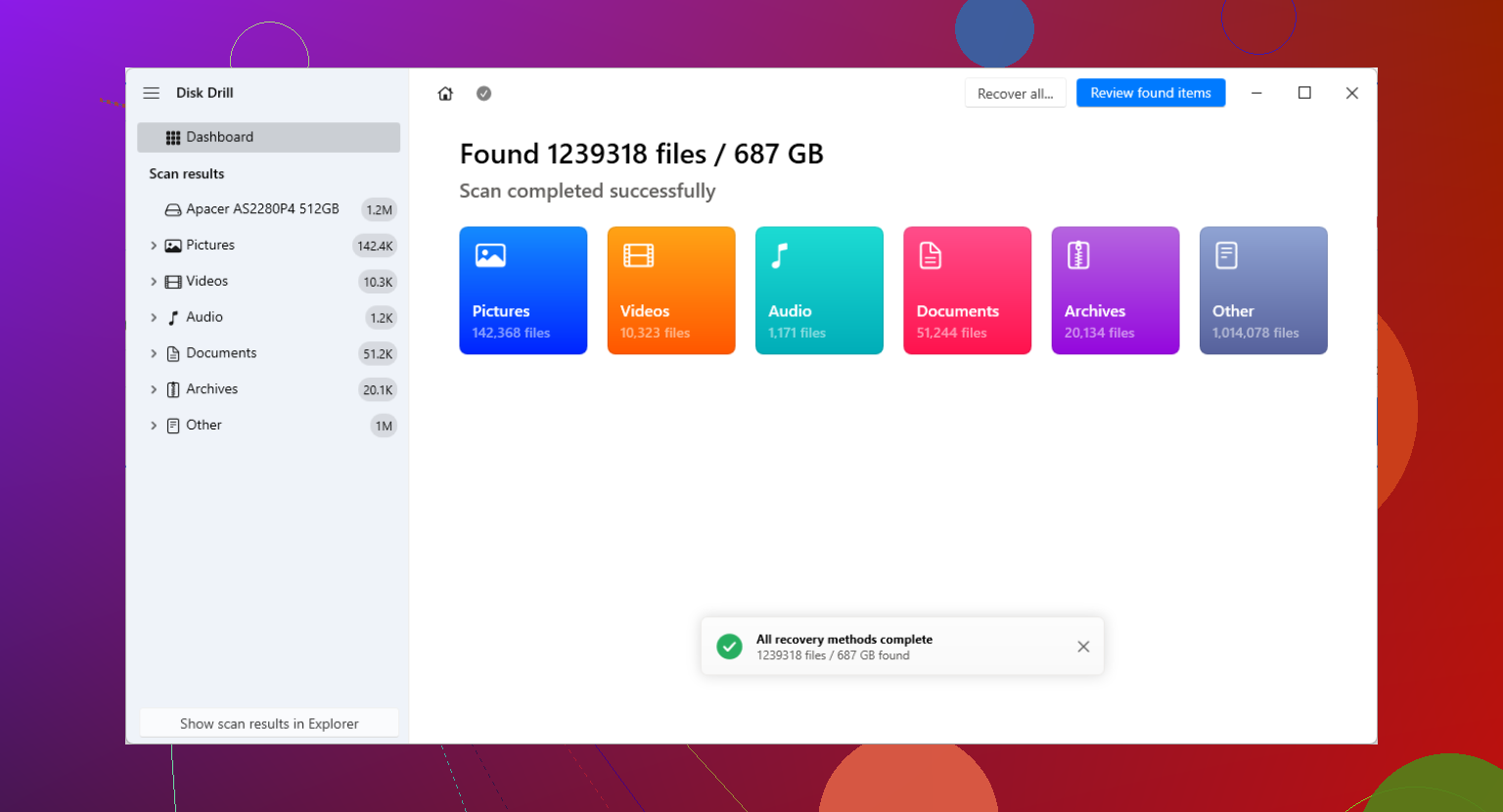
Una vez abierto el programa, elige el disco afectado y ejecuta Buscar datos perdidos. Deja que terminen el análisis normal y el análisis profundo. El análisis profundo puede tardar un rato, pero puede encontrar archivos que ya no aparecen en los registros originales del sistema de archivos.
Cuando aparezcan los resultados del análisis, revisa las vistas previas si el programa las ofrece. Una vista previa es útil porque puede mostrar si el archivo todavía se puede leer. Simplemente no la tomes como una garantía perfecta. Un archivo puede mostrarse en vista previa y aun así recuperarse con datos faltantes o corrupción.
Guarda todo lo que recuperes en una unidad física diferente. No restaures archivos en el mismo disco que analizaste. Escribir archivos recuperados allí puede sobrescribir otros archivos eliminados que el análisis todavía no ha recuperado.
Algunas herramientas de recuperación de Windows incluyen una cantidad limitada de recuperación gratuita, pero esos límites y los términos de la licencia pueden cambiar. Revisa las condiciones actuales antes de contar con una cantidad específica de recuperación gratuita.
Una cosa más: la recuperación en SSD suele tener menos éxito que la recuperación en discos duros antiguos. Eso se debe a TRIM. Cuando TRIM está activo, se le puede indicar al SSD que los bloques eliminados ya no son necesarios, y el controlador del SSD puede borrarlos internamente. Después de que eso ocurre, el software de recuperación normal a menudo no puede devolver los datos.
Así que el orden más seguro es: deja de escribir en la unidad, revisa la Papelera de reciclaje, revisa el Historial de archivos u otras copias de seguridad y solo después analiza el disco usando software de recuperación instalado en otro lugar.
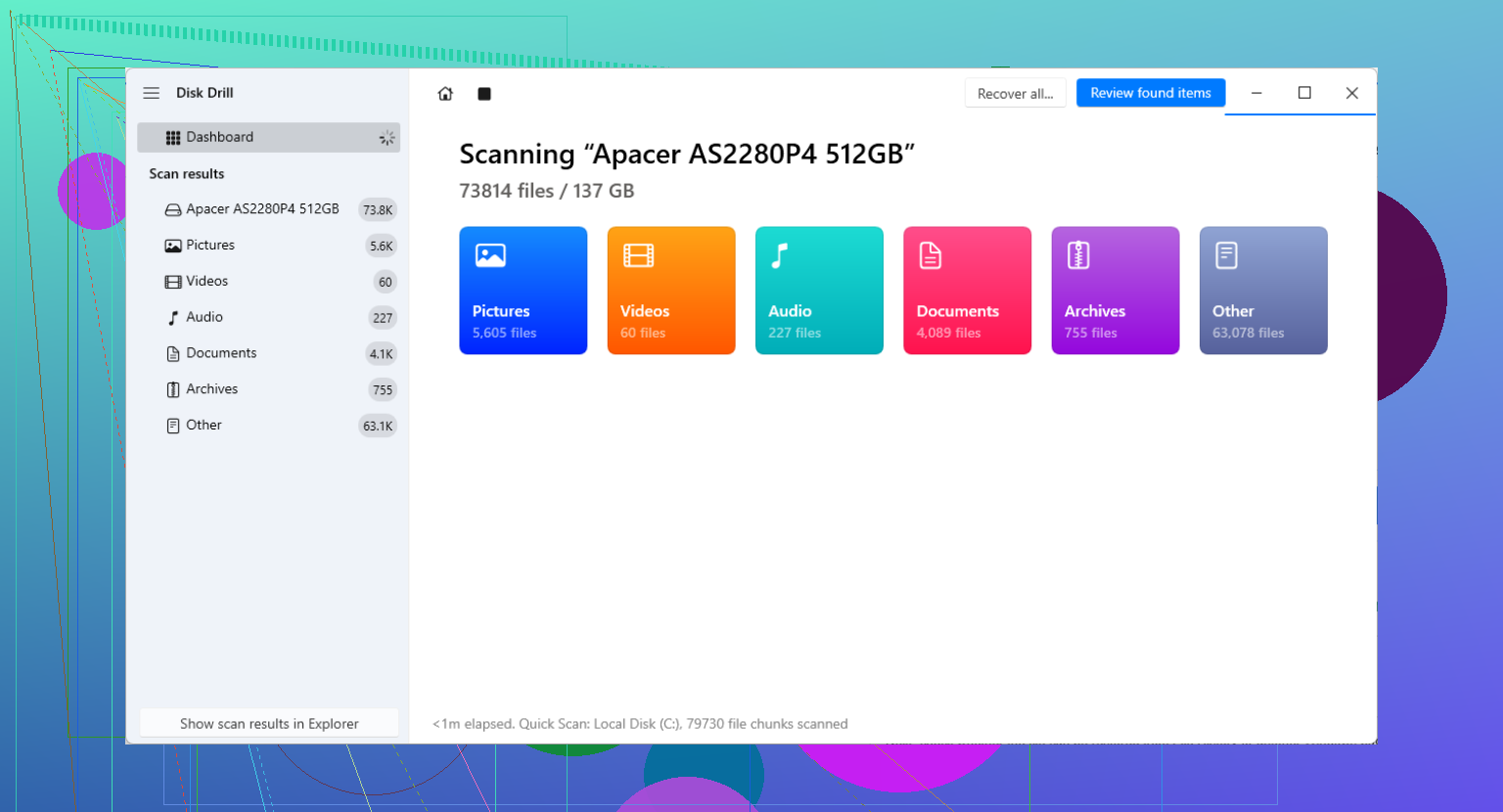
Apaga el PC si los archivos eliminados estaban en tu unidad principal de Windows, porque Windows sigue escribiendo registros, actualizaciones, caché del navegador, etc. mientras solo estás comprobando. Extrae la unidad y escanéala desde otro ordenador si puedes, o usa una herramienta de recuperación desde una unidad USB o externa, y luego guarda los archivos recuperados en otro lugar.

El inconveniente feo es que un escaneo “exitoso” aún puede dejarte con un montón de archivos sin nombre y medio dañados en lugar de la carpeta ordenada que eliminaste. La gente suele pensar que recuperar desde la Papelera significa que todo vuelve exactamente como estaba, pero a veces obtienes el contenido de los archivos sin el nombre original, la ruta de la carpeta o la información de fecha. Eso importa mucho si eliminaste una carpeta llena de fotos, PDF, archivos de proyecto o cualquier cosa con nombres similares.
Estoy de acuerdo con @sognonotturno en la regla principal: deja de usar la unidad. Pero yo iría un paso más allá si los archivos realmente importan. No intentes “arreglar” la unidad primero. No ejecutes CHKDSK, no uses herramientas de reparación de Windows, no desfragmentes, no dejes que alguna app de optimización limpie nada. Eso puede empeorar la situación porque modifica el sistema de archivos. Primero la recuperación, después la limpieza.
Un mejor orden, si puedes hacerlo, es:
- Deja el disco original intacto.
- Usa otra computadora o un USB de arranque si es posible.
- Escanea la unidad afectada desde allí.
- Recupera en un disco físico separado, no en otra carpeta de la misma unidad C:.
Si esta era tu SSD principal de Windows, mantén expectativas modestas. En los SSD, TRIM puede hacer que la recuperación de archivos eliminados sea básicamente un callejón sin salida incluso si el software de recuperación “ve” entradas antiguas. Si era un disco duro externo, memoria USB, tarjeta SD o un disco duro mecánico más antiguo, tus probabilidades suelen ser mejores.
Otra cosa que la gente olvida: revisa la papelera de la nube y la de las aplicaciones antes de pasar horas escaneando. Si los archivos estaban en OneDrive, Google Drive, Dropbox, iCloud Drive, aplicaciones de Adobe, archivos adjuntos de correo electrónico o incluso en una carpeta sincronizada de Escritorio/Documentos, el servicio puede tener su propia área de elementos eliminados o historial de versiones. Eso puede ser más limpio que la recuperación de disco porque recuperas los nombres reales de los archivos y la estructura de carpetas.
En cuanto al software, Disk Drill está bien para probarlo como escáner, especialmente porque las vistas previas pueden decirte si estás persiguiendo archivos legibles o basura. Solo que no lo instalaría en la misma unidad desde la que intentas recuperar. Si quieres comparar opciones antes de descargar herramientas “de recuperación” al azar, la lista de software de recuperación de datos en Reddit es un lugar razonable para mirar.
La mentalidad más segura es: primero escanear, recuperar copias en otro lugar y luego inspeccionar los archivos recuperados. Tampoco asumas que el primer escaneo es la respuesta final. Algunas herramientas son mejores con los registros originales del sistema de archivos, otras son mejores con firmas de archivos sin procesar, y la recuperación sin procesar puede encontrar archivos pero perder los nombres. Si los archivos perdidos valen mucho dinero o son irremplazables, deja de experimentar y considera un laboratorio de recuperación antes de que demasiadas herramientas tengan la oportunidad de escribir registros o hacer cambios.
La unidad desde la que se eliminaron los archivos es más importante que la propia Papelera de reciclaje. Windows tiene una Papelera de reciclaje por unidad, no una papelera mágica para todo el equipo, así que si los archivos venían de una unidad externa, una tarjeta SD, un segundo disco interno o una carpeta sincronizada, debes pensar en esa ubicación exacta. Escanear C: no ayudará si la carpeta eliminada en realidad estaba en D: o en una unidad USB.
Una pequeña trampa aquí son los accesos directos. Si eliminaste un acceso directo del Escritorio, recuperarlo puede que solo devuelva el acceso directo, no el archivo real al que apuntaba. Lo mismo ocurre con archivos que estaban dentro de carpetas de aplicaciones, carpetas de proyectos exportados o ubicaciones sincronizadas en la nube. Antes de ejecutar un escaneo de recuperación largo, revisa el programa o servicio original si el archivo venía de algún lugar específico. Algunas aplicaciones guardan archivos recientes, autoguardados, cachés o carpetas de versiones que son más fáciles de usar que una recuperación directa del disco.
En cuanto al software, trataría Disk Drill o cualquier herramienta similar primero como un escáner, no como una promesa. Ejecútalo desde otra unidad, escanea la unidad afectada y busca vistas previas o nombres de carpetas intactos. Si la herramienta solo muestra resultados aleatorios del tipo file000123.jpg sin vista previa, pagar por la recuperación puede no darte mucho. Si muestra los nombres de archivo reales y las vistas previas correctamente, tus probabilidades son mucho mejores.
Si los archivos están en una SSD, mantendría las expectativas bajas, especialmente si esto ocurrió hace horas o días y el PC siguió funcionando. Si es un disco duro mecánico o una unidad externa, el consejo anterior de dejar de usarla y escanearla desde otro lugar suele ser la mejor opción. Recupera en un disco físico diferente y luego revisa las copias después. No intentes volver a poner todo en la carpeta original durante el proceso de recuperación.
La versión barata de este proceso es: primero revisa copias de seguridad, nube o papelera de la aplicación, luego escanea sin escribir en la unidad de origen y solo gasta dinero si los resultados del escaneo parecen reales. La recuperación de archivos eliminados puede funcionar, pero la pantalla de vista previa es donde descubres si estás recuperando archivos o simplemente comprando optimismo.