Mi disco duro externo funcionaba bien en casa, pero ahora de repente faltan un montón de archivos importantes y no puedo averiguar qué pasó. No los borré a propósito, y de verdad necesito ayuda con una recuperación segura de archivos de disco duro externo antes de empeorar las cosas o perderlo todo para siempre.
Si su unidad externa sigue apareciendo en Windows como de costumbre, no asumiría que los archivos se han perdido. Me pasó una vez después de una desconexión brusca, y parecía peor de lo que era. Que no se vea una carpeta suele apuntar a daños en el sistema de archivos, no a una pérdida instantánea de datos.
Lo primero que haría es dejar de tocar la unidad.
No la formatee. No mueva archivos nuevos a ella. También esperaría antes de usar CHKDSK hasta que sus archivos importantes estén copiados fuera. Herramientas como esa a veces arreglan la estructura cambiando datos que todavía necesitaba.
Algunas comprobaciones rápidas me ayudaron a acotar el problema:
- Active los elementos ocultos en el Explorador de archivos.
- Revise las propiedades de la unidad y vea si el espacio usado sigue pareciéndose a lo que espera.
- Cambie el puerto USB o el cable si la unidad se ha estado desconectando, yendo lenta o funcionando de forma inestable.
Si los archivos siguen sin mostrarse y no tiene copia de seguridad, yo pasaría a un software de recuperación. Una herramienta que la gente sigue mencionando para esto es Disk Drill. Lo que me llamó la atención fue la compatibilidad con la mayoría de los sistemas de archivos comunes, la vista previa de archivos antes de recuperarlos y la opción de crear primero una imagen del disco.
Ese paso de la imagen del disco importa si la unidad parece inestable. He tenido una unidad en la que cada nuevo escaneo parecía una apuesta. Trabajar desde una imagen ejerce menos presión sobre el hardware original.
Lo que yo haría:
- Instale Disk Drill en su unidad interna principal, no en la unidad externa con problemas.
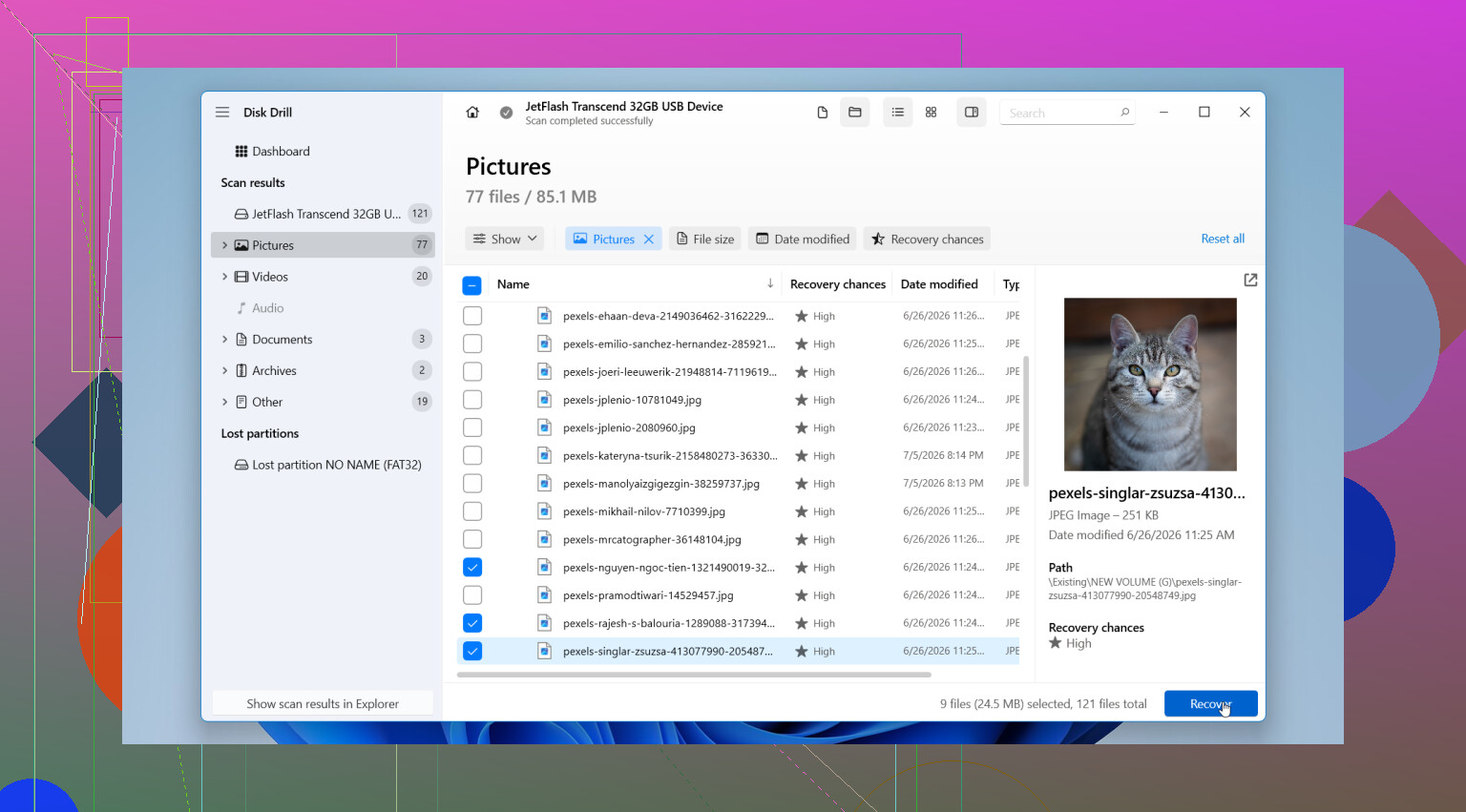
- Ábralo, elija la unidad externa y pulse Buscar datos perdidos.
- Use Escaneo universal. Según mi experiencia, es la mejor primera pasada porque recorre el conjunto completo de métodos de recuperación.
- Deje que termine. Luego previsualice lo que encuentre y recupere los archivos en una unidad diferente.
En Windows, le da hasta 100 MB gratis para recuperación. Eso basta para comprobar si sus archivos perdidos siguen ahí antes de dedicar más tiempo a seguir avanzando.
Hay un punto en el que yo dejaría de manipularla. Si la unidad empieza a hacer clics, pierde la conexión una y otra vez, desaparece de la detección o el escaneo se niega a terminar, la desconectaría y buscaría un servicio profesional de recuperación en su lugar. Esas son las clases de señales que he visto antes de un fallo de hardware. Forzarla más a veces empeora el resultado, no lo mejora.
Si los archivos desaparecieron en casa y la unidad aún se monta, yo comprobaría primero si hay un problema de permisos o de indexación antes de hacer una recuperación completa. Coincido en parte con @mikeappsreviewer, pero no dedicaría demasiado tiempo a investigar en el Explorador de archivos si los datos importan. Cada escritura adicional, actualización de caché de miniaturas o aviso de reparación es un riesgo que no necesitas.
Haz estas comprobaciones primero.
- Abre Administración de discos. Mira si el tamaño de la partición y el sistema de archivos siguen viéndose correctos.
- Abre un Símbolo del sistema como administrador y ejecuta dir /a en la letra de la unidad. Esto muestra las entradas ocultas y del sistema con más claridad que el Explorador.
- Revisa la pestaña Seguridad en una carpeta desaparecida, si todavía existe alguna carpeta. A veces la propiedad se vuelve extraña después de desconectar la unidad o cambiar de PC.
- Mira en el Visor de eventos, Registros de Windows, Sistema. Filtra los errores de Disk y Ntfs alrededor del momento en que desaparecieron los archivos.
Si el espacio usado sigue viéndose lleno, tus datos a menudo todavía están ahí y la parte dañada es la tabla de archivos. Si el espacio usado bajó mucho, es más probable que haya habido eliminación o corrupción.
Para la recuperación, Disk Drill es una opción sólida porque ofrece vista previa de los resultados y ordena los archivos encontrados por ruta y tipo. Yo recuperaría solo a una segunda unidad. Sin excepciones. Si el análisis muestra el árbol de carpetas original, tus probabilidades son mejores que con una extracción bruta de archivos con nombres aleatorios.
Si esto ya entra en el terreno de cómo recuperar archivos eliminados permanentemente, usa una frase de búsqueda más clara como recuperar archivos eliminados permanentemente de un disco duro externo.
Una cosa más que mucha gente pasa por alto. Revisa la cuarentena del antivirus y los registros de cualquier app de sincronización, como OneDrive o Dropbox. He visto archivos desaparecidos terminar ahí. Es raro, pero pasa.
En realidad, añadiría una cosa que @mikeappsreviewer y @chasseurdetoiles no recalcaron lo suficiente: comprueba si los archivos se movieron, no si se perdieron.
Abre la búsqueda del Explorador de archivos en esa unidad externa y busca por una extensión de archivo que sepas que estaba allí, como *.docx o *.jpg. A veces, un arrastrar y soltar mal hecho, una exportación rara de una app o una herramienta de sincronización medio rota mete archivos en la carpeta equivocada y la gente asume que desaparecieron. He visto carpetas enteras acabar dentro de otra carpeta con casi el mismo nombre. Es una tontería, pero pasa.
Comprueba también esto:
- Papelera de reciclaje en el PC que usó por última vez la unidad
- cuarentena del antivirus
- registros del software de copia de seguridad/historial
- estado SMART con algo como CrystalDiskInfo
Si SMART muestra advertencia o mal estado, deja de hacer análisis profundos una y otra vez. Ahí es donde discrepo un poco con el enfoque de seguir revisando cosas. Llega un punto en que el trabajo de detective se convierte en desgaste adicional.
Si la unidad está lo bastante sana como para leerse, Disk Drill sigue siendo una de las opciones más seguras porque puedes escanear, previsualizar y recuperar en otro disco. Me importan menos las promesas llamativas y más si encuentra los nombres originales de los archivos y la estructura de carpetas. Eso normalmente te dice mucho.
Si quieres una visión general decente antes de probarlo, esta reseña y guía de uso del software de recuperación Disk Drill es más fácil de seguir que la mayoría de las guías solo de texto.
Lo principal: no guardes los archivos recuperados de nuevo en la misma unidad externa. Así es como la gente convierte archivos desaparecidos en perdidos de verdad.

Estoy de acuerdo con @chasseurdetoiles, @jeff y @mikeappsreviewer en ser cuidadosos, pero primero insistiría en un ángulo extra: descartar el filtrado del sistema de archivos, no solo la pérdida de archivos.
Algunas cosas que pueden hacer que los archivos parezcan desaparecidos sin una eliminación real:
- BitLocker u otra capa de cifrado montada incorrectamente
- la letra de la unidad cambió y una aplicación está apuntando a una biblioteca o caché vacía
- los permisos de la cuenta de usuario se heredaron de forma extraña después de conectarse a otra máquina
- entradas de directorio corruptas mientras los datos reales del archivo siguen intactos
Mi principal desacuerdo: no buscaría demasiado dentro de Windows si la unidad ha empezado a comportarse aunque sea ligeramente inestable. Las lecturas de metadatos se acumulan.
Lo que haría en su lugar:
- Revisar la unidad en una segunda computadora, con comportamiento de solo lectura tanto como sea posible.
- Si los archivos son críticos para el negocio, clonar o crear una imagen de la unidad primero.
- Luego escanear el clon, no el original, con algo como Disk Drill.
Por qué Disk Drill aquí:
Pros:
- bueno para reconstruir la estructura de carpetas cuando los metadatos aún están parcialmente intactos
- la vista previa ayuda a confirmar la recuperabilidad antes de exportar
- admite la creación de imágenes, que es el flujo de trabajo más seguro
Contras:
- el límite de recuperación gratuita en Windows es pequeño
- los escaneos profundos pueden devolver muchos nombres basura si el sistema de archivos está muy dañado
- no es la opción más barata si necesitas una recuperación completa
Si la unidad hace ruidos, se desconecta o congela el Explorador, omite el software y considera un laboratorio. Esa es la línea en la que la recuperación casera se vuelve arriesgada muy rápido.