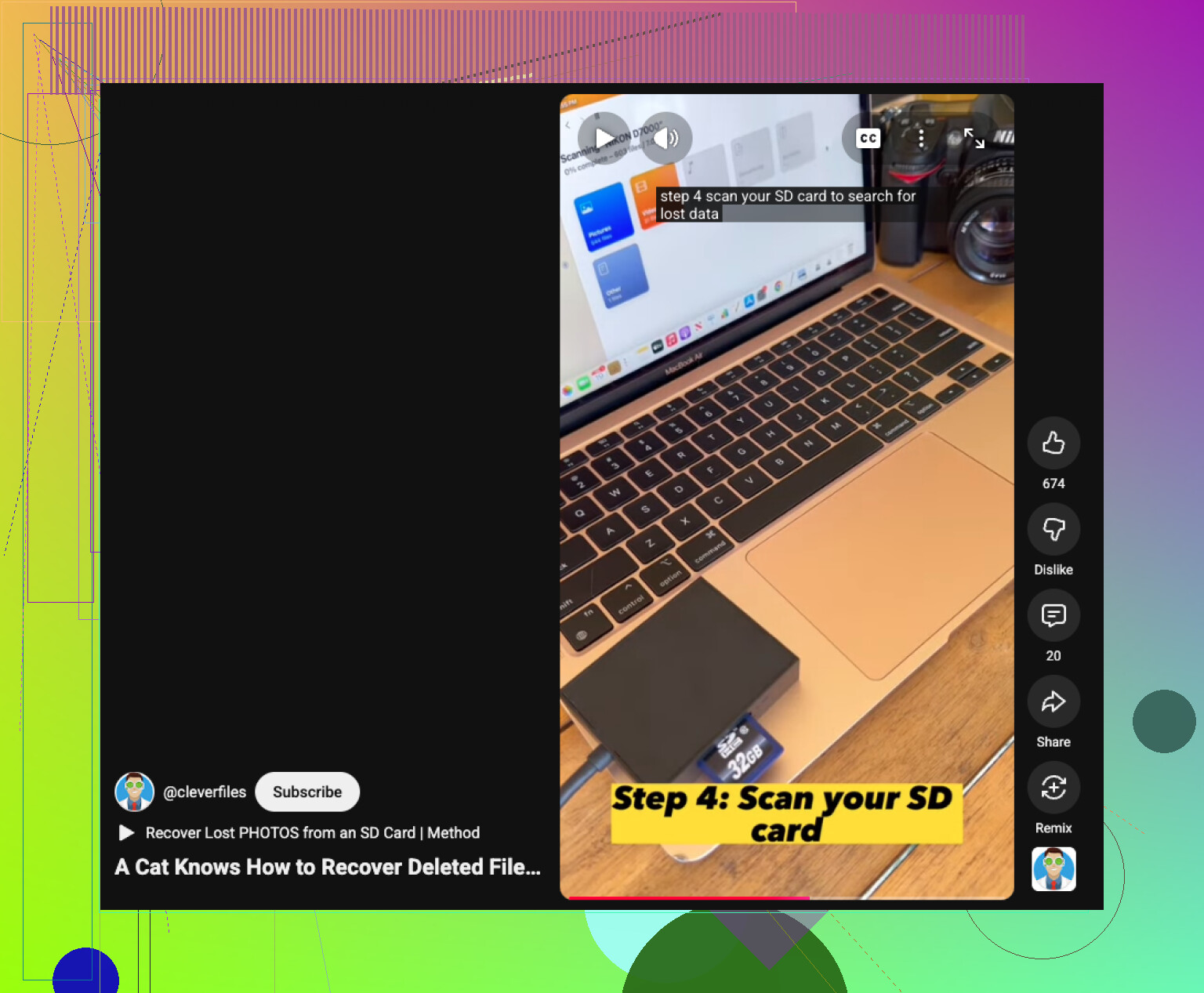
Mitt SD-kort slutade plötsligt att visa alla mina foton och videofiler på min Mac, och jag försöker ta reda på det bästa sättet att återställa dem utan att göra saken värre. Jag behöver få tillbaka dessa filer för ett personligt projekt, så jag letar efter tips, verktyg eller steg för återställning av SD-kort på Mac som faktiskt fungerade för dig.
Det här har hänt mig mer än en gång, och det känns fortfarande lika dåligt varje gång. Du avslutar en fotografering, sätter in SD-kortet i din Mac, och Finder visar ingenting, eller så visar macOS en varning om oläsbar disk. Jag förlorade en hel uppsättning bröllopsbilder på det här sättet för flera år sedan, så jag vet att paniken är verklig. Det positiva är enkelt. Om kortet inte är sprucket, böjt eller krossat, finns dina filer ofta fortfarande kvar i flashminnet. Problemet är vanligtvis filkartan, inte rådata.
Först och främst, sluta röra kortet. Ta inte fler bilder på det. Kopiera inga nya filer till det. Om det sitter i kameran, ta ut det. Om det är monterat på din Mac, mata ut det och låt det vara i fred en stund. När en fil raderas, eller när ett kort formateras, raderar macOS vanligtvis inte datablocken direkt. Det markerar utrymmet som ledigt. Dina gamla filer finns ofta kvar där tills ny data skrivs ovanpå dem. När du väl skriver över de sektorerna sjunker chansen till återställning dramatiskt. Jag lärde mig det här den hårda vägen, och ja, det suger.
Innan du installerar återställningsprogram, gör de tråkiga kontrollerna först. Många fall med dött kort visar sig i slutändan vara en dålig kortläsare eller ett konstigt monteringsproblem.
Titta på låsfliken på sidan av SD-kortet. Om den har glidit till låst läge kanske din Mac vägrar fungera normalt med det.
Torka av metallkontakterna med en torr mjuk trasa. Damm och smuts orsakar dumma problem.
Prova en annan USB-port. Prova sedan en annan kortläsare. Billiga läsare går sönder hela tiden. Jag har sett en namnlös dongel ge ett falskt kortfel när själva kortet var helt okej.
Prova knepet med dolda filer i Finder. Öppna kortet och tryck på Command + Shift + . Leta efter en blek mapp som heter .Trashes. Ibland hamnar raderade filer där och du kan dra ut dem igen.
Om inget av det hjälper, öppna Skivverktyg från Spotlight. Kontrollera SD-kortet i den vänstra sidopanelen. Om det visas men ser nedtonat ut, klicka på Montera. Om det monteras, kopiera omedelbart allt viktigt från det. Du kan också prova Första hjälpen. Det fixar ibland mindre filsystemproblem. Jag skulle ändå vara försiktig med det på ett svårt korrupt kort. Reparationsförsök kan flytta runt saker tillräckligt mycket för att göra senare återställning svårare, särskilt om du till slut behöver djupare skanning.
När macOS-verktyg inte visar dina filer är återställningsprogram vanligtvis nästa steg. De här apparna ignorerar den trasiga katalogstrukturen och skannar kortet sektor för sektor efter kända filsignaturer. På Mac är den jag hela tiden återkommer till Disk Drill.
Varför just den här. Den körs smidigt på macOS, fungerar på Intel och Apple Silicon, och gränssnittet motarbetar dig inte. Jag har använt andra återställningsappar som såg ut som om de byggdes 2009 och aldrig testades igen. Den här är lättare att hantera när du redan är stressad. Funktionen jag bryr mig mest om är alternativet för byte-för-byte-säkerhetskopia. Gör först en avbild av SD-kortet. Skanna avbilden, inte det fysiska kortet. Om kortet börjar fallera på hårdvarunivå kan en lång lässession knuffa det över kanten. Att arbeta från en klonad avbild är det säkrare valet. Det är långsammare i början, men jag skulle ändå göra det.
Det hjälper också med actionkamera- och drönarvideo. GoPro- och drönarfiler skrivs ofta i delar, och vissa återställningsverktyg får tillbaka trasiga klipp som inte går att öppna. Disk Drill har ett avancerat kameraläge för återställning som är gjort för att sätta ihop de fragmenten igen. I mina tester hanterade det stökiga videokort bättre än generiska filåterställare. Du kan skanna först och förhandsvisa vad som finns där innan du betalar, vilket spelar roll om du inte vill kasta pengar på en blind gissning.
Om du är bekväm i Terminal och inte har något emot lite kantighet är PhotoRec värt en titt. Det är gratis och öppen källkod. Det är också fult, rakt på sak och inte användarvänligt. Inget polerat gränssnitt. Ingen snygg sortering. Du får tillbaka högar av filer med namn som f12345.jpg, f12346.mov och så vidare. Sedan får du själv sortera röran. Men om din budget är noll och du har tålamod gör det faktiskt jobbet.
Efter återställning skulle jag ändra två vanor direkt.
Mata ut kortet korrekt. Att dra ut det under bakgrundsindexering eller cachning är ett vanligt sätt att förstöra filsystemet.
Formatera kortet i kameran. När dina filer är säkerhetskopierade, använd kamerans eget formateringsalternativ i stället för Skivverktyg. Kameror fungerar oftast bäst med filstrukturen de själva skapar.
Håll kortet offline tills vidare och arbeta i ordning. Om filerna fanns på det tidigare i dag är dina chanser fortfarande ganska goda. Stressa inte. En enda dålig skrivning är det som förvandlar ett återställningsbart kort till en återvändsgränd.
Det som fungerade för mig var att först skapa en diskavbildning och sedan låta kortet vara ifred efter det. Jag vet att @mikeappsreviewer också nämnde avbildning, och jag håller med om den delen mer än något annat. Där jag tycker annorlunda är Första hjälpen. Jag hoppar över det på fotokort om filerna är viktiga. Jag har sett det städa upp en volym och lämna mig med färre återställningsbara filnamn efteråt.
På Mac använde jag Disk Drill för att skanna avbildningen, inte SD-kortet. Det hittade gamla JPG-, CR3-, MP4- och några MOV-filer som min Mac inte visade i Finder. Förhandsvisning hjälpte mig att sortera vad som var intakt innan export. Spara återställda filer på din Mac eller en extern enhet, inte tillbaka på kortet. Självklart, men folk gör det fortfarande i panik.
Om Disk Drill missar vissa videoklipp skulle jag prova PhotoRec efteråt. Annan skanningslogik, andra resultat. Rörig utdata, men värt en andra genomgång.
Kontrollera också vad macOS ser med diskutil list i Terminal. Om kortstorleken ser fel ut, som 31 MB i stället för 64 GB, tyder det mer på kortfel än skador på filsystemet. Vid den punkten, sluta prova slumpmässiga lösningar.
För Mac-programvara för dataåterställning och riktiga användaråsikter är den här tråden också användbar:
bästa Mac-programvaran för återställning av foton och videor från SD-kort
Det viktigaste är att inte formatera det ännu. Även om macOS tjatar på dig. Den uppmaningen är en fälla, lol.
En sak jag skulle lägga till till det @mikeappsreviewer och @ombrasilente sa: kontrollera om filerna faktiskt finns där men att Finder har problem med katalogvyn. Jag hade ett SD-kort som såg tomt ut i Finder, men Bildinsamling kunde fortfarande se och importera en massa foton. På Mac är den appen märkligt underskattad för detta. Jag testade också Förhandsvisning en gång för kameraimport och fick ut några filer den vägen. Ingen fullständig återställningsplan, men värt 2 minuter innan man går vidare till djupare åtgärder.
Jag är lite emot att göra för många reparationsförsök tidigt. Till och med Första hjälpen är inte där jag börjar om kortet har oersättligt material. Jag kör skrivskyddat så mycket som möjligt först, och återställer sedan utåt.
Det som fungerade för mig:
- satte i SD-kortet i en bättre kortläsare
- kontrollerade det i Systeminformation, inte bara i Finder
- använde Bildinsamling för att se om macOS fortfarande kunde upptäcka innehållet i DCIM
- använde sedan Disk Drill på Mac för att återställa de saknade filerna till en extern SSD
Disk Drill var det som fick tillbaka flest användbara MP4-filer för mig, särskilt jämfört med vissa billigare skräpappar. Om kortet fortsätter att kopplas från, sluta hålla på med det. Det betyder oftast att hårdvaran håller på att ge upp, inte bara filkorruption.
Om du också vill ha en enkel genomgång av återställning av SD-kort på Mac för foton och videor, så är det en helt okej snabb titt.
Det största misstaget folk gör är att låta macOS initialisera kortet. Gör inte det. På allvar, gör det inte.