Jag råkade permanent radera viktiga filer på min Windows 11-dator och har redan tömt Papperskorgen. Jag försöker ta reda på det bästa stället att börja på, oavsett om det är Filhistorik, Windows-säkerhetskopiering eller ett säkert återställningsverktyg. Dessa filer inkluderar personliga dokument som jag verkligen behöver, så jag skulle uppskatta råd om det säkraste sättet att återställa permanent raderade filer i Windows 11 utan att göra situationen värre.
Hej,
Jag skulle inte räkna bort de filerna än. När Windows 11 säger att något har raderats permanent betyder det ofta att systemet först tog bort filens post i listan. Själva rådata ligger vanligtvis kvar på disken ett tag, tills ny data hamnar på samma plats.
Så ja, det går undan här. Jag skulle sluta använda den berörda disken så mycket som möjligt tills du har försökt med återställning. Installera inga appar på den. Ladda inte ner uppdateringar till den. Flytta inte runt foton på den. Även vanlig användning kan skriva över utrymmet där den raderade filen fortfarande finns. Om din disk är en SSD finns det ytterligare ett problem, TRIM. På vissa system rensar TRIM raderade block i bakgrunden, och återställning blir mycket svårare, snabbt.
Innan du provar återställningsverktyg skulle jag kolla det tråkiga först, eftersom filen ibland fortfarande ligger någon annanstans och folk missar det. Windows 11 synkroniserar ofta mappar till OneDrive. Filhistorik aktiveras oftare än folk minns. Jag har också sett filer dyka upp på en extern backupdisk, en NAS, en annan dator eller något molnkonto som användaren glömde att de länkade för flera månader sedan.
Om Filhistorik var aktiverat är det här vägen jag skulle prova:
- Öppna Start.
- Sök efter Återställ dina filer med Filhistorik.
- Öppna det och gå sedan till mappen där filen brukade ligga.
- Bläddra mellan de sparade datumen.
- Välj den version du vill ha och återställ den.
Om säkerhetskopiorna inte ger något skulle jag gå vidare till återställningsprogram.
För ett vanligt raderingsfall skulle jag börja med Disk Drill. Jag använde det eftersom det inte krävde att jag skulle kunna en massa låg-nivågrejer om diskar. Du öppnar det, väljer disken, kör skanningen och går sedan igenom det som hittas. I många fall får det tillbaka filer med de ursprungliga filnamnen och mappsökvägarna, vilket sparar massor av sortering senare. Nåja, lite sortering i alla fall.
Den vanliga processen ser ut så här:
- Installera Disk Drill, helst på en annan disk än den där filerna raderades.
- Välj den berörda disken.
- Kör en fullständig skanning.
- Bläddra i eller sök bland skanningsresultaten.
- Förhandsgranska filerna du vill få tillbaka.
- Återställ dem till en annan disk eller lagringsenhet.
Förhandsgranskningsverktyget var den del jag gillade mest. Det låter dig kontrollera om filen är intakt innan du återställer den, vilket sparar tid om skanningen returnerar en röra av trasiga poster. På Windows kan du skanna och förhandsgranska fritt, och återställning är gratis upp till 100 MB.
En sak bara, programvara är inte alltid rätt väg att gå. Om disken försvann från Windows, börjar klicka, tappar anslutningen, ger hårdvarufel eller innehåller saker du inte har råd att förlora, skulle jag stanna upp och i stället titta på en professionell återställningstjänst. När problemet går från raderade filer till felande hårdvara brukar gör det själv-verktyg köra fast. Det lärde jag mig den irriterande vägen.
Börja med en sak. Sluta skriva till enheten där filerna raderades. Om dina raderade filer låg på C:, stäng av datorn om datan är väldigt viktig. Starta från en annan enhet eller anslut disken till en annan dator. Jag vet att @mikeappsreviewer tog upp backupkontroller och skanning, men jag skulle placera enhetstyp nära toppen först.
Varför. HDD och SSD beter sig olika. På SSD:er rensar TRIM ofta raderade block snabbt. Återställningsgraden sjunker kraftigt efter normal användning. På HDD:er får man ofta ett större återställningsfönster.
Snabb ordning jag skulle använda:
- Kontrollera om filerna fanns i OneDrive, SharePoint, Google Drive, Dropbox eller en mapp för e-postbilagor.
- Kontrollera Tidigare versioner i Windows. Högerklicka på den överordnade mappen, Egenskaper, Tidigare versioner. Detta fungerar om Systemskydd eller backupsnapshots fanns.
- Kontrollera Windows Säkerhetskopiering och återställning, det gamla Windows 7-verktyget visas fortfarande i Win 11 på vissa system.
- Om ingen backup finns, kör återställningsprogram från en annan enhet. Disk Drill är ett bra förstaval eftersom sökning och förhandsvisning är enkla, vilket spelar roll när du behöver sortera resultat snabbt.
- Spara återställda filer på en annan disk, inte tillbaka till källan. Folk gör fel med detta hela tiden.
Om filerna raderades från en extern enhet, ett SD-kort eller ett USB-minne är dina chanser ofta bättre än från den interna SSD:n.
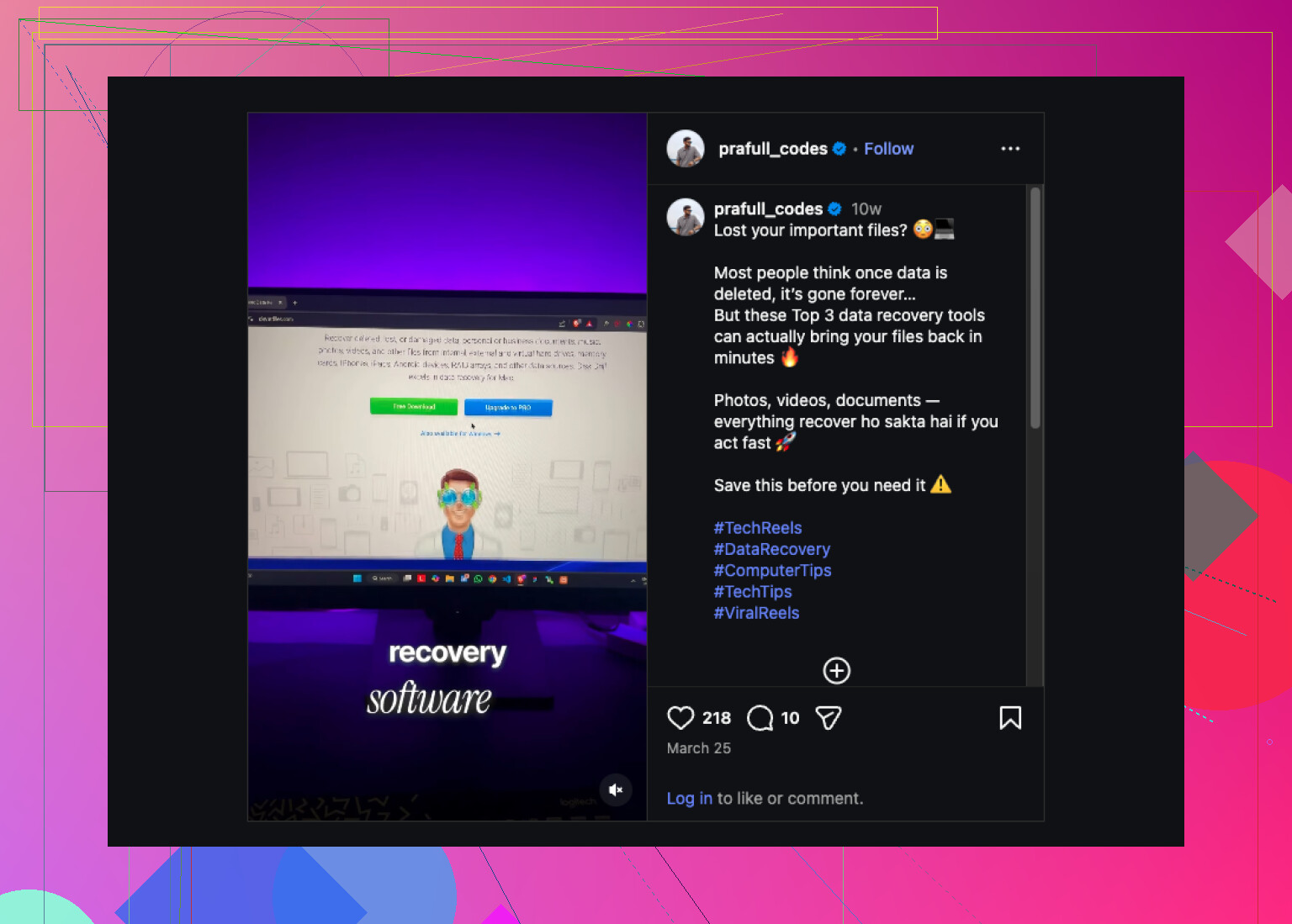
Om du också vill ha en snabb visuell överblick över återställningsverktyg är denna korta video om program för filåterställning för Windows lätt att skumma igenom.
Först skulle jag ta reda på varifrån filerna raderades, eftersom det påverkar chanserna mycket mer än folk tror.
Om det var din interna Windows 11-SSD håller jag inte riktigt med @mikeappsreviewer och @nachtdromer om en sak: jag skulle inte lägga för mycket tid på att klicka runt i alla Windows-funktioner innan jag kontrollerar om datan fortfarande är fysiskt återställbar. En snabb kontroll av OneDrive eller Filhistorik är okej, visst, men om detta raderades från C: på en SSD är tiden din fiende. Windows fortsätter att skriva temporära filer, uppdateringar, webbläsarcache och allt sådant skräp.
Så min ordning skulle vara:
- Sluta använda den enheten.
- Kontrollera OneDrives papperskorg på webben och alla synkade molnkonton.
- Om filerna är viktiga, ta bort enheten eller starta från en annan enhet om möjligt.
- Kör en skrivskyddad skanning med Disk Drill från en annan enhet.
- Återställ hittade filer till en annan disk.
En extra sak som folk glömmer: Office-appar och Adobe-program lämnar ibland kvar temporära/autosparade kopior. Kontrollera:
%AppData%%LocalAppData%- din Office AutoRecover-mapp
- listor över senaste filer i Word/Excel/etc.
Kontrollera också Windows Search-indexering, ibland visas filnamnet fortfarande, vilket hjälper dig att bekräfta exakt mapp/namn före återställning.
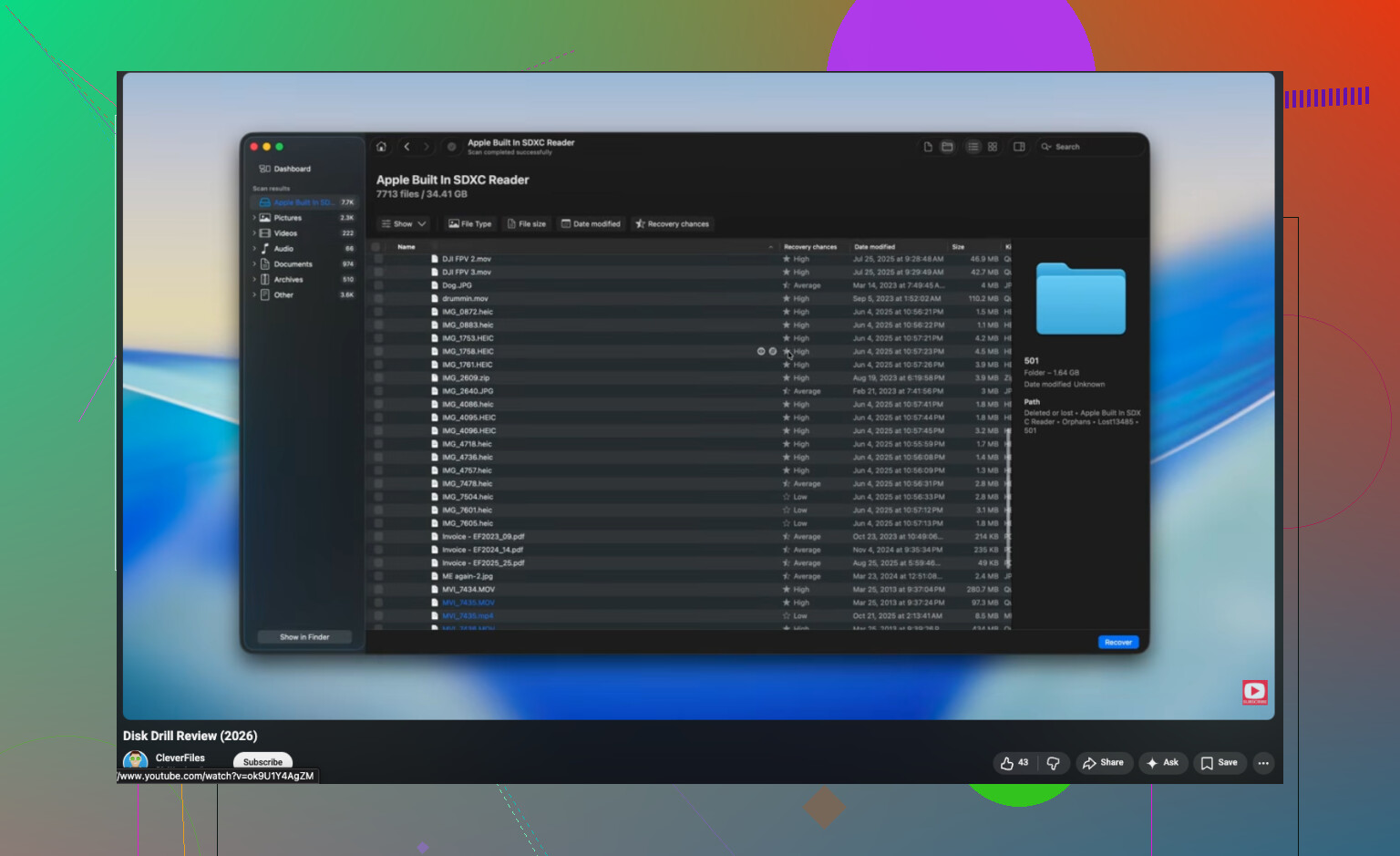
Om du vill ha en enkel översikt ger denna enkla recension av Disk Drill för filåterställning i Windows en bra snabb titt på vad det gör.
Kort version: kontrollera säkerhetskopieringsfunktioner först bara om du snabbt kan verifiera dem. Annars påbörja återställningen så snart som möjligt, och återställ inte tillbaka till samma enhet. Det är den delen folk sabbar hela tiden.
Jag skulle lägga till en aspekt som de andra knappt berörde: kontrollera om filen någonsin kopierades, inte bara säkerhetskopierades.
Windows 11-appar lämnar dubbletter lite överallt. Bilder kan finnas i Photos-appens importcache, meddelandeappar, mappar för telefonsynkronisering, USB-importmappar eller appspecifika bibliotek. Dokument kan fortfarande finnas i Senaste, tillfälliga exportmappar, skrivarköns exportsökvägar eller en apps egen återställningscache. Jag har sett personer återställa en raderad fil bara genom att söka efter samma filändelse plus ändringsdatum i Utforskaren.
Några användbara kontroller:
- Öppna appen som skapade filen och granska dess lista över Senaste
- Sök efter filtyp, inte bara filnamn:
*.docx,*.psd,*.jpg - Kontrollera dolda mappar och sortera efter Ändringsdatum
- Titta i webbläsarens nedladdningshistorik om filen ursprungligen kom från e-post eller webben
Jag håller lite inte med om att lägga för mycket tid på Tidigare versioner om du redan vet att skyddet var avstängt. En snabb verifiering är bra, men gör inte detta till en skattjakt.
När det gäller verktyg är Disk Drill rimligt när du behöver läsbara resultat snabbt.
Fördelar:
- rent gränssnitt
- bra stöd för förhandsvisning
- enkel filtrering efter typ och sökväg
Nackdelar:
- den kostnadsfria återställningsgränsen i Windows är liten
- djupsökningar kan ge tillbaka mycket skräp
- inte magiskt på SSD:er efter TRIM
Också värt att känna till: Recuva är enklare, PhotoRec är kraftfullare men fulare, och R-Studio är mer avancerat om du vet vad du gör.
Så ja, @nachtdromer, @byteguru och @mikeappsreviewer täckte den stora återställningsordningen. Jag skulle bara lägga till jakt på dubbletter innan man antar att filen verkligen är borta.