Jag råkade radera viktiga filer från min externa hårddisk och insåg det direkt efter att det hände. De var inte säkerhetskopierade, och jag försöker ta reda på om filåterställning från extern hårddisk fortfarande är möjlig eller om de raderade uppgifterna är borta för alltid. Jag behöver hjälp med de säkraste återställningsstegen och vad jag ska undvika så att jag inte förvärrar situationen.
Jag förlorade en mapp som den här en gång, och det första misstaget folk gör är att fortsätta använda disken medan de panikletar efter lösningar. Om du vill ha bästa möjliga chans att få tillbaka dina filer, sluta skriva till disken direkt.
Här är varför. När en fil raderas ligger bitarna vanligtvis kvar ett tag. Systemet markerar bara utrymmet som ledigt. Dina foton, dokument, vad som helst, kan fortfarande finnas där tills något nytt skrivs ovanpå dem. Så varje installation, nedladdning, webbläsarcache, uppdatering, allt sådant minskar dina chanser.
Pausa allt och låt disken vara.
Om de saknade filerna låg på en andra intern disk eller en extern disk, koppla ur den och anslut den till en annan dator för återställningsarbetet. Om den förlorade datan låg på din startdisk, fortsätt inte att starta från den om du kan undvika det. Använd en USB-startskiva eller flytta återställningsarbetet till en annan dator.
När disken inte längre är i farozonen är detta det renaste sättet jag skulle gå tillväga med Disk Drill:
- Installera Disk Drill någon annanstans. Lägg det på en annan disk, inte den med de förlorade filerna. Att installera på den påverkade disken är så folk råkar radera det de försökte rädda.
- Skapa först en fullständig byte-för-byte-avbildning. Disk Drill har ett alternativ för detta. Jag skulle göra det innan skanningen. Att arbeta från en kopia är säkrare än att belasta originaldisken om och om igen.
- Skanna originaldisken eller, ännu bättre, avbildningen. Låt den bli klar. Avbryt inte halvvägs bara för att de första resultaten ser konstiga ut.
- Förhandsgranska det som hittas. Det här är viktigare än folk tror. Att ett filnamn dyker upp betyder inte att filen går att använda. Om förhandsvisningen öppnas utan problem är oddsen bättre.
- Återställ de återställda filerna till en annan disk. Spara inte återställd data tillbaka till samma disk som du skannar.
När det gäller priset ger gratisversionen av Disk Drill dig upp till 100 MB återställning. Det är lite, ja, men tillräckligt för att testa om dina filer fortfarande finns där och om programmet hittar dem ordentligt.
Några saker jag skulle ha i åtanke:
- Äldre HDD-diskar är ofta lättare att återställa från än SSD-diskar. Om din enhet är en hårddisk är dina chanser ofta bättre. Vissa nyare hårddiskar stöder dock TRIM, så vänta inte för länge.
- Klickande, skrapande eller upprepade uppspinningsljud är dåliga tecken. Vid den punkten skulle jag sluta. Det är mindre ett mjukvaruproblem och mer ett hårdvarufel. Ett återställningslaboratorium är det säkrare valet.
- Gör en ordentlig skanning, inte fem slumpmässiga. Att köra om skanningar om och om igen trollar inte fram mer data. Det orsakar bara mer slitage, och på en instabil disk är det en onödig risk.
Om Disk Drill inte räcker hela vägen har jag sett folk byta till andra verktyg med blandad framgång. Recuva är enkelt och lätt, bra för vanliga raderingar. DiskGenius går djupare och är mer rimligt när partitioner eller filsystem har blivit fel. Data Rescue är ett verktyg som många nämner på Mac. Jag skulle fortfarande börja med Disk Drill, men om du kör fast är det de vanliga reservalternativen.
Var snabb, skriv inget nytt till disken och håll återställningsmålet separat. Om disken fortfarande är frisk finns det en ganska bra chans att dina filer fortfarande ligger kvar där.
Ja, om du raderade dem av misstag och slutade använda den externa enheten snabbt, är återställning fortfarande möjlig.
Jag håller med @mikeappsreviewer om det viktigaste, sluta använda enheten. Jag skiljer mig lite på en punkt, jag skulle kontrollera de enkla sakerna först innan jag kör en djupskanning. Titta i Papperskorgen på datorn som användes för raderingen. Vissa raderingar på externa enheter hoppar över den, andra gör det inte. Kontrollera också om filerna flyttades i stället för att raderas, med en Windows-sökning efter filändelse, som .jpg, .docx, .mp4. Det tar 2 minuter och sparar tid.
Använd sedan en återställningsapp. Disk Drill är ett bra val för filåterställning från extern hårddisk eftersom det visar raderade filer snabbt och låter dig förhandsgranska dem. Förhandsgranskning är viktigt. Ett filnamn betyder inget om filen öppnas trasig. Om enheten är en vanlig HDD är chanserna för återställning ofta ganska goda. Om det är en SSD-baserad extern enhet minskar chanserna eftersom TRIM rensar raderade block snabbare. Inte alltid, men ofta nog för att spela roll.
En sak till som många missar, kontrollera SMART-hälsan innan du gör långa skanningar. Om enheten har dåliga sektorer eller börjar koppla från, klona den först eller stoppa och gå till ett labb. Raderade filer är ett problem. En trasig enhet är ett annat.
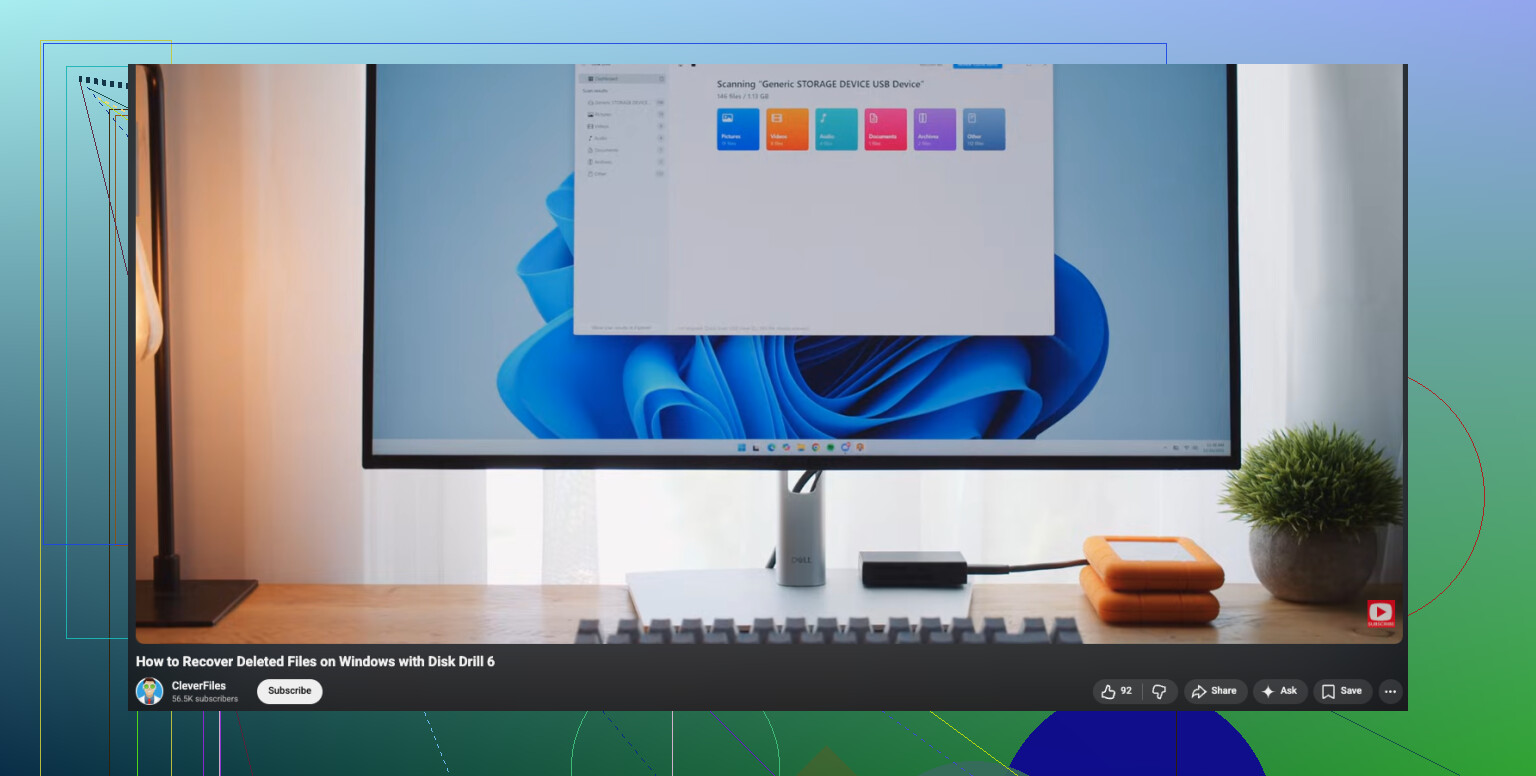
För Windows-användare är den här guiden för återställning av raderade filer kort och användbar:
se den här genomgången för återställning av raderade filer i Windows
Kort version:
Sluta skriva till enheten.
Kontrollera Papperskorgen och sök.
Kör Disk Drill eller ett liknande verktyg.
Återställ filer till en annan disk.
Om enheten klickar eller kopplas från, stoppa.
Japp, filåterställning från en extern hårddisk är absolut fortfarande möjlig om du agerade direkt. Radering tar vanligtvis bara bort filens indexpost, inte själva datan, så den avgörande faktorn är om något redan har skrivit över det utrymmet.
Jag håller mestadels med @mikeappsreviewer och @sterrenkijker, men jag är lite mindre övertygad om att man först ska göra en lång hälsokontroll om disken verkar stabil. Ibland slösar folk tid på att peta runt med diagnostik när det smartare draget är att återställa det viktiga först och testa disken senare. Om disken låter konstigt eller kopplar från är det en annan sak.
En sak som inte nämns tillräckligt ofta: kontrollera om filerna raderades med Shift+Delete, via Utforskaren eller från en annan app. Det påverkar om operativsystemet kan ha lämnat kvar viss metadata. Om det dessutom är en extern exFAT-disk kan återställning i vissa fall vara lite mindre förlåtande än på NTFS, särskilt om du fortsatte använda den efter raderingen.
Min metod skulle vara:
- Koppla från disken.
- Anslut den igen endast för återställning.
- Använd Disk Drill för att söka efter raderade filer och förhandsgranska dem.
- Återställ bara det viktigaste först till en annan disk.
- Efter det kan du vid behov prova ett andra verktyg för allt som Disk Drill missar.
Den där delen med att återställa de kritiska filerna först är väldigt viktig. Folk blir giriga och försöker återställa 600 GB skräp innan de hämtar skattedokumenten eller familjebilderna som de faktiskt bryr sig om. Lite bakvänt.
Också värt att läsa: verklig framgångshistoria om återställning från extern hårddisk
Så ja, det är inte hopplöst alls. Om du slutade använda disken snabbt är dina chanser fortfarande rätt så goda.