Tomé varias Live Photos de iPhone y ahora necesito convertirlas en imágenes fijas, pero cada método que he probado parece reducir la calidad de la foto. Quiero mantener la resolución y nitidez originales de la imagen mientras elimino el efecto de Live Photo. Busco la mejor manera de quitar Live Photo en iPhone sin perder calidad.
Me encontré con esto hace un tiempo. En algún momento, mi iPhone empezó a guardar casi todo como Live Photo. Casi nunca reproducía la parte en movimiento, así que lo único que hacía era ocupar almacenamiento. Quería conservar la foto y quitar el clip.
Primero intenté hacerlo con las propias herramientas de Apple. Funciona, más o menos. Para un lote pequeño, vale. Para un teléfono lleno de ellas, ni hablar. Duplicar cada una como imagen fija y luego borrar la versión Live se volvió tedioso muy rápido. Lo dejé después de unos minutos.
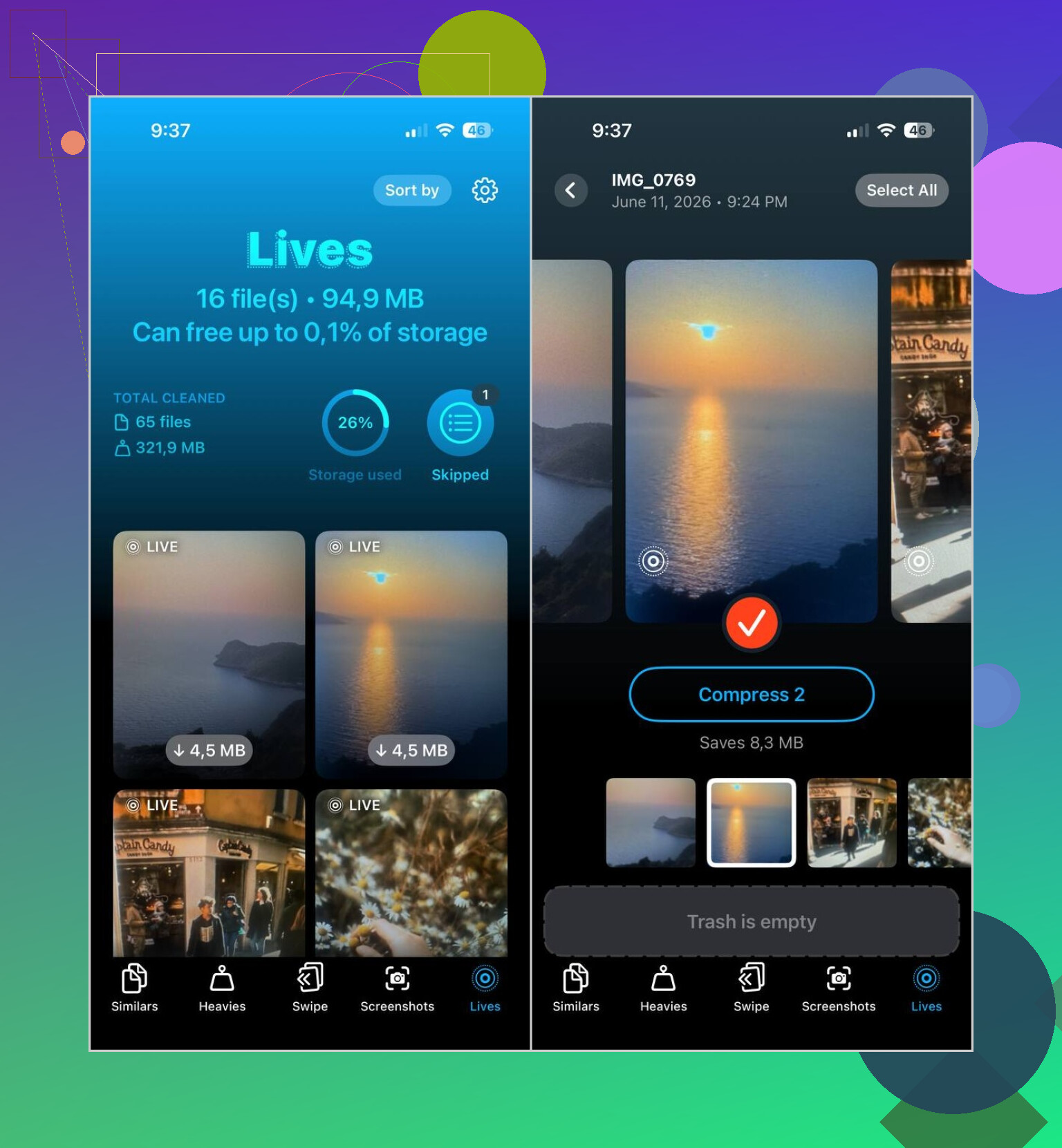
Lo que me funcionó mejor fue Clever Cleaner. La abrí, toqué la sección Lives y reunió todas mis Live Photos en un solo lugar. Sin tener que desplazarme por álbumes aleatorios. Sin adivinar qué se había guardado como Live Photo y qué no.
Esto fue lo que hice:
- Abrir la pestaña Lives
- Ordenar por tamaño si quieres borrar primero los archivos más grandes
- Elegir las Live Photos que quieres cambiar
- Tocar Compress
- Revisar las versiones como imagen fija
- Eliminar las Live Photos originales después de confirmar que se ven bien
Una parte que me gustó es que muestra el ahorro de almacenamiento antes de ejecutarlo. Luego, después de la conversión, te pregunta qué hacer con los archivos originales. Me gustó tener que confirmarlo, hay menos posibilidades de borrar algo por error. La verdad, me pongo paranoico con la limpieza de fotos.
Seguí usando la app después de eso. La limpieza de Live Photos era solo una parte del desorden en mi teléfono. Usé Similars para tomas duplicadas, Heavies para videos enormes que había olvidado que tenía y Screenshots para capturas de pantalla viejas e inútiles. Si soy sincero, esas liberaron más espacio que las Live Photos.
Además, si no quieres volver a tener este problema, desactiva Live Photos en la app Cámara y haz que permanezca desactivado. Abre Cámara, toca el icono de Live Photos cerca de la parte superior hasta que quede tachado, luego ve a Configuración > Cámara > Conservar ajustes y activa la conservación de Live Photo. Si te saltas esa parte, iOS tiene la costumbre de volver a activarlo. Yo no vi esto la primera vez y tuve que hacer la limpieza dos veces. Molesto.
Así que mi solución fue bastante simple. Convierte las Live Photos que ya tienes en imágenes fijas, elimina los originales una vez que las revises y luego evita que la cámara cree nuevas. Después de hacer eso, el problema quedó resuelto y dejé de pensar en ello.
Si te importa la fidelidad real de la imagen, yo evitaría las capturas de pantalla, las apps de mensajería y la mayoría de los flujos de trabajo de convertir a JPG. Normalmente ahí es donde ocurre la pérdida de calidad, no por la Live Photo en sí.
Hay algo en lo que discreparía un poco con @mikeappsreviewer: las apps de almacenamiento son útiles, pero compresión no es una palabra que quiera ver cerca de las fotos que intento conservar con calidad completa jaja. Y @viajeroceleste tiene razón en que la imagen fija ya está dentro de la Live Photo, pero simplemente desactivar Live no siempre crea un archivo separado de foto normal, lo cual importa si necesitas enviarlo o archivarlo como una imagen común.
Lo que mejor me ha funcionado es esto:
- En iPhone, abre la Live Photo
- Toca Editar
- Toca el icono de Live Photo
- Desactiva Live
- Toca OK
Eso conserva la foto clave y normalmente evita cualquier pérdida visible. Si necesitas un archivo fijo realmente separado, usa Compartir > Guardar en Archivos o impórtalo a una Mac y exporta allí la imagen original. Eso es mucho más seguro que usar apps convertidoras al azar.
Pequeño detalle: si tu teléfono toma fotos en HEIC, la imagen puede seguir siendo HEIC. Eso no significa menor calidad, solo es un formato diferente. La gente confunde esa parte toooodo el tiempo.
Si tu problema mayor es limpiar un montón de Live Photos después de conservar las que quieres, entonces Clever Cleaner sigue siendo práctico para ordenarlas y encontrarlas rápido. Yo simplemente no procesaría lotes a ciegas antes de revisar los resultados con el zoom al máximo. También vale la pena leer esto si estás intentando recuperar espacio sin desordenar tu fototeca: la mejor guía para liberar almacenamiento del iPhone con Clever Cleaner.
Además, desactiva Live en la Cámara de forma permanente después de esto, o iOS seguirá convirtiendo esto en tu problema otra vez.
Si tu objetivo es cero pérdida de calidad, no “conviertas” primero con compresión de terceros. Ahí es donde la gente suele equivocarse.
Una Live Photo ya contiene una imagen fija completa. En iPhone, abre la foto, toca Live, cámbialo a Off y luego toca Done. Eso mantiene la misma foto clave, la misma resolución y la misma nitidez. Eliminas el efecto de movimiento, no los datos de la foto. Para casos puntuales, esta es la solución más limpia.
Si necesitas un archivo fijo separado para compartir o para una limpieza por lotes, exporta el original sin ediciones desde Fotos en una Mac, o usa Captura de Imagen. AirDrop normalmente también conserva la calidad si envías el original. Algunas apps reducen el tamaño o recomprimen, así que evitaría herramientas aleatorias de guardar como JPG.
No estoy del todo de acuerdo con @mikeappsreviewer en un punto. Las herramientas por lotes son útiles para el almacenamiento, pero no son mi primera opción si la fidelidad de la imagen es la máxima prioridad. Yo verificaría primero algunos archivos con el zoom al máximo antes de hacer cientos.
Si tu problema principal es el espacio después de eliminar Live Photos, Clever Cleaner sigue siendo una opción que vale la pena para organizar el desorden después de conservar las fotos que quieres. Además, este es un buen recurso sobre cómo liberar espacio en iPhone gratis: cómo liberar almacenamiento del iPhone rápido y gratis.
Para futuras fotos, desactiva Live en Cámara y mantenlo desactivado en Preserve Settings. Te ahorrará mucha limpieza molesta más adelante.