Min Windows-dator började rapportera filsystemfel efter en oväntad avstängning, och nu går en enhet långsamt att öppna och visar ibland saknade mappar. Jag letar efter pålitlig programvara eller verktyg för diskreparation för att åtgärda filsystemfel utan att förvärra dataförlusten. Vad bör jag prova innan jag byter ut enheten?
Jag skulle vara lite skeptisk till en lista som kallar något för den bästa programvaran för reparation av hårddiskar. Den formuleringen används för en mängd olika problem, och rätt verktyg beror på vad som faktiskt gick fel.
Det viktiga är att först ta reda på vilken typ av problem du har att göra med. Om filer har raderats, enheten har formaterats eller plötsligt visas som RAW, tänk dataåterställning före reparation. Om partitionen saknas eller Windows visar disken som oallokerad, handlar det mer om en partitionsreparation. Om enheten är långsam, fryser eller visar dåliga sektorer, kontrollera dess hälsa innan du börjar peta i den. Och om den klickar, skrapar, försvinner eller kopplar från, sluta använda den så mycket du kan och fokusera på att få ut datan.
När det gäller verktyg är det här de jag skulle titta på:
1. Disk Drill
Det här är vanligtvis det första jag skulle välja när målet är att få tillbaka filer. Det är avsett för raderade filer, formaterade enheter, RAW-partitioner, skadade filsystem och externa hårddiskar som Windows vägrar att öppna. Det har också S.M.A.R.T.-övervakning och kan skapa en byte-för-byte-avbildning av enheten, vilket är ett mycket säkrare sätt att arbeta om disken kan vara på väg att gå sönder.
2. SeaTools
Ett bra gratisalternativ för att kontrollera om själva enheten håller på att gå sönder. Det kan köra snabba och utökade tester, så det är användbart när du inte är säker på om problemet ligger i Windows, filsystemet eller hårdvaran.
3. TestDisk
Det här är ett av de bättre gratisverktygen för att fixa partitionstabeller och problem med startsektorn. Om en partition försvann eller enheten plötsligt visas som oallokerad är TestDisk värt att titta på. Tänk bara på att det inte är särskilt nybörjarvänligt eftersom det använder ett textbaserat gränssnitt.
4. Clonezilla
Om enheten fortfarande går att läsa men verkar instabil, klona den innan du gör något annat. Clonezilla är bra för att skapa en fullständig kopia eller avbildning av disken så att du inte experimenterar direkt på den felande enheten.
5. CrystalDiskInfo
Det här är användbart att ha installerat även när inget är fel. Det visar S.M.A.R.T.-data, enhetens temperatur och hälsovarningar, vilket kan ge dig en förvarning innan enheten börjar orsaka tydliga problem.
6. Victoria HDD/SSD
Mer av ett avancerat verktyg, men mycket användbart för ytskanningar och kontroll av dåliga sektorer. Jag skulle inte rekommendera det till en nybörjare i första hand, men det kan ge dig en mycket tydligare bild av vad som händer med disken.
Det viktigaste är att inte lägga dagar på att köra reparationsverktyg på en enhet som tydligt håller på att dö. Om den klickar, försvinner från Windows eller BIOS, fryser under överföringar eller fortsätter att få fler dåliga sektorer, säkerhetskopiera eller återställ datan medan du fortfarande kan och byt sedan ut enheten. Programvara kan hjälpa till med problem i filsystem och partitioner. Den kan inte laga skadade läshuvuden, motorer eller skivplattor. Om enheten inte upptäcks alls eller ger ifrån sig tydliga mekaniska ljud är det bättre att gå direkt till en professionell dataåterställningstjänst.
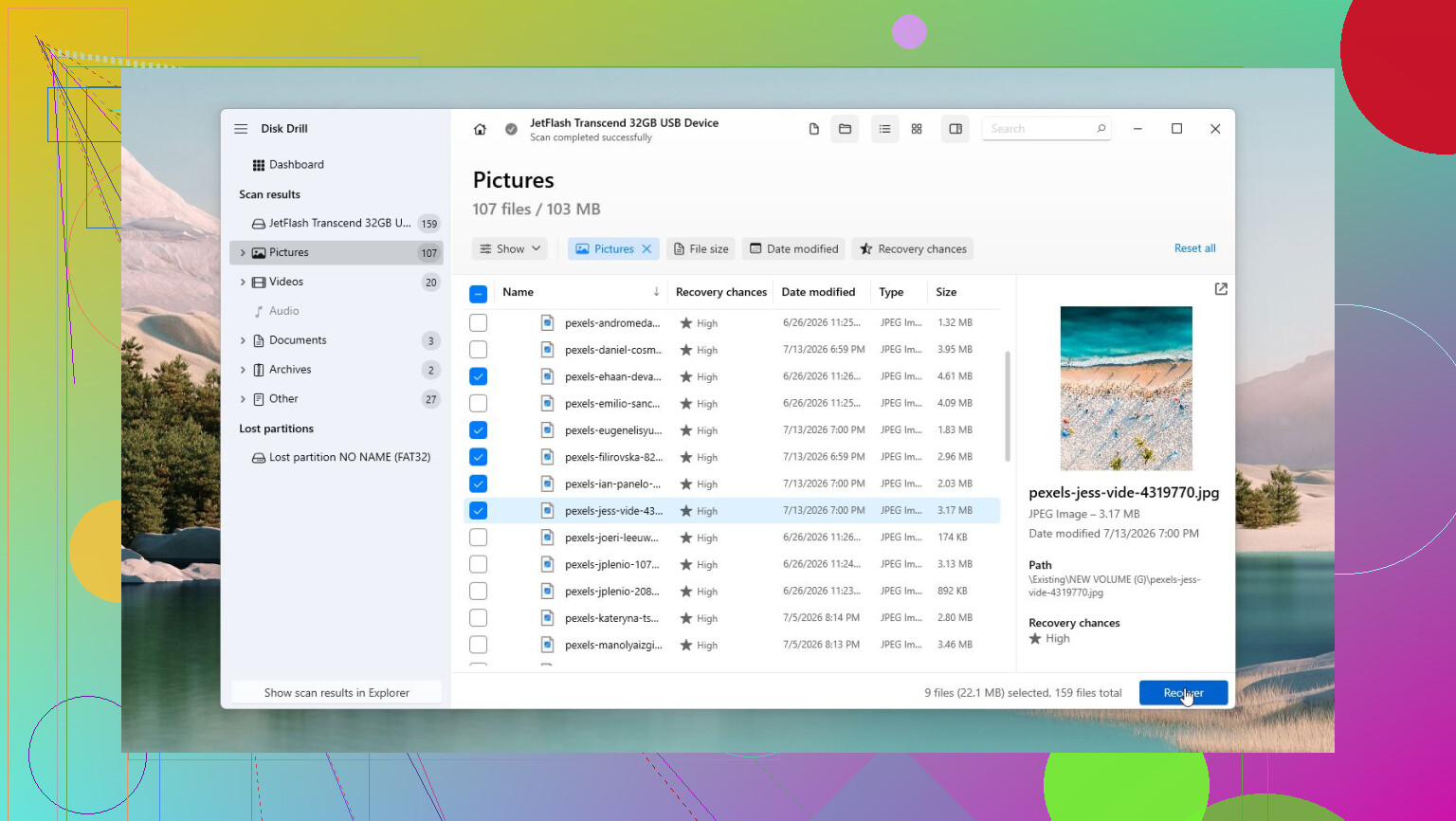
Om enheten är HDD eller SSD spelar roll, eftersom långsam att öppna på en HDD kan betyda fysiska problem, inte bara att Windows strular.
Jag skulle undvika att köra CHKDSK med reparationsflaggor tills de viktiga filerna har kopierats eller avbildats, eftersom det kan fixa filsystemet genom att kapa bort skadade katalogposter. Disk Drill eller liknande återställningsprogram är mer vettigt före reparation om mappar redan försvinner.
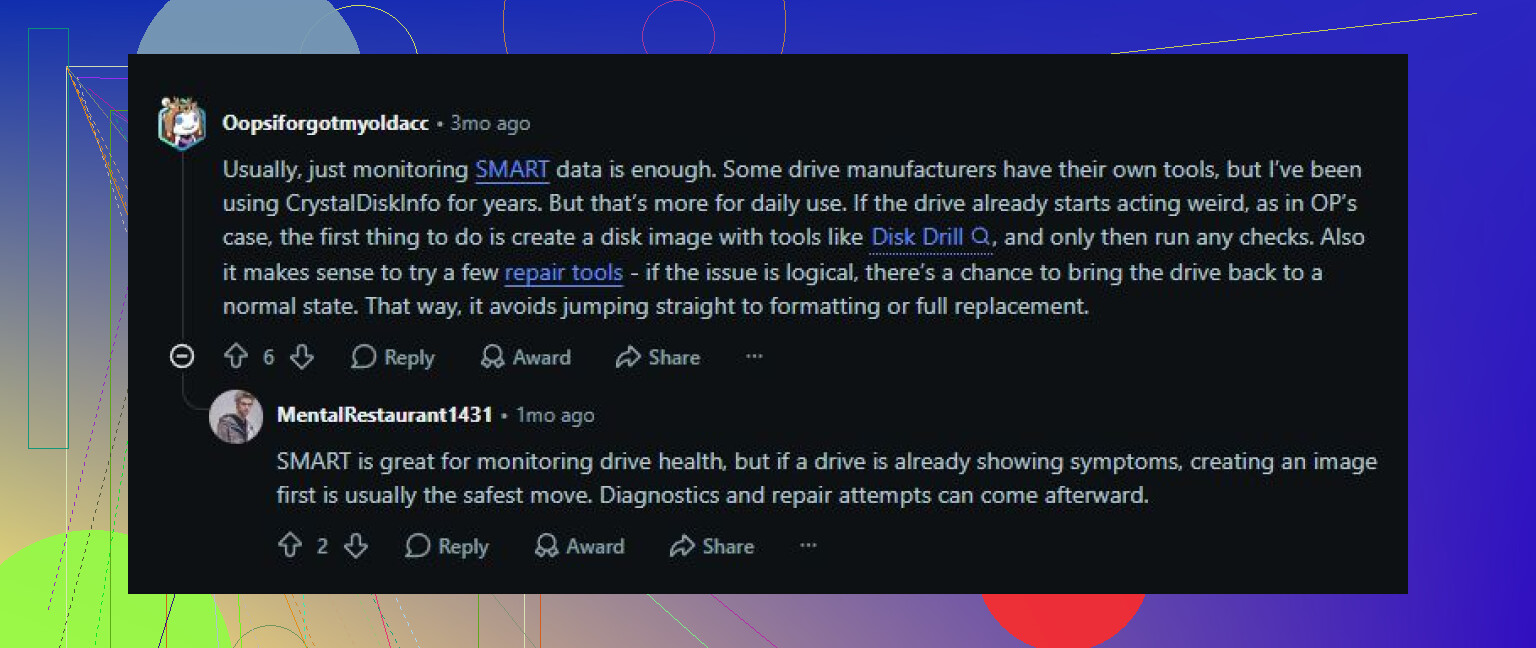
En enhet som ger ett fel efter ett strömavbrott är ett annat problem än en enhet som blir långsammare varje gång du bläddrar i den. I det första fallet kan Windows bara ha en röra i NTFS-journalen att städa upp. I det andra fallet, särskilt med saknade mappar, skulle jag betrakta disken som misstänkt tills motsatsen bevisats. Där håller jag med @himmelsjager: skynda inte direkt in i fixläge om filerna är viktiga.
Den billiga vägen är fortfarande värd att prova, men i rätt ordning. Kopiera det viktiga först om enheten förblir online tillräckligt länge. Om den inte gör det, skapa en avbildning av enheten och arbeta från avbildningen. Disk Drill är användbart där om du behöver ett mer nybörjarvänligt sätt att söka efter saknade mappar eller skapa en diskavbildning innan du rör filsystemet. Om data redan är säkerhetskopierad fungerar Windows egna verktyg bra: kontrollera enhetens SMART-status, kör chkdsk utan reparation först och använd sedan bara chkdsk /f om rapporten pekar på filsystemfel. Jag skulle inte börja med chkdsk /r om du inte är beredd på att det tar evigheter och belastar en svag HDD.
Den lilla sak som folk glömmer är att kontrollera Loggboken också. Titta under Windows-loggar > System efter varningar för Disk, Ntfs eller storahci runt den tid då enheten hänger sig. Om du ser upprepade I/O-fel, återställningar eller meddelanden om dåliga block är programvarureparation mest en omväg. Vid den punkten är den bästa programvaran för diskreparation vad som än hjälper dig att kopiera filerna säkert, följt av att byta ut enheten. Om loggarna är rena och SMART ser normalt ut, då är en filsystemsreparation mycket mer rimlig.
Anslut enheten till en annan port eller använd en annan kabel innan du skyller på filsystemet, särskilt om det är en extern enhet. En opålitlig USB-kabel/kapsling kan se exakt ut som “saknade mappar” och långsam bläddring, och inget reparationsverktyg, inklusive Disk Drill, kommer att lösa det förrän anslutningen är stabil.