Mit USB-flashdrev fungerede normalt som NTFS, men nu viser Windows det som RAW, og jeg kan ikke åbne nogen filer. Jeg har vigtige data på det og vil ikke gøre tingene værre ved at formatere det for tidligt. Jeg har brug for hjælp til de sikreste første skridt til at gendanne filer og finde ud af, hvad der forårsagede ændringen af filsystemet fra NTFS til RAW.
Ja, på en måde, men ikke på den måde folk forventer. Du kan ikke bare skifte et RAW-drev direkte tilbage til NTFS som med en kontakt. Når Windows mærker det som RAW, siger det, at NTFS-strukturen er væk eller ulæselig, så der er ikke noget intakt tilbage at konvertere. Det jeg ville gøre, er først at gendanne dataene og derefter genopbygge filsystemet.
Hvis jeg havde USB-stikket liggende på mit bord lige nu, ville jeg gøre det i denne rækkefølge.
1. Stop med at røre drevet
Helt seriøst, lad det være et øjeblik. Kopiér ikke noget over på det. Klik ikke på Windows-formatprompten. Kør ikke CHKDSK. Jeg har set folk gøre en af de tre ting og gøre gendannelsen værre. Windows skriver ændringer, CHKDSK prøver at rette ting, og begge dele kan ødelægge filposter, som du stadig havde brug for.
2. Se om Windows stadig viser enheden
Åbn Diskhåndtering, og kontrollér, om USB-drevet vises med cirka den rigtige størrelse. Hvis den fulde kapacitet stadig vises, og partitionen er markeret som RAW, ville jeg stadig have lidt håb. Hvis det hele tiden forsvinder, genopretter forbindelsen eller viser tilfældige størrelsesoplysninger, ville jeg begynde at bekymre mig om hardwaren i stedet for filsystemet.
3. Hent først dine filer ud
Jeg ville starte med Disk Drill. Det er et af de nemmere værktøjer, hvis du ikke vil bruge en time på at gætte, hvad hver knap betyder, og efter min erfaring håndterer det RAW-partitioner ganske fornuftigt.
Det jeg ville gøre:
- Installer Disk Drill på din pc, ikke på det beskadigede USB-drev.
- Tilslut USB-drevet.
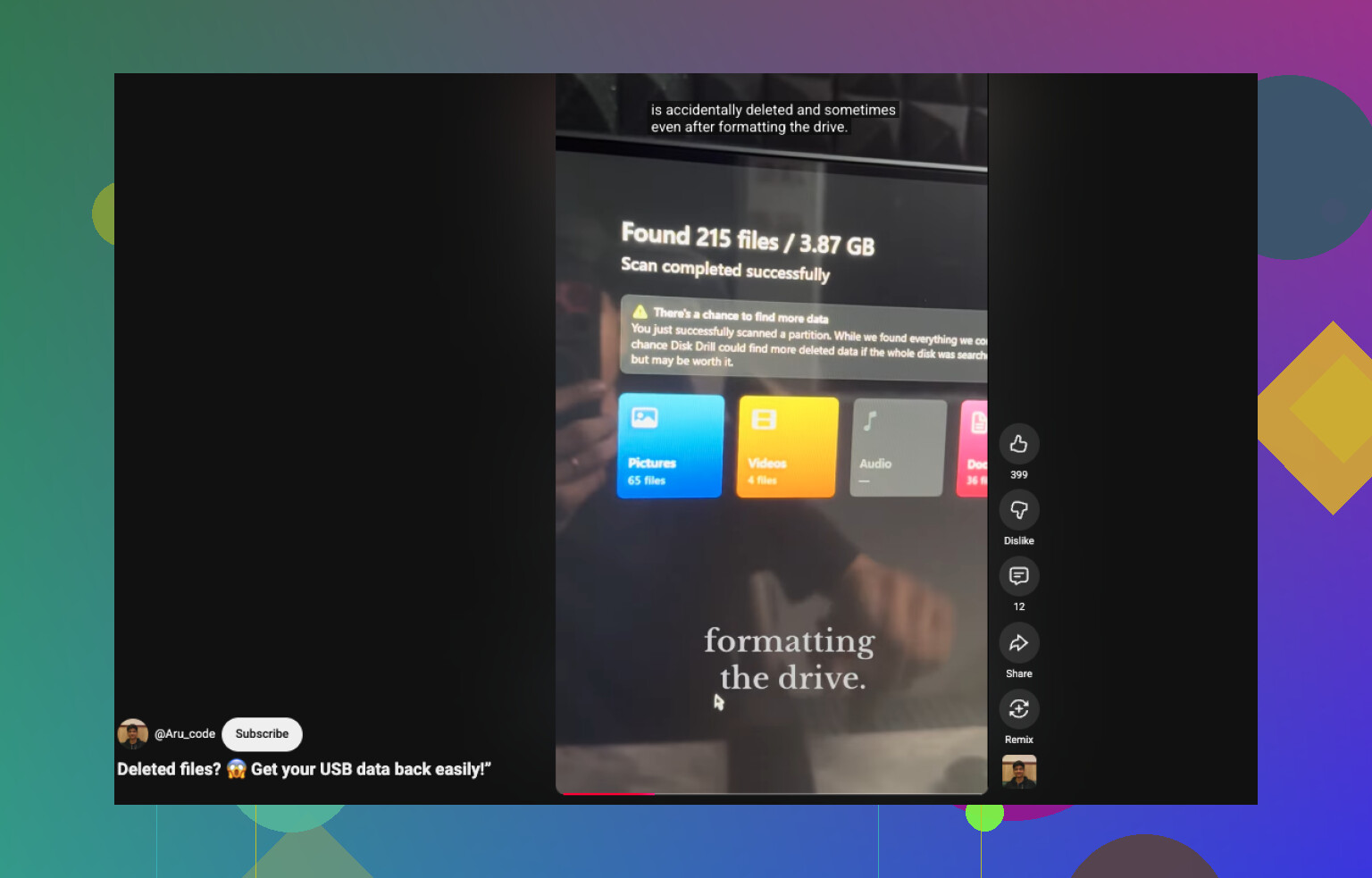
- Vælg USB-enheden i Disk Drill, og klik på Search for Lost Data.
- Vent på, at scanningen bliver færdig. På nogle drev tager det lidt tid.
- Gennemgå resultaterne efter mappe eller filtype.
- Forhåndsvis filerne, før du gendanner dem.
- Gendan alt til et andet drev.
En nyttig detalje her er, at Windows-versionen lader dig gendanne op til 100 MB gratis. Scanning og forhåndsvisning er ikke begrænset, så du får et godt indblik i, hvad der stadig er der, før du bruger penge. Forhåndsvisninger virker normalt for almindelige filtyper som dokumenter, PDF-filer, billeder, videofiler, arkiver og en masse RAW-fotoformater. Jeg kan godt lide den del, fordi du får bevis på, at dine ting kan læses, før du begynder at gendanne dem.
Hvis resultaterne ser sparsomme ud, ville jeg ikke stoppe der. Prøv også UFS Explorer eller DiskGenius. Forskellige gendannelsesværktøjer finder forskellige rester. Jeg har oplevet, at ét værktøj overså en mappestruktur, mens et andet fandt den på det samme drev. Mærkeligt, men det sker.
4. Formatér drevet som NTFS, efter at filerne er i sikkerhed
Gør kun dette, efter at dine data ligger et andet sted.
- Åbn Diskhåndtering.
- Højreklik på RAW-partitionen.
- Vælg Format.
- Vælg NTFS.
- Lad Quick Format være slået til.
- Afslut processen.
Hvis Windows nægter at formatere det, ville jeg slette RAW-partitionen, oprette en ny partition i det ikke-allokerede område og derefter formatere den nye som NTFS.
Jeg er stødt på dette efter usikker fjernelse, strømafbrydelser under filkopiering og helt almindelig filsystemkorruption. Det meste af tiden er den bedste vej kedelig, men sikker, hvis USB-hardwaren stadig er stabil: gendan først, formatér bagefter. Det er, når folk prøver at reparere det, før de redder filerne, at det går galt.

Første skridt er at tjekke, om problemet er logisk eller fysisk. Jeg er enig med @mikeappsreviewer i ikke at formatere først, men jeg ville placere én ting endnu tidligere. Læs USB-drevets SMART, eller hold i det mindste øje med dets adfærd i Event Viewer og Disk Management. Hvis det får Stifinder til at fryse, afbryder forbindelsen eller giver I/O-fejl, så stop med at scanne det igen og igen. Det slider det hurtigere op.
Det ville jeg gøre:
- Sæt det i en anden USB-port, derefter i en anden pc.
- Se, om størrelsen vises korrekt.
- Hvis det opfører sig ustabilt, så lav først et image af drevet med et værktøj som USB Image Tool eller ddrescue.
- Kør gendannelse fra imaget, ikke fra USB-sticken.
Hvis drevet forbliver stabilt, så brug Disk Drill til at scanne og forhåndsvise filer, før du gemmer dem et andet sted. Den del er vigtig. Forhåndsvisninger fortæller dig, om fildataene er intakte, ikke kun navnene. For mange mennesker er Disk Drill den hurtigste vej, fordi grænsefladen er enkel, og det håndterer RAW-partitioner godt.
En lille uenighed med det sædvanlige råd. CHKDSK er ikke altid ondt, men på en RAW-USB med nødvendige filer ville jeg ikke røre det endnu. Det skriver ændringer. Gem data først.
Efter gendannelsen skal du fuldformatere flashdrevet én gang, ikke hurtigformatere, hvis du vil teste det. Hvis Windows rapporterer dårlige sektorer, eller formateringen mislykkes, så kassér drevet. USB-sticks fejler ofte, og de fejler grimt.
Hvis du vil have en enkel gennemgang, viser denne nemme guide til gendannelse af data fra RAW-USB gendannelsesprocessen på en overskuelig måde. Den er kort og nem at følge, ikke alt for teknisk.
Første skridt? Find ud af, om det er skader på filsystemet eller et døende flashdrev, for det er to meget forskellige problemer.
Jeg er for det meste enig med @mikeappsreviewer og @andarilhonoturno i, at man ikke skal formatere og ikke køre CHKDSK med det samme, men jeg vil tilføje dette: tjek USB’en i Enhedshåndtering og Hændelsesfremviser, før du laver en stor scanning. Hvis Windows logger disk-, ntfs- eller controllerfejl, hver gang du tilslutter den, peger det mere på hardware, der er ved at svigte, end bare en ødelagt NTFS-header.
Et par ting, jeg ville gøre først:
- Prøv at læse den på en anden pc
- Prøv en anden USB-port, helst direkte på bundkortet
- Tjek om Diskhåndtering viser den korrekte kapacitet
- Hold øje med, om den afbryder/tilslutter igen af sig selv
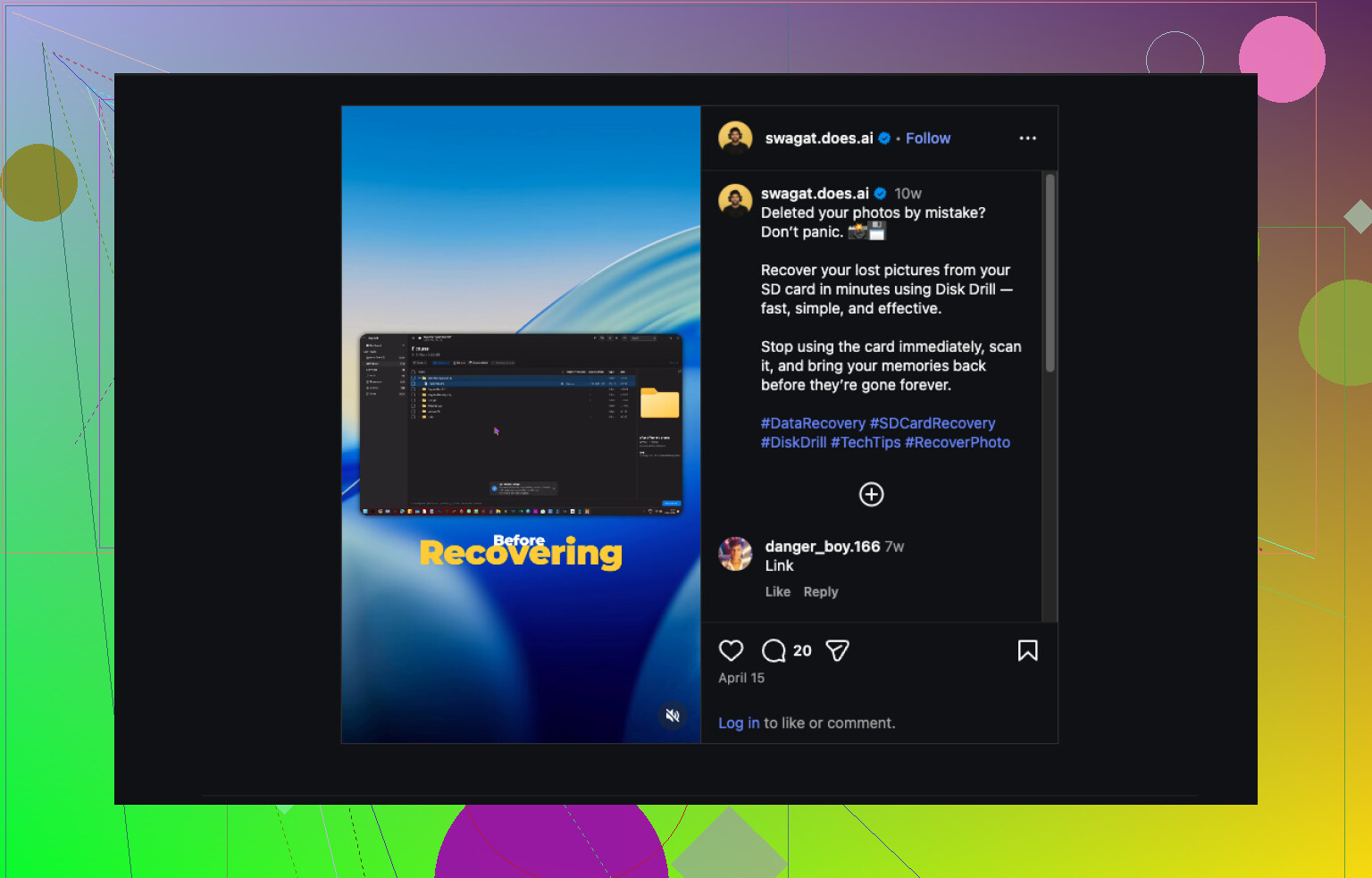
Hvis den forbliver stabil, så ja, brug Disk Drill og scan USB’en for filer, der kan gendannes. Jeg kan godt lide det her, fordi du kan forhåndsvise ting før gendannelse, hvilket fortæller dig, om dataene faktisk er der og ikke bare spøgelsesfilnavne. Det er mere nyttigt, end folk tror.
En lille uenighed med rådet om fuld formatering bagefter: Jeg ville ikke stole på et flashdrev, der tilfældigt blev RAW, med vigtige data på det. Selv hvis du får det tilbage til NTFS, ville jeg kun genbruge det til uvigtige filer, hvis overhovedet. USB-sticks er billige, data er det ikke.
Hvis du vil have en enkel visuel gennemgang af hvordan man gendanner filer fra et RAW USB-drev, er det nok nemmere end at gætte sig gennem menuerne.