Min Mac HFS-enhet slutade plötsligt att monteras, och jag försöker återställa viktiga filer innan jag gör något som kan skriva över data. Jag letar efter säkra steg för återställning av HFS-filer eller rekommendationer om programvara som fungerar utan att förvärra skadan.
Att förlora filer från en HFS- eller HFS±enhet är frustrerande, men börja inte klicka på slumpmässiga reparationsalternativ direkt. Om filerna raderades, Papperskorgen tömdes eller enheten började bete sig konstigt efter en macOS-uppdatering finns det fortfarande en god chans att datan ligger kvar där. Det viktigaste är att undvika att göra situationen värre.
Sluta använda enheten så snart du märker att filerna saknas. När macOS raderar något tar det vanligtvis bort filens post och markerar utrymmet som ledigt. Själva datan ligger ofta kvar på enheten tills något annat skrivs över den.
Om detta är en extern enhet, koppla ur den tills du är redo att arbeta med återställning. Om det är din Macs interna enhet, ladda inte ner återställningsverktyg till den om du kan undvika det, och installera inget onödigt.
Innan du skannar enheten, kontrollera grunderna. Öppna Skivverktyg och se om enheten visas med rätt kapacitet. För en extern enhet kan du också prova en annan kabel eller USB-port, eftersom ibland är enhetsproblemet bara en dålig anslutning.
Om SMART-information är tillgänglig, kontrollera enhetens hälsa. Om enheten verkar frisk kan du vanligtvis gå vidare till återställningsprogram. Om du ser läsfel, dåliga sektorer, slumpmässiga frånkopplingar eller om enheten är instabil i allmänhet, är det säkrare att först skapa en diskavbild och återställa från avbilden i stället för att belasta originalenheten med upprepade skanningar.
Om du inte redan har en Time Machine-säkerhetskopia skulle jag prova återställning innan du kör reparationer. Reparationsverktyg kan ibland ändra filsystemet, och det är inte idealiskt när du försöker få tillbaka raderad data.
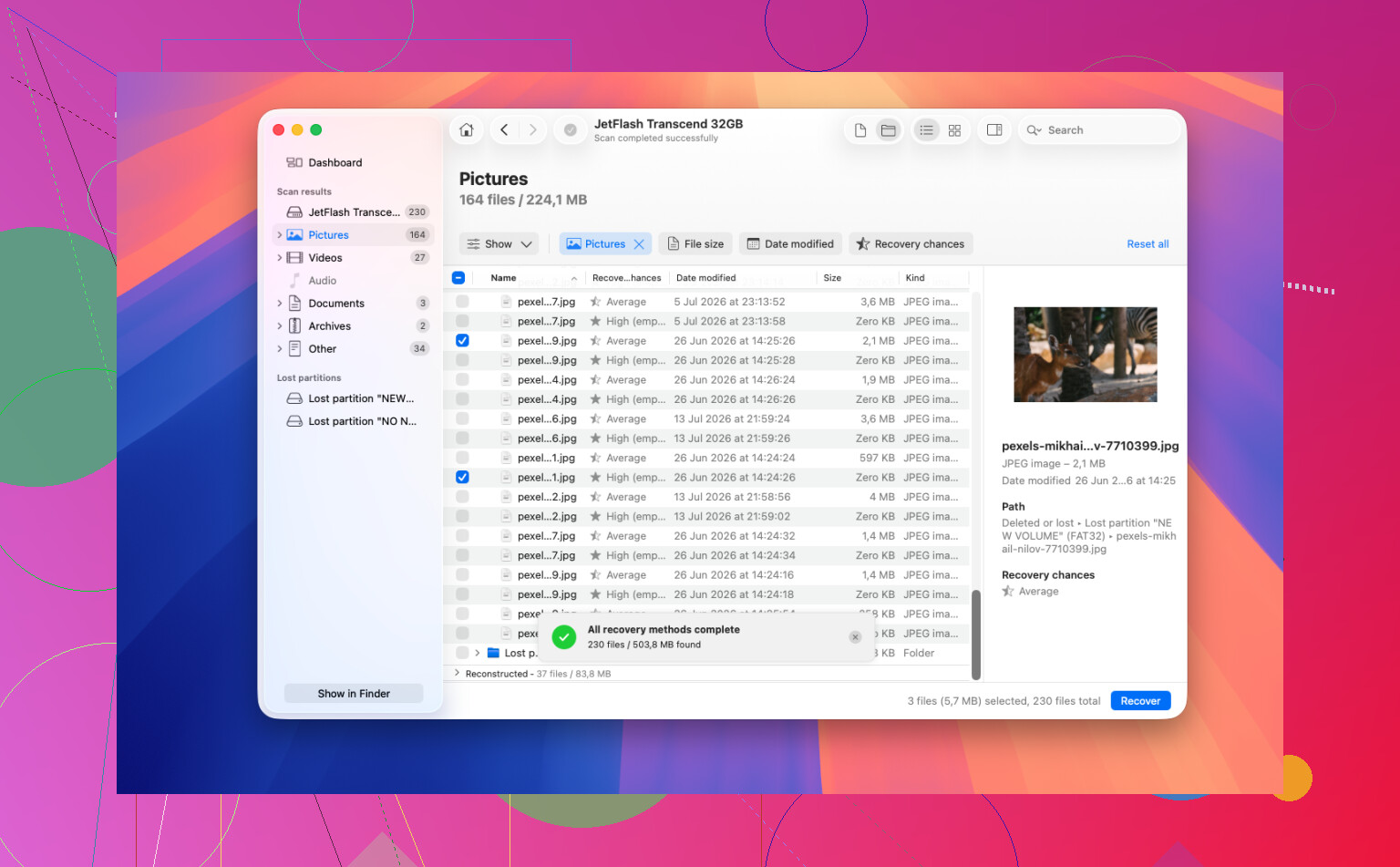
För HFS- och HFS±enheter är Disk Drill ett rimligt alternativ. Det kan fungera med enheter som Finder inte kan montera, och processen är ganska enkel.
En grundläggande återställning med Disk Drill går till så här:
- Installera Disk Drill på en annan enhet om möjligt.
- Öppna det och välj HFS- eller HFS±enheten.
- Klicka på Sök efter förlorad data.
- Använd Universal-skanningen i de flesta fall.
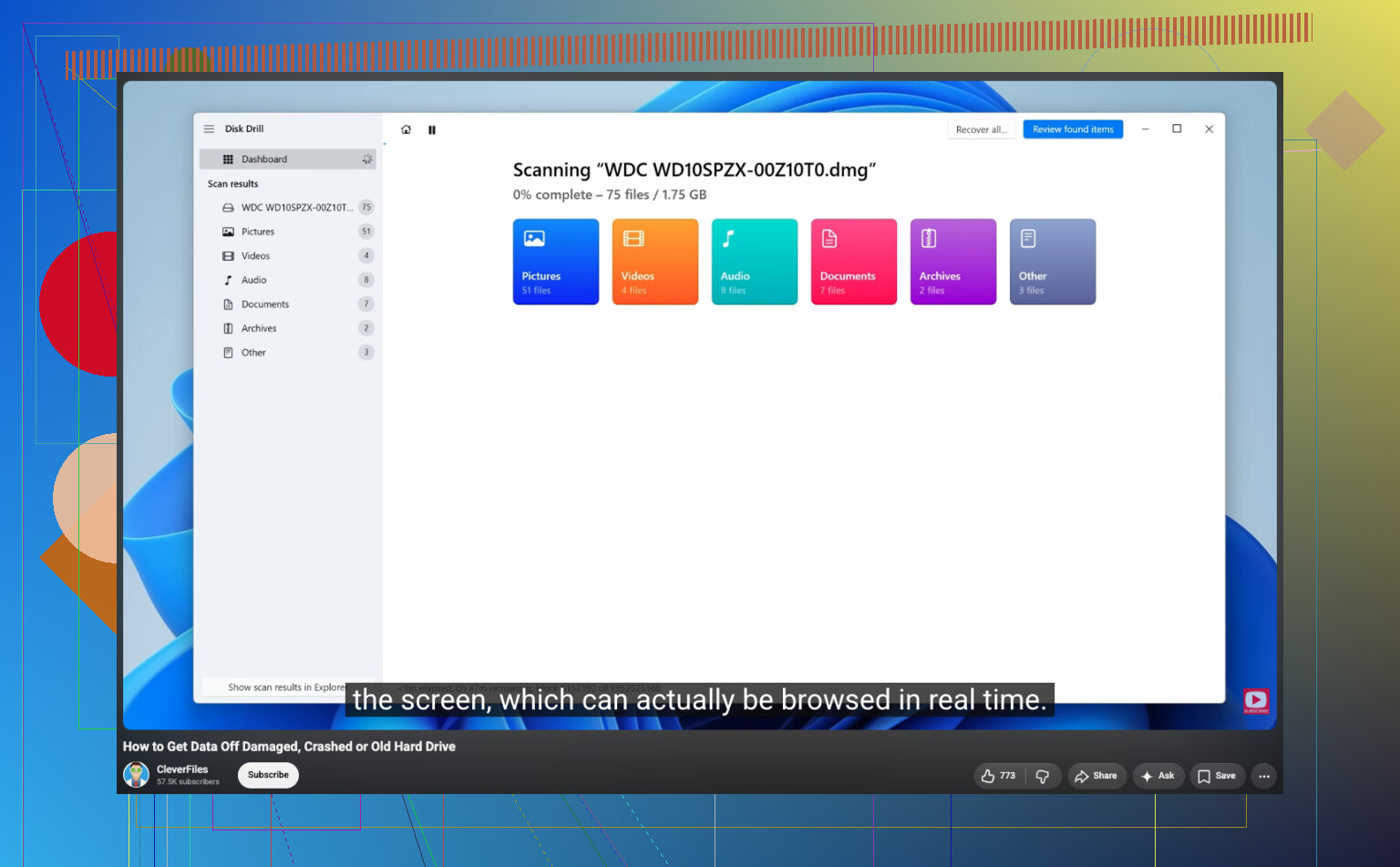
- Låt skanningen slutföras. Du kan bläddra bland resultaten medan den körs, men att vänta ger vanligtvis den mest fullständiga listan.
- Förhandsgranska filerna du bryr dig om.
- Välj det du vill ha och klicka på Återställ.
- Spara de återställda filerna på en annan enhet, inte den du återställer från.
Förhandsgranskningsfunktionen är värd att använda. Om dina foton, videor eller dokument öppnas korrekt i förhandsgranskningen är det vanligtvis ett gott tecken på att de kan återställas ordentligt.
Anta inte heller att en tömd Papperskorg eller snabbformatering betyder att filerna är borta för alltid. Dessa åtgärder raderar vanligtvis inte det faktiska filinnehållet omedelbart. Datan går att återställa tills nya filer skriver över samma utrymme, vilket är anledningen till att snabbhet spelar roll.
Med det sagt är programvaruåterställning mest till för raderade filer, formateringsmisstag och filsystemsproblem. Om enheten har hårdvaruproblem, sluta pressa den.
Jag skulle sluta med gör det själv-försök om:
- enheten klickar, skrapar eller ger ifrån sig konstiga ljud
- den inte längre visas i Skivverktyg
- den fortsätter att kopplas från
- skanningar fryser eller fortsätter att sluta med läsfel
Vid den punkten kan upprepad uppstart minska dina chanser. Ett professionellt återställningslaboratorium är det bättre valet om filerna är tillräckligt viktiga.
I bästa fall har du att göra med oavsiktlig radering eller logisk skada på filsystemet. Det är där återställningsprogram brukar ha bäst chans, särskilt om du slutar använda enheten innan något nytt skrivs till den.
Avbryt uppmaningen om att initialize om macOS visar den.
Den knappen är inte ett återställningssteg, och det är inte heller att tvinga Första hjälpen om och om igen. Om enheten syns med storlek i Skivverktyg, skanna den skrivskyddat med något som Disk Drill eller skapa först en avbild, men spara allt som återställs på en helt separat disk.
Gör en exakt klon bit för bit innan du lägger timmar på att skanna originaldisken. En återställningsskanning låter harmlös eftersom den bara läser, men om disken håller på att ge upp kan en lång skanning vara det som gör att den går från opålitlig till oläsbar.
Det tidigare rådet om att avbryta Initiera är rätt. Jag skulle dock vara lite mindre avslappnad kring bara skanna den, särskilt om disken plötsligt slutade monteras i stället för att du bara raderade filer. En disk som visas i Skivverktyg med rätt storlek men utan någon monterbar volym kan vara ett vanligt filsystemsproblem, eller så kan det vara en disk som knappt går att läsa. De två situationerna kräver olika nivåer av försiktighet.
Innan du väljer programvara, kontrollera vad macOS faktiskt ser:
Öppna Terminal och kör:
diskutil list
Du tittar efter om den fysiska disken visas med den förväntade storleken. Om den fysiska disken saknas, visar fel storlek eller dyker upp och försvinner, stanna där. Då är det inte längre ett problem för programvaruåterställning.
Om den fysiska disken är stabil, använd en annan tom disk som är minst lika stor och klona problemdisken till den. Inte kopiera filerna, eftersom det inte finns några filer att kopiera om den inte går att montera. Du vill ha en fullständig diskavbild eller klon. Skivverktyg kan fungera för en disk som går att läsa rent, men om disken ger I/O-fel är ett verktyg som ddrescue bättre eftersom det kan hoppa över dåliga områden och komma tillbaka till dem i stället för att fastna för alltid.
Peka sedan Disk Drill eller vilken återställningsapp du än väljer mot klonen eller avbilden, inte originaldisken. Disk Drill fungerar bra för HFS/HFS±återställning, men det viktiga är målet du skannar. Att skanna klonen ger dig utrymme att göra misstag utan att göra källdisken sämre.
En liten sak som folk glömmer: spara inte klonen eller återställda filer på samma problematiska disk. Spara dem inte heller på en annan partition på samma fysiska disk. Använd en separat disk. Om HFS-disken är 2 TB, utgå från att du kan behöva nära 2 TB för avbilden plus mer utrymme för återställda filer.
Jag skulle inte bry mig om att försöka fixa HFS-volymen förrän efter återställningen. Första hjälpen, fsck_hfs, ombyggnad av kataloger och journaluppspelning kan ibland få en volym att monteras igen, men de kan också ändra filsystemet tillräckligt mycket för att göra återställningen rörigare. Reparation handlar om att göra en disk användbar igen. Återställning handlar om att få ut filerna. Gör dem i den ordningen bara om du bryr dig mer om disken än om datan.
Om den vid något tillfälle monteras skrivskyddad, ta de viktigaste filerna först i stället för att försöka kopiera hela disken i Finder. Finder kan haka upp sig på en dålig fil och lämna dig gissande om vad som kopierades. Börja med det som inte går att ersätta: dokument, foton, projektmappar, arkiv, allt du inte kan ladda ner igen. Appar, cachefiler, installationsprogram och gamla systemmappar kan vänta.
För en extern HFS-disk skulle jag också undvika att testa den via en hubb eller opålitlig adapter. Anslut den direkt till Macen om möjligt. Dåliga USB-kabinett kan få en frisk disk att se död ut, så om det är en naken SATA-disk i ett billigt kabinett kan det vara värt att prova ett annat kabinett eller en annan docka. Bara slå inte av och på den om och om igen om den klickar, varvar ner eller fortsätter att kopplas från.
Min ordning skulle vara:
- Avbryt Initiera och kör inga reparationer ännu.
- Bekräfta att den fysiska disken visas med rätt storlek.
- Om den låter dåligt eller kopplas från, stanna och överväg ett labb.
- Om den förblir stabil, skapa en fullständig klon eller avbild till en annan disk.
- Skanna klonen med återställningsprogramvara.
- Återställ filer till en tredje plats eller åtminstone en separat frisk disk.
- Först därefter, försök med reparation, omformatering eller återanvändning om du fortfarande litar på hårdvaran.
Det irriterande svaret är att den säkra vägen kräver mer lagringsutrymme och mer tid. Den snabba vägen är att skanna originalet direkt, och ibland fungerar det. Jag skulle bara göra det om filerna går att ersätta eller om disken tydligt är frisk och problemet ser ut som en enkel situation med en raderad eller borttagen volym. För allt viktigt, klona först.