Mein Mac-HFS-Laufwerk wird plötzlich nicht mehr eingebunden, und ich versuche, wichtige Dateien wiederherzustellen, bevor ich irgendetwas tue, das die Daten überschreiben könnte. Ich suche nach sicheren Schritten zur HFS-Dateiwiederherstellung oder nach Software-Empfehlungen, die funktionieren, ohne den Schaden zu verschlimmern.
Der Verlust von Dateien von einem HFS- oder HFS±Laufwerk ist frustrierend, aber klicken Sie nicht sofort auf irgendwelche zufälligen Reparaturoptionen. Wenn die Dateien gelöscht wurden, der Papierkorb geleert wurde oder das Laufwerk nach einem macOS-Update merkwürdig zu funktionieren begann, besteht immer noch eine gute Chance, dass die Daten noch vorhanden sind. Das Wichtigste ist, die Situation nicht noch schlimmer zu machen.
Benutzen Sie das Laufwerk nicht mehr, sobald Sie bemerken, dass die Dateien fehlen. Wenn macOS etwas löscht, entfernt es normalerweise den Dateieintrag und markiert diesen Speicherplatz als frei. Die eigentlichen Daten bleiben oft auf dem Laufwerk, bis etwas anderes darübergeschrieben wird.
Wenn es sich um ein externes Laufwerk handelt, trennen Sie es, bis Sie bereit sind, an der Wiederherstellung zu arbeiten. Wenn es sich um das interne Laufwerk Ihres Macs handelt, laden Sie nach Möglichkeit keine Wiederherstellungstools darauf herunter und installieren Sie nichts Unnötiges.
Bevor Sie das Laufwerk scannen, prüfen Sie die Grundlagen. Öffnen Sie das Festplattendienstprogramm und sehen Sie nach, ob das Laufwerk mit der richtigen Kapazität angezeigt wird. Probieren Sie bei einem externen Laufwerk auch ein anderes Kabel oder einen anderen USB-Anschluss aus, denn manchmal ist das Laufwerkproblem nur eine schlechte Verbindung.
Wenn SMART-Informationen verfügbar sind, prüfen Sie den Zustand des Laufwerks. Wenn das Laufwerk gesund aussieht, können Sie normalerweise mit einer Wiederherstellungssoftware fortfahren. Wenn Sie Lesefehler, fehlerhafte Sektoren, zufällige Verbindungsabbrüche sehen oder das Laufwerk allgemein instabil ist, ist es sicherer, zuerst ein Disk-Image zu erstellen und von diesem Image wiederherzustellen, anstatt das ursprüngliche Laufwerk mit wiederholten Scans zu belasten.
Wenn Sie noch kein Time-Machine-Backup haben, würde ich die Wiederherstellung versuchen, bevor Sie Reparaturen ausführen. Reparaturtools können manchmal das Dateisystem verändern, und das ist nicht ideal, wenn Sie versuchen, gelöschte Daten zurückzubekommen.
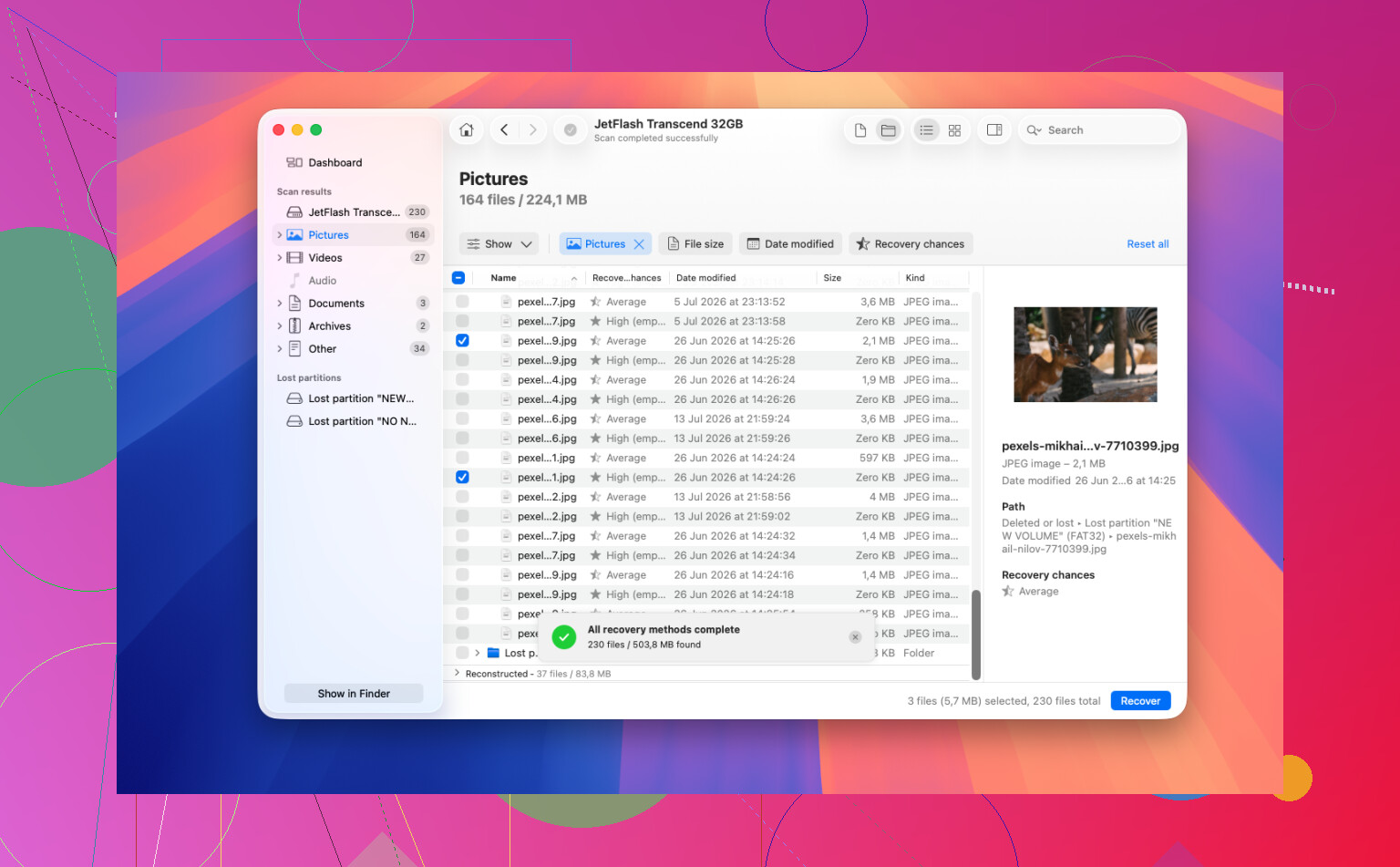
Für HFS- und HFS±Laufwerke ist Disk Drill eine vernünftige Option. Es kann mit Laufwerken arbeiten, die der Finder nicht einhängen kann, und der Vorgang ist ziemlich unkompliziert.
Eine grundlegende Wiederherstellung mit Disk Drill läuft so ab:
- Installieren Sie Disk Drill nach Möglichkeit auf einem anderen Laufwerk.
- Öffnen Sie es und wählen Sie das HFS- oder HFS±Laufwerk aus.
- Klicken Sie auf Nach verlorenen Daten suchen.
- Verwenden Sie in den meisten Fällen den universellen Scan.
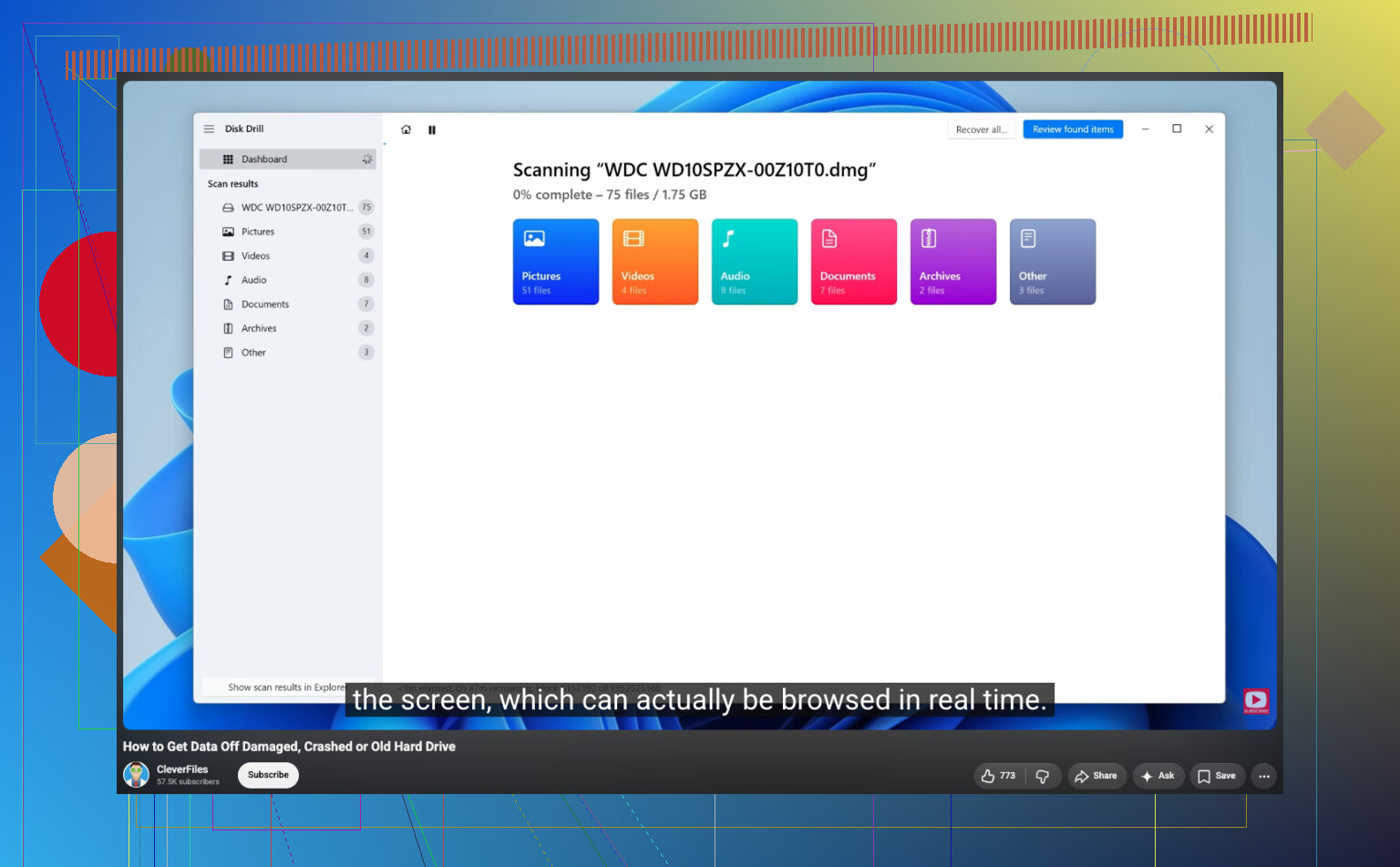
- Lassen Sie den Scan vollständig abschließen. Sie können die Ergebnisse währenddessen durchsuchen, aber Warten liefert normalerweise die vollständigste Liste.
- Zeigen Sie eine Vorschau der Dateien an, die Ihnen wichtig sind.
- Wählen Sie aus, was Sie möchten, und klicken Sie auf Wiederherstellen.
- Speichern Sie die wiederhergestellten Dateien auf einem anderen Laufwerk, nicht auf dem, von dem Sie sie wiederherstellen.
Die Vorschaufunktion ist die Nutzung wert. Wenn sich Ihre Fotos, Videos oder Dokumente in der Vorschau korrekt öffnen lassen, ist das normalerweise ein gutes Zeichen dafür, dass sie ordnungsgemäß wiederhergestellt werden können.
Gehen Sie außerdem nicht davon aus, dass ein geleerter Papierkorb oder eine Schnellformatierung bedeutet, dass die Dateien für immer verschwunden sind. Diese Aktionen löschen den eigentlichen Dateiinhalt normalerweise nicht sofort. Die Daten sind wiederherstellbar, bis neue Dateien denselben Speicherplatz überschreiben, weshalb Schnelligkeit wichtig ist.
Allerdings ist die softwarebasierte Wiederherstellung hauptsächlich für gelöschte Dateien, Formatierungsfehler und Dateisystemprobleme gedacht. Wenn das Laufwerk Hardwareprobleme hat, hören Sie auf, es weiter zu beanspruchen.
Ich würde eigene Wiederherstellungsversuche stoppen, wenn:
- das Laufwerk klickt, schleift oder seltsame Geräusche macht
- es im Festplattendienstprogramm nicht mehr angezeigt wird
- die Verbindung ständig abbricht
- Scans einfrieren oder immer wieder mit Lesefehlern enden
An diesem Punkt kann wiederholtes Einschalten Ihre Chancen verringern. Ein professionelles Datenrettungslabor ist die bessere Wahl, wenn die Dateien wichtig genug sind.
Im besten Fall haben Sie es mit versehentlichem Löschen oder logischen Dateisystemschäden zu tun. Hier hat Wiederherstellungssoftware in der Regel die besten Chancen, besonders wenn Sie das Laufwerk nicht mehr benutzen, bevor etwas Neues darauf geschrieben wird.
Brechen Sie die Aufforderung „initialize“ ab, wenn macOS sie anzeigt.
Diese Schaltfläche ist kein Wiederherstellungsschritt, und auch das wiederholte Erzwingen von Erste Hilfe ist keiner. Wenn das Laufwerk im Festplattendienstprogramm anhand seiner Größe sichtbar ist, scannen Sie es schreibgeschützt mit etwas wie Disk Drill oder erstellen Sie zuerst ein Image, aber speichern Sie alles Wiederhergestellte auf einem völlig separaten Datenträger.
Erstellen Sie eine exakte Byte-für-Byte-Kopie, bevor Sie Stunden damit verbringen, das Originallaufwerk zu scannen. Ein Wiederherstellungsscan klingt harmlos, weil er nur liest, aber wenn die Festplatte ausfällt, kann ein langer Scan genau das sein, was sie von instabil zu unlesbar macht.
Der frühere Hinweis, Initialisieren abzubrechen, ist richtig. Ich wäre allerdings etwas weniger locker bei einfach scannen, besonders wenn das Laufwerk plötzlich nicht mehr eingebunden wurde, statt dass Sie nur Dateien gelöscht haben. Ein Laufwerk, das im Festplattendienstprogramm mit der korrekten Größe erscheint, aber kein einbindbares Volume hat, kann ein normales Dateisystemproblem sein, oder es kann eine Festplatte sein, die kaum noch lesbar ist. Diese beiden Situationen erfordern unterschiedlich viel Vorsicht.
Bevor Sie Software auswählen, prüfen Sie, was macOS tatsächlich sieht:
Öffnen Sie Terminal und führen Sie Folgendes aus:
diskutil list
Sie sollten darauf achten, ob die physische Festplatte mit der erwarteten Größe erscheint. Wenn die physische Festplatte fehlt, die falsche Größe anzeigt oder ständig erscheint und wieder verschwindet, hören Sie dort auf. Dann ist das kein Problem für eine Software-Wiederherstellung mehr.
Wenn die physische Festplatte stabil ist, verwenden Sie ein anderes leeres Laufwerk, das mindestens genauso groß ist, und klonen Sie das problematische Laufwerk darauf. Nicht Dateien kopieren, denn es gibt keine Dateien zum Kopieren, wenn es sich nicht einbinden lässt. Sie möchten ein vollständiges Festplatten-Image oder einen Klon. Das Festplattendienstprogramm kann bei einem sauber lesbaren Laufwerk funktionieren, aber wenn das Laufwerk I/O-Fehler ausgibt, ist ein Tool wie ddrescue besser, weil es fehlerhafte Bereiche überspringen und später zu ihnen zurückkehren kann, statt für immer hängen zu bleiben.
Richten Sie dann Disk Drill oder welche Wiederherstellungs-App Sie auch immer wählen auf den Klon bzw. das Image, nicht auf die Originalfestplatte. Disk Drill ist für die HFS/HFS±Wiederherstellung in Ordnung, aber der wichtige Punkt ist das Ziel, das Sie scannen. Wenn Sie den Klon scannen, haben Sie Spielraum für Fehler, ohne die Quelle weiter zu verschlechtern.
Eine Kleinigkeit, die viele vergessen: Speichern Sie den Klon oder die wiederhergestellten Dateien nicht auf demselben problematischen Laufwerk. Speichern Sie sie auch nicht auf einer anderen Partition derselben physischen Festplatte. Verwenden Sie eine separate Festplatte. Wenn das HFS-Laufwerk 2 TB hat, gehen Sie davon aus, dass Sie fast 2 TB für das Image plus zusätzlichen Platz für wiederhergestellte Dateien benötigen.
Ich würde nicht versuchen, das HFS-Volume zu reparieren, bevor die Wiederherstellung abgeschlossen ist. First Aid, fsck_hfs, das Neuaufbauen von Katalogen und Journal-Replay können ein Volume manchmal wieder einbindbar machen, aber sie können das Dateisystem auch so weit verändern, dass die Wiederherstellung unübersichtlicher wird. Reparatur dient dazu, ein Laufwerk wieder nutzbar zu machen. Wiederherstellung dient dazu, die Dateien herauszubekommen. Gehen Sie nur dann in dieser Reihenfolge vor, wenn Ihnen das Laufwerk wichtiger ist als die Daten.
Falls es sich irgendwann schreibgeschützt einbinden lässt, sichern Sie zuerst die wichtigsten Dateien, statt zu versuchen, das ganze Laufwerk im Finder zu kopieren. Der Finder kann an einer einzigen defekten Datei scheitern und Sie im Unklaren darüber lassen, was tatsächlich kopiert wurde. Beginnen Sie mit den unersetzlichen Dingen: Dokumente, Fotos, Projektordner, Archive, alles, was Sie nicht erneut herunterladen können. Apps, Caches, Installer und alte Systemordner können warten.
Bei einem externen HFS-Laufwerk würde ich außerdem vermeiden, es über einen Hub oder einen unzuverlässigen Adapter zu testen. Schließen Sie es nach Möglichkeit direkt an den Mac an. Defekte USB-Gehäuse können eine gesunde Festplatte tot erscheinen lassen, daher kann es sich lohnen, bei einem nackten SATA-Laufwerk in einem billigen Gehäuse ein anderes Gehäuse oder Dock auszuprobieren. Schalten Sie es nur nicht immer wieder aus und ein, wenn es klickt, herunterdreht oder ständig die Verbindung verliert.
Meine Reihenfolge wäre:
- Initialisieren abbrechen und noch keine Reparaturen ausführen.
- Bestätigen, dass die physische Festplatte mit der richtigen Größe erscheint.
- Wenn sie sich schlecht anhört oder die Verbindung trennt, stoppen und ein Labor in Betracht ziehen.
- Wenn sie stabil bleibt, einen vollständigen Klon bzw. ein Image auf eine andere Festplatte erstellen.
- Den Klon mit Wiederherstellungssoftware scannen.
- Dateien an einen dritten Speicherort oder zumindest auf ein separates gesundes Laufwerk wiederherstellen.
- Erst danach Reparatur, Neuformatierung oder Wiederverwendung versuchen, falls Sie der Hardware noch vertrauen.
Die lästige Antwort ist, dass der sichere Weg mehr Speicherplatz und mehr Zeit kostet. Der schnelle Weg ist, direkt das Original zu scannen, und manchmal funktioniert das. Ich würde das nur tun, wenn die Dateien ersetzbar sind oder das Laufwerk eindeutig gesund ist und das Problem nach einer einfachen Situation mit gelöschtem oder entferntem Volume aussieht. Bei allem Wichtigen: zuerst klonen.