Ich habe versehentlich beim Versuch, mein Laufwerk zu vergrößern oder zu verkleinern, eine Partition verloren, und jetzt fehlen wichtige Dateien. Die Datenträgerverwaltung zeigt den Speicherplatz anders an, aber ich kann nicht mehr auf die Partition zugreifen. Ich brauche Hilfe bei der Wiederherstellung einer verlorenen Partition, bevor ich alles noch schlimmer mache oder die Daten überschreibe.
Wenn die Partition verschwunden ist und Sie danach keine neuen Daten auf das Laufwerk geschrieben haben, stehen Ihre Chancen immer noch recht gut. Ich habe erlebt, dass Windows den Partitionseintrag entfernt hat, den Speicherplatz als frei angezeigt hat und die Dateien trotzdem noch unberührt dort lagen.
Ein Haken. SSDs sind weniger nachsichtig. Wenn das auf einer SSD passiert ist, könnte TRIM gelöschte Blöcke nach einiger Zeit bereinigen. Ich würde das Laufwerk sofort nicht mehr benutzen und schnell mit der Wiederherstellung beginnen.
Was ich tun würde:
- Das Laufwerk nicht mehr benutzen.
- Prüfen, ob die Partition verschwunden ist oder nur kein Laufwerksbuchstabe mehr zugewiesen ist.
- Zuerst die wichtigen Dateien sichern.
- Versuchen, die alte Partition wiederherzustellen.
- Wenn die Wiederherstellung fehlschlägt, eine neue Partition erstellen und die Dateien zurückkopieren.
Prüfen Sie zuerst die Datenträgerverwaltung. Manchmal existiert die Partition noch und Windows hat einfach den Laufwerksbuchstaben vergessen. Wenn ja, weisen Sie einen Buchstaben zu und das Problem ist gelöst. Wenn der Bereich als Nicht zugeordnet angezeigt wird, wurde die Partition wahrscheinlich gelöscht.
Schritt 1: Dateien wiederherstellen
Ich würde die Dateien sichern, bevor ich Reparaturen versuche. Das ist sicherer. Ich habe unter Windows 11 Disk Drill verwendet, und der Ablauf sah nach dem, was ich gesehen habe, genauso aus wie unter Windows 10. Es hat die fehlende Partition gefunden und die Ordnerstruktur größtenteils intakt gelassen, was mir später einiges an Sortierarbeit erspart hat.
So läuft der Vorgang ab:
- Installieren Sie Disk Drill auf einem anderen Datenträger, nicht auf dem beschädigten.
- Öffnen Sie das Programm und wählen Sie das gesamte physische Laufwerk aus, auf dem sich die verlorene Partition früher befand.
- Klicken Sie auf Nach verlorenen Daten suchen.
- Wenn es sich um ein externes Laufwerk handelt, werden Sie nach einem Scanmodus gefragt. Ich habe für normale Wiederherstellungen Universal Scan gewählt. Advanced Camera Recovery ist nur für Video-Speicherkarten von Kameras oder Drohnen sinnvoll.
- Lassen Sie den Scan vollständig durchlaufen. Brechen Sie ihn nicht vorzeitig ab.
- Wenn die verlorene Partition erscheint, öffnen Sie sie und sehen Sie die Ordner durch.
- Sehen Sie sich eine Handvoll Dateien in der Vorschau an. Ich teste immer ein paar Fotos, Dokumente oder Videos, bevor ich dem Ergebnis vertraue.
- Wählen Sie die benötigten Dateien aus und klicken Sie auf Wiederherstellen.
- Speichern Sie sie auf einem anderen Laufwerk.
Schritt 2: Versuchen, die Partition zurückzuholen
Wenn Sie die ursprüngliche Partition wiederherstellen möchten, statt von vorn zu beginnen, ist TestDisk normalerweise das Nächste, was ich versuchen würde.
Schritte:
- Laden Sie TestDisk herunter und starten Sie testdisk_win.
- Erstellen Sie die Protokolldatei.
- Wählen Sie den physischen Datenträger.
- Behalten Sie die erkannte Partitionstabelle bei, es sei denn, Sie wissen bereits, dass sie falsch ist.
- Öffnen Sie Analyse und führen Sie dann Quick Search aus.
- Wenn die Partition nicht gefunden wird, führen Sie Deeper Search aus.
- Wenn Sie die fehlende Partition finden, markieren Sie sie und wählen Sie Write.
- Starten Sie den PC neu.
Wenn es funktioniert hat, sollte Windows die Partition nach dem Neustart wieder erkennen.
Schritt 3: Eine neue Partition erstellen, wenn die Wiederherstellung fehlschlägt
Manchmal bringt TestDisk sie nicht zurück. Manchmal ist es Ihnen auch egal und Sie möchten einfach nur wieder ein benutzbares Laufwerk. In Ordnung. An diesem Punkt würde ich eine neue Partition erstellen.
- Öffnen Sie die Datenträgerverwaltung.
- Klicken Sie mit der rechten Maustaste auf den nicht zugeordneten Speicherplatz.
- Wählen Sie Neues einfaches Volume.
- Folgen Sie dem Assistenten, weisen Sie einen Laufwerksbuchstaben zu und führen Sie eine Schnellformatierung durch.
- Kopieren Sie Ihre wiederhergestellten Dateien zurück.
Eines würde ich nicht ignorieren. Wenn das Laufwerk klickt, anläuft und dann verschwindet, sich während der Nutzung trennt, unzuverlässig erkannt wird oder nie in der Datenträgerverwaltung erscheint, dann hören Sie auf. Das sieht dann eher nach einem Hardwareproblem aus, nicht nach einem Partitionsfehler. Software wird ein sterbendes Laufwerk nicht reparieren. Wenn die Dateien wichtig sind, ist ein Datenrettungslabor die sicherere Wahl.
Bei einem intakten Laufwerk mit gelöschter Partition bietet dieser Weg normalerweise jedoch die besten Chancen. Ich habe damit schon Erfolg gehabt, und die große Regel war einfach. Erst wiederherstellen, dann reparieren.
Wenn die Datenträgerverwaltung den Speicherplatz als RAW statt als Nicht zugeordnet anzeigt, würde ich etwas anders vorgehen als @mikeappsreviewer vorgeschlagen hat. RAW bedeutet oft, dass der Partitionseintrag noch irgendwohin verweist, aber die Dateisystem-Metadaten beim Vergrößern oder Verkleinern beschädigt wurden. In diesem Fall ist es riskant, zu früh eine neue Partitionstabelle zu schreiben.
Meine Reihenfolge wäre:
- Zuerst SMART mit CrystalDiskInfo prüfen. Wenn der Zustand schlecht aussieht, nichts weiter damit machen.
- Ein sektorweises Image der gesamten Festplatte mit etwas wie HDD Raw Copy Tool oder ddrescue erstellen.
- Mit dem Image arbeiten, nicht mit dem Originaldatenträger.
- Eine Dateisystem-Reparaturprüfung erst verwenden, nachdem Ihre Dateien kopiert wurden. chkdsk nicht zuerst ausführen. Viele machen das und verschlimmern alles sehr schnell.
- Wenn die Partition NTFS ist und als RAW angezeigt wird, lohnt sich ein Blick auf DMDE, weil es die alte Volume-Struktur oft besser findet als allgemeine Partitionstools.
Disk Drill ist weiterhin eine gute Wahl für die Wiederherstellung verlorener Partitionen unter Windows, besonders wenn Sie eine einfachere Benutzeroberfläche und Dateivorschauen vor der Wiederherstellung möchten. Ich würde es wenn möglich auf das geklonte Image anwenden. Sicherer.
Wenn das außerdem während einer Größenänderung passiert ist, suchen Sie nach einer kleinen verbliebenen Verschiebung der Partition. Ich habe erlebt, dass sich Startsektoren um einen kleinen Betrag verschoben haben und die alten Daten noch da waren. TestDisk findet das manchmal, manchmal nicht.
Kurz gesagt: zuerst Dateien wiederherstellen, aber zuerst klonen, wenn der Zustand des Laufwerks auch nur ein wenig fragwürdig ist. Und formatieren Sie den Speicherplatz nicht, selbst wenn Windows Sie ständig dazu auffordert.
Wenn Sie für dieses Problem eine gute Suchphrase möchten, verwenden Sie hard drive recovery guide, step by step.
Außerdem habe ich das hier gefunden, sehen Sie sich diese kurze Anleitung zur Wiederherstellung verlorener Partitionen an.
Wenn Sie einen Screenshot der Datenträgerverwaltung posten, mit Datenträgernummer, RAW vs. Nicht zugeordnet, MBR vs. GPT, können die Leute hier es ziemlich schnell eingrenzen.
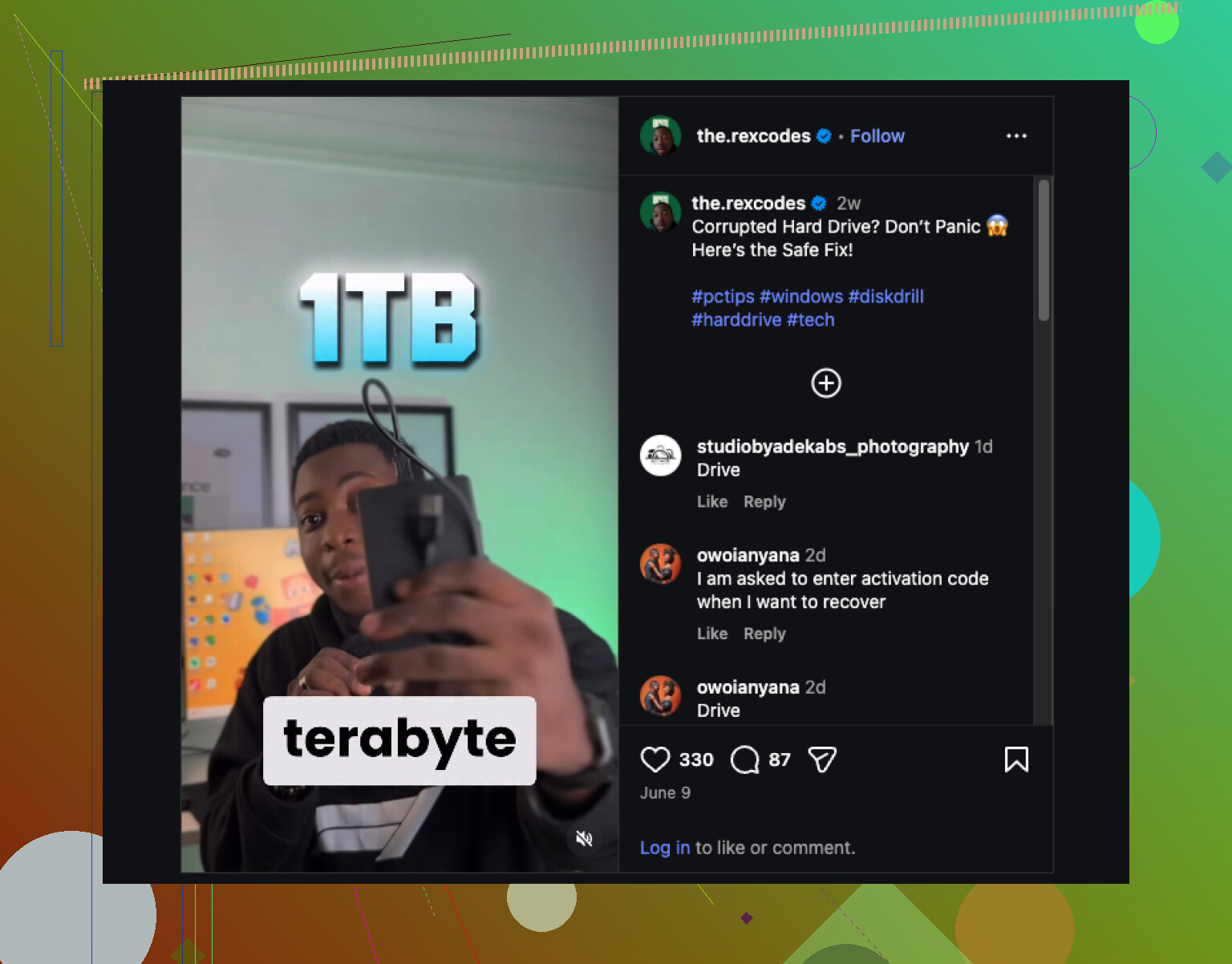
Wenn die Datenträgerverwaltung den Bereich als RAW statt als Nicht zugeordnet anzeigt, wäre ich tatsächlich etwas vorsichtiger als sowohl @mikeappsreviewer als auch @viajantedoceu. RAW kann bedeuten, dass die Partition noch vorhanden ist, aber das Dateisystem während der Größenänderung beschädigt wurde, sodass ein direktes „Reparieren“ die Wiederherstellung erschweren kann.
Was ich zuerst prüfen würde:
- Ist die Partitionsgröße ungefähr gleich geblieben?
- Ist das Laufwerk eine HDD oder SSD?
- Listet DiskPart die Partition auf, auch wenn der Explorer sie nicht anzeigt?
Öffne die Eingabeaufforderung als Administrator und führe Folgendes aus:
diskpart
list disk
select disk X
list partition
list volume
Wenn das Volume dort vorhanden ist, erstelle noch nichts neu. Führe außerdem nicht zuerst chkdsk auf einem RAW-Volume aus. Dieses Tool hat die unangenehme Angewohnheit, aus „vielleicht wiederherstellbar“ ein „jetzt ist es seltsam und schlimmer“ zu machen.
Ich würde Folgendes bevorzugen:
- Erstelle zuerst ein Image des Laufwerks, wenn die Dateien sehr wichtig sind.
- Scanne die gesamte Festplatte, nicht nur das fehlende Volume.
- Stelle Dateien auf einem anderen Laufwerk wieder her.
- Kümmere dich erst dann um die Reparatur der Partition.
Disk Drill ist hier eine solide Option, weil man damit leichter prüfen kann, was noch wiederherstellbar ist, bevor man Änderungen zurückschreibt. Das ist wichtiger, als die meisten denken, um ehrlich zu sein. Wenn die Ordnerstruktur noch angezeigt wird, ist das ein wirklich gutes Zeichen.
Prüfe auch die Ereignisanzeige auf Datenträgerfehler. Wenn du I/O- oder Controller-Fehler siehst, höre mit Software-Basteleien auf und gehe von einem Hardwareproblem aus.
Zum Weiterlesen lohnt sich auch dieser Thread über wie man eine verlorene Partition wiederherstellt und fehlende Dateien zurückholt.
Poste einen Screenshot der Datenträgerverwaltung und die Ausgabe von list partition. Damit lässt sich das schnell eingrenzen.

Ich würde noch eine Sache hinzufügen, die die anderen nur leicht angesprochen haben: Prüfen Sie, ob das Resize-Tool den GUID/ID des Partitionstyps geändert oder die Partition verborgen hat, nicht nur, ob sie gelöscht wurde. Ich habe schon erlebt, dass GPT-Partitionen als fehlerhaftes „Basic Data“ zurückkamen oder als verborgen/offline markiert waren, und Windows verhält sich dann so, als wäre das Volume verschwunden, obwohl die Daten noch da sind.
Bevor Sie also Wiederherstellungsscans starten, prüfen Sie den Datenträger mit etwas, das Partitionsattribute klar anzeigt. MiniTool Partition Wizard, AOMEI oder sogar ein Linux-Live-USB mit gdisk/lsblk kann zeigen, ob die Partition noch existiert, aber das falsche Flag hat. Das ist manchmal ein schnellerer Erfolg als eine Tiefenwiederherstellung.
Ich bin nicht ganz einverstanden damit, sofort zu TestDisk-Schreibvorgängen zu springen, es sei denn, Sie sind sich bei den alten Grenzen sicher. Nach einer Größenänderung kann ein falscher Schreibvorgang den nächsten Versuch noch hässlicher machen.
Zu Disk Drill:
Vorteile: einfache Vorschauen, gut zum Scannen des gesamten physischen Datenträgers, ordentlich bei der Rekonstruktion von Ordnerstrukturen, weniger einschüchternd als Tools auf niedrigerer Ebene.
Nachteile: nicht das Tool, dem ich zuerst vertrauen würde, wenn es um die manuelle Korrektur von Partitionsmetadaten geht, Tiefenscans können ewig dauern, die besten Funktionen sind vor allem dann wichtig, wenn man sich bereits für Dateiwiederherstellung statt direkter Partitionswiederherstellung entschieden hat.
Meine Reihenfolge wäre also:
- Problem mit verborgen/offline/Typ prüfen
- Falls SSD, schnell pausieren, denn TRIM ist der Feind
- Klonen, wenn irgendetwas instabil aussieht
- Das geklonte Laufwerk mit Disk Drill scannen
- Erst dann die Reparatur der Partitionstabelle versuchen
@viajantedoceu, @yozora und @mikeappsreviewer haben mit dem Teil „nichts darauf schreiben“ im Grunde alle recht. Das fehlende Puzzlestück ist die Prüfung, ob die Partition falsch identifiziert wurde, anstatt wirklich verloren zu sein. Ein Screenshot der Datenträgerverwaltung plus die Angabe, ob es sich um eine SSD oder HDD handelt, würde den Rat stark verändern.