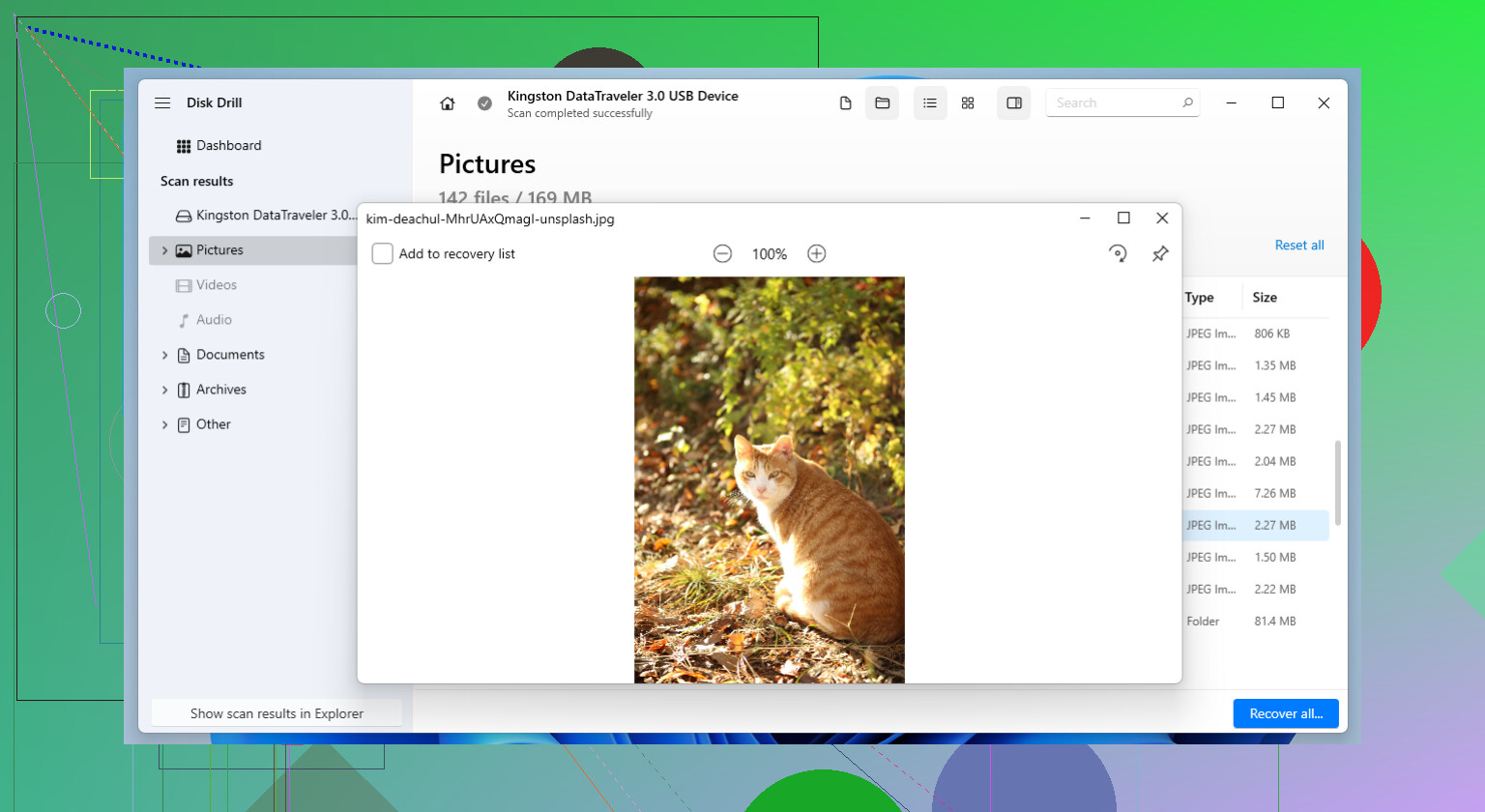
Meine Drohne ist während eines Flugs abgestürzt, und jetzt wird die SD-Karte auf meinem Computer als beschädigt angezeigt. Darauf befinden sich wichtige Luftaufnahmen, die ich unbedingt wiederherstellen muss, und ich bin mir nicht sicher, welche Wiederherstellungsschritte sicher sind, ohne die Situation zu verschlimmern. Ich suche nach Ratschlägen zur besten Methode, Dateien von einer beschädigten SD-Karte einer Drohne wiederherzustellen.
Ich habe das auf die nervige Art gelernt. Eine SD-Karte sieht ganz normal aus, lässt sich problemlos einbinden, zeigt deine Dateien an und wird dann plötzlich unlesbar. Mir ist das passiert, nachdem eine Kamera eingefroren ist, nachdem ein Kopiervorgang abgebrochen wurde, nachdem der Akku mitten in der Aufnahme leer war, und einmal, weil ich die Karte zu schnell herausgezogen habe. Was es noch schlimmer macht: Die Warnung erscheint, bevor du ein sauberes Backup erstellen kannst.
Was viele übersehen, ist Folgendes. Beschädigung bedeutet nicht immer, dass deine Fotos, Videos oder Dokumente verloren sind. Oft liegt das Problem im Dateisystem, während die Daten selbst noch auf der Karte vorhanden sind.
Deshalb ist mein erster Schritt langweilig, aber wichtig. Akzeptiere nicht gleich die erste Reparaturaufforderung, die du siehst. Wenn Windows, Android, deine Kamera oder etwas anderes verlangt, die SD-Karte zu formatieren, hör genau dort auf. Klicke noch nicht auf Formatieren, wenn dir die Dateien wichtig sind.
Hol zuerst die Daten herunter.
Ich beginne normalerweise mit Disk Drill. Bei beschädigten Karten hat es bei mir gute Dienste geleistet, und der Hauptgrund, warum ich es weiter nutze, ist die Byte-für-Byte-Backup-Option. Ich erstelle zuerst ein Image und scanne dann das Image, anstatt immer wieder auf die Originalkarte zuzugreifen. Weniger Risiko, weniger Stress. Nachdem die wichtigen Dateien an einen anderen Ort kopiert wurden und ich geprüft habe, dass sie sich von einem anderen Laufwerk problemlos öffnen lassen, kümmere ich mich erst dann um die Karte selbst.
Methode 1: CHKDSK auf dem Dateisystem ausführen
Dies ist der erste Reparaturschritt, den ich unter Windows ausprobiere. CHKDSK ist integriert und kümmert sich um Dateisystemfehler, nicht um defekte Flash-Chips. Wenn deine SD-Karte plötzlich meldet, dass sie formatiert werden muss, Fehler anzeigt oder sich nicht mehr öffnen lässt, ist das ein guter Ausgangspunkt.
So gehe ich vor:
1. Stecke die SD-Karte in deinen PC.
2. Öffne den Datei-Explorer und notiere den Laufwerksbuchstaben.
3. Suche im Startmenü nach Eingabeaufforderung.
4. Klicke mit der rechten Maustaste darauf und führe sie als Administrator aus.
5. Gib chkdsk X: /r ein und ersetze dann X durch den Buchstaben der SD-Karte.
6. Drücke die Eingabetaste und lasse den Vorgang abschließen.
Es kann eine Weile dauern, besonders bei größeren Karten. Wenn das Problem beschädigte Dateisystemeinträge sind und nicht defekte Hardware, bringt CHKDSK die Karte manchmal ohne großen Aufwand wieder zum Laufen.
Methode 2: Die Partition mit TestDisk neu aufbauen
Wenn CHKDSK nicht weiterhilft oder die Karte als nicht zugeordneter Speicherplatz, mit fehlender Kapazität oder mit verlorener Partition angezeigt wird, wechsle ich zu TestDisk.
TestDisk arbeitet auf einer anderen Ebene. Statt sich auf einzelne Dateien zu konzentrieren, prüft es die Partitionsstruktur. Ich habe Karten gesehen, bei denen die Dateien noch vorhanden waren, aber die Zuordnung zu ihnen beschädigt war. Genau hier zeigt TestDisk seine Stärke.
Schritte:
1. Laden Sie TestDisk herunter und öffnen Sie es.
2. Wählen Sie die betroffene SD-Karte aus der Laufwerksliste aus.
3. Übernehmen Sie den vorgeschlagenen Typ der Partitionstabelle.
4. Wählen Sie Analyze.
5. Führen Sie Quick Search aus.
6. Sehen Sie sich die gefundenen Partitionen an.
7. Wenn die fehlende Partition korrekt aussieht, wählen Sie Write, um sie wiederherzustellen.
8. Starten Sie den Computer neu, falls Sie dazu aufgefordert werden.
Die Oberfläche wirkt alt. Das lässt sich nicht schönreden. Trotzdem hat es bei mir Karten wiederhergestellt, die ich bereits abgeschrieben hatte, deshalb behalte ich es griffbereit.
Methode 3: Die Karte formatieren
Wenn weder CHKDSK noch TestDisk die Karte wieder zum Laufen bringen, ist das Formatieren der letzte Reparaturschritt, den ich überhaupt noch versuche.
Zu diesem Zeitpunkt möchte ich meine Dateien zuerst wiederhergestellt und an einem anderen Ort gespeichert haben. In diesem Stadium geht es beim Formatieren nicht darum, Daten zu retten. Es dient dazu, das Dateisystem neu aufzubauen, damit die Karte wieder verwendbar wird, falls noch etwas Lebensdauer in ihr steckt.
Hier ist der schnelle Weg:
1. Öffnen Sie den Datei-Explorer.
2. Klicken Sie mit der rechten Maustaste auf die SD-Karte und wählen Sie Formatieren.
3. Wählen Sie exFAT, sofern Ihr Gerät nichts anderes benötigt.
4. Lassen Sie die Zuordnungseinheitengröße auf Standard.
5. Klicken Sie auf Start.
6. Warten Sie, bis der Vorgang abgeschlossen ist.
Wenn die Formatierung abgeschlossen wird und die Karte sich danach wieder normal verhält, lag das Problem oft an einem beschädigten Dateisystem. Wenn sie sich nach einer Formatierung erneut selbst beschädigt, verschwende ich keine Zeit mehr. Meiner Erfahrung nach deutet wiederholte Beschädigung meist auf physischen Verschleiß hin, nicht auf ein Softwareproblem.
Das ist der Punkt, an dem ich die Karte ausmustere. Flash-Speicher nutzt sich ab. Wenn eine Karte immer wieder ausfällt, vertraue ich ihr nichts an, was mir wichtig ist. Sie zu ersetzen ist meist günstiger, als einen weiteren Satz Dateien zu verlieren.
Zuerst: Stecken Sie die Karte nicht wieder in die Drohne. Nehmen Sie nichts darauf auf. Lassen Sie die Kamera die Clips auch nicht reparieren. Drohnenaufnahmen speichern Videos oft in Teilstücken, und ein fehlgeschriebener Schreibvorgang zum Zeitpunkt des Absturzes hinterlässt einen beschädigten Dateiindex, während die Videodaten noch auf der Karte liegen.
Ich stimme @mikeappsreviewer in einem wichtigen Punkt zu: Erstellen Sie ein Image der Karte, bevor Sie etwas reparieren. Ich bin jedoch dagegen, CHKDSK bei Drohnenaufnahmen früh auszuführen. Für Office-Dateien ist CHKDSK in Ordnung. Bei unterbrochenen MP4- oder MOV-Clips repariert es manchmal das Dateisystem und hinterlässt Ihnen ordentlich wirkende Ordner voller kaputter Videos. Ich würde zuerst die Dateiwiederherstellung versuchen, bevor ich das Dateisystem repariere.
So würde ich vorgehen:
- Verwenden Sie einen Schreibschutzadapter, wenn Sie einen haben, oder zumindest einen USB-Kartenleser mit aktiviertem Sperrschalter am SD-Adapter.
- Erstellen Sie ein vollständiges Image der Karte. Disk Drill ist dafür in Ordnung.
- Scannen Sie nach verlorenen Videos anhand der Signatur, nicht nach dem Dateinamen.
- Wenn das Hauptvideo als nicht abspielbar angezeigt wird, verwenden Sie ein Videoreparatur-Tool mit einem intakten Beispielclip von derselben Drohne, mit derselben Auflösung und demselben Codec.
- Speichern Sie wiederhergestellte Dateien auf einem anderen Laufwerk, nicht zurück auf der SD-Karte.
Bei Drohnenabstürzen ist das Problem oft eine unvollständige Finalisierung, nicht eine vollständige Beschädigung. DJI und ähnliche Drohnen schreiben oft H.264- oder H.265-Streams, bei denen das moov-Atom fehlt. Ein Reparatur-Tool, das für beschädigte Drohnen-MP4-Dateien entwickelt wurde, hilft in solchen Fällen mehr als CHKDSK.
Wenn Sie einen guten Überblick über Disk Drill für SD-Karten-Imaging und Wiederherstellung möchten, ist das lesenswert, sehen Sie, wie Disk Drill mit der Wiederherstellung beschädigter SD-Karten umgeht.
Wenn die Karte die Verbindung trennt, mit 0 Bytes gelesen wird oder der Kartenleser im Geräte-Manager verschwindet, beenden Sie Software-Versuche. Das deutet auf einen Hardwarefehler hin, und jeder zusätzliche Lesevorgang verschlechtert Ihre Chancen. An diesem Punkt ist eine professionelle Datenrettung die sicherere Wahl.
Ich wäre hier tatsächlich etwas vorsichtiger als @mikeappsreviewer und stimme @byteguru in einem wichtigen Punkt größtenteils zu: Bei Drohnenaufnahmen kann die Karte „beschädigt“ sein, während die eigentlichen Videodaten noch vorhanden sind, nur eben nicht korrekt abgeschlossen wurden.
Was ich nicht zuerst tun würde:
- keine Reparatur in der Drohne durchführen
- Windows nicht „scannen und reparieren“ lassen
- nichts zurück auf die Karte kopieren
- nicht denselben fehlerhaften Lesevorgang 20 Mal erneut versuchen
Eine Sache, die speziell bei Absturzaufnahmen hilft, ist zu prüfen, ob die Karte unter Linux oder macOS lesbar ist, wenn Windows ausflippt. Manchmal zeigt Windows bei exFAT-Medien eine Beschädigungswarnung an, aber ein anderes Betriebssystem kann trotzdem noch genug von der Struktur lesen, um Clips manuell zu retten. Das ist mir schon zweimal passiert. Seltsam, aber echt.
Wenn die Drohne außerdem eine einzige lange Datei aufgenommen hat, könnte das Problem am Videocontainer liegen und nicht an der ganzen Karte. In diesem Fall kann eine normale Dateiwiederherstellung eine MP4 wiederherstellen, die sich trotzdem nicht abspielen lässt. Das bedeutet nicht immer, dass die Wiederherstellung fehlgeschlagen ist. Möglicherweise braucht die Datei nur eine Header-Reparatur oder Remuxing mit ffmpeg. Also keine Panik, wenn die wiederhergestellten Dateien größenmäßig okay aussehen, sich aber nicht öffnen lassen.
Disk Drill ist weiterhin eine solide Wahl, um eine Byte-für-Byte-Sicherung zu erstellen und das Image statt der Originalkarte zu scannen. Dieser Teil ist sinnvoll. Teste die Videos nach der Wiederherstellung zuerst mit VLC, dann mit MediaInfo, und versuche danach ein Remuxing, bevor du annimmst, dass sie verloren sind.
Wenn du eine brauchbare Anleitung willst, ist dieses Schritt-für-Schritt-Video zur Wiederherstellung einer beschädigten SD-Karte ziemlich leicht nachzuvollziehen.
Eine weitere Sache, die viele auslassen: Prüfe nach Möglichkeit die CID und den Gesundheitszustand der Karte. Wenn sie nach dem Aufprall wegen physischem Flash-Verschleiß ausgefallen ist, wird kein Software-Trick sie auf magische Weise wieder stabil machen. Dann solltest du retten, was noch geht, und sie ausmustern. Im Ernst, vertraue dieser Karte nicht noch einmal.