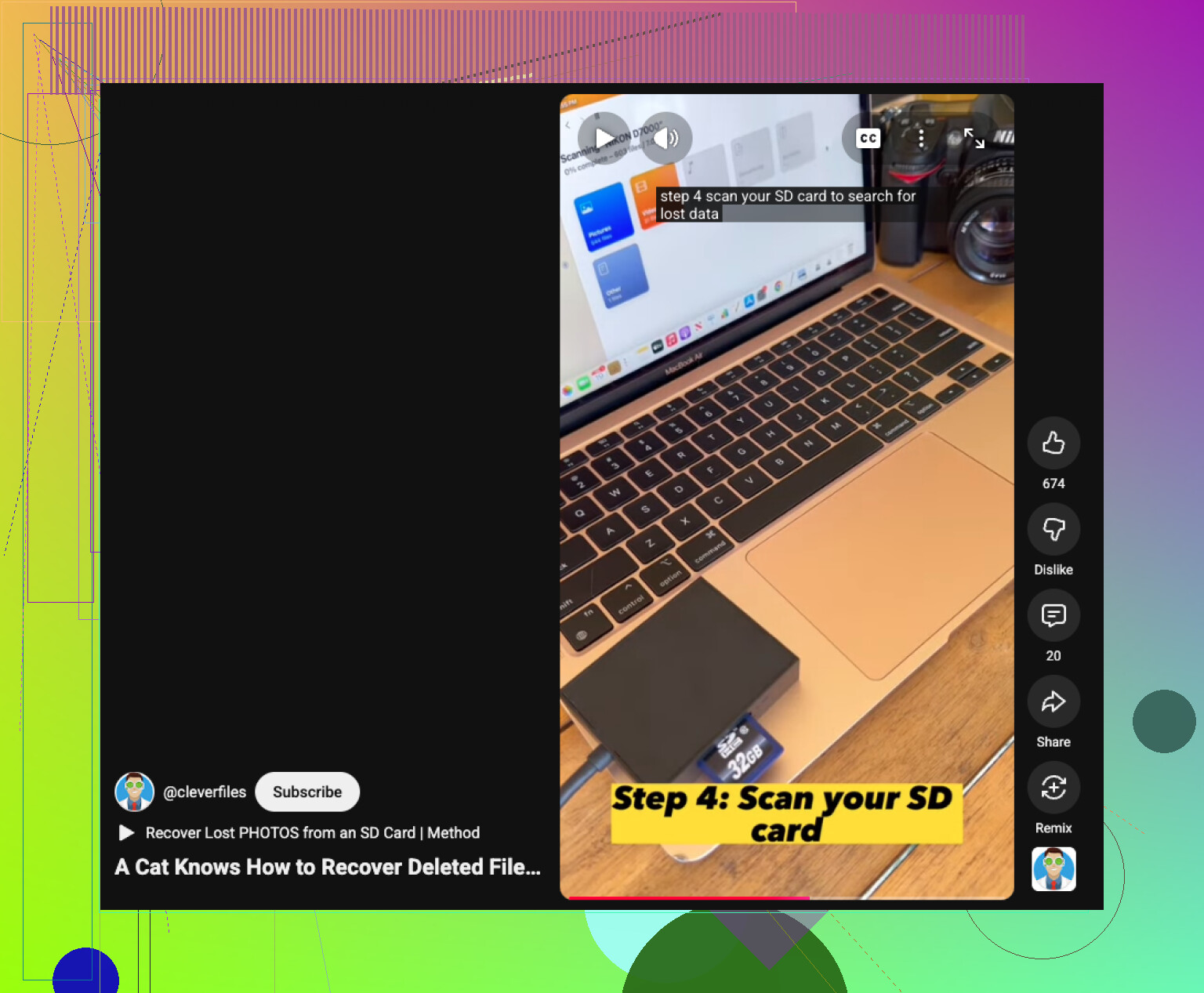
Mijn SD-kaart toont plotseling niet meer al mijn foto- en videobestanden op mijn Mac, en ik probeer uit te zoeken wat de beste manier is om ze te herstellen zonder de situatie te verergeren. Ik heb deze bestanden nodig voor een persoonlijk project, dus ik ben op zoek naar tips, tools of stappen voor SD-kaartherstel op Mac die voor jou echt hebben gewerkt.
Ik heb dit meer dan eens meegemaakt, en het voelt nog steeds elke keer rot. Je rondt een shoot af, stopt de SD-kaart in je Mac, en Finder laat niets zien, of macOS geeft een waarschuwing voor een onleesbare schijf. Jaren geleden ben ik op deze manier een volledige set trouwfoto’s kwijtgeraakt, dus ik weet dat de paniek echt is. Het goede nieuws is simpel. Als de kaart niet gebarsten, verbogen of geplet is, staan je bestanden vaak nog steeds op het flashgeheugen. Het probleem is meestal de bestandskaart, niet de ruwe data.
Het eerste wat je moet doen, is van de kaart afblijven. Maak er geen nieuwe foto’s meer op. Kopieer er geen nieuwe bestanden naartoe. Als hij in je camera zit, haal hem eruit. Als hij op je Mac is aangekoppeld, werp hem dan uit en laat hem even met rust. Wanneer een bestand wordt verwijderd, of wanneer een kaart wordt geformatteerd, wist macOS de datablocks meestal niet meteen. Het markeert de ruimte als vrij. Je oude bestanden blijven daar vaak staan totdat er nieuwe data overheen wordt geschreven. Zodra je die sectoren overschrijft, keldert de kans op herstel. Ik heb dit op de harde manier geleerd, en ja, dat is waardeloos.
Voordat je herstelsoftware installeert, doe eerst de saaie controles. Veel gevallen van een “dode kaart” blijken uiteindelijk een slechte kaartlezer of een vreemd aankoppelingsprobleem te zijn.
Kijk naar het vergrendellipje aan de zijkant van de SD-kaart. Als het in de vergrendelde stand is geschoven, kan je Mac weigeren zich normaal te gedragen ermee.
Veeg de metalen contactpunten schoon met een droge zachte doek. Stof en vuil veroorzaken domme problemen.
Probeer een andere USB-poort. Probeer daarna een andere kaartlezer. Goedkope kaartlezers gaan voortdurend kapot. Ik heb gezien dat een naamloze dongle een kaartfout nabootste terwijl de kaart zelf prima was.
Probeer de truc met verborgen bestanden in Finder. Open de kaart en druk op Command + Shift + . Zoek naar een vervaagde map met de naam .Trashes. Soms komen verwijderde bestanden daar terecht en kun je ze er weer uit slepen.
Als niets daarvan helpt, open dan Schijfhulpprogramma via Spotlight. Controleer de linkerzijbalk op de SD-kaart. Als die verschijnt maar grijs is, klik dan op Koppel aan. Als hij wordt aangekoppeld, kopieer dan meteen alles belangrijks eraf. Je kunt ook EHBO proberen. Dat verhelpt soms kleine bestandssysteemproblemen. Ik zou er nog steeds voorzichtig mee zijn bij een zwaar beschadigde kaart. Reparatiepogingen kunnen dingen genoeg door elkaar husselen om later herstel moeilijker te maken, vooral als je uiteindelijk een diepere scan nodig hebt.
Wanneer macOS-tools je bestanden niet laten zien, is herstelsoftware meestal de volgende stap. Deze apps negeren de kapotte mapstructuur en scannen de kaart sector voor sector op bekende bestandssignaturen. Op Mac is degene waar ik steeds op terugkom Disk Drill.
Waarom deze. Hij draait netjes op macOS, werkt op Intel en Apple Silicon, en de interface werkt niet tegen je. Ik heb andere herstelapps gebruikt die eruitzagen alsof ze in 2009 waren gebouwd en daarna nooit meer getest. Deze is makkelijker om mee om te gaan als je al gestrest bent. De functie die mij het meest interesseert, is de byte-voor-byte back-upoptie. Maak eerst een image van de SD-kaart. Scan de image, niet de fysieke kaart. Als de kaart op hardwareniveau begint te falen, kan een lange leessessie hem over de rand duwen. Werken vanaf een gekloonde image is de veiligere keuze. Het is in het begin trager, maar ik zou het nog steeds doen.
Het helpt ook bij actioncam- en dronebeelden. GoPro- en dronebestanden worden vaak in delen weggeschreven, en sommige hersteltools halen beschadigde clips terug die niet openen. Disk Drill heeft een geavanceerde cameraherstelmodus die bedoeld is om die fragmenten weer samen te voegen. In mijn tests ging het beter om met rommelige videokaarten dan de generieke bestandsherstellers. Je kunt eerst scannen en bekijken wat er staat voordat je betaalt, wat belangrijk is als je geen geld wilt uitgeven aan een blinde gok.
Als je vertrouwd bent met Terminal en ruwe randjes niet erg vindt, is PhotoRec het bekijken waard. Het is gratis en open source. Het is ook lelijk, bot en niet gebruiksvriendelijk. Geen gelikte interface. Geen nette sortering. Je krijgt stapels bestanden terug met namen als f12345.jpg, f12346.mov, enzovoort. Daarna sorteer je de puinhoop zelf. Toch, als je budget nul is en je geduld hebt, doet het echt werk.
Na herstel zou ik meteen twee gewoontes veranderen.
Werp de kaart correct uit. Hem eruit trekken tijdens achtergrondindexering of caching is een veelvoorkomende manier om het bestandssysteem te slopen.
Formatteer de kaart in de camera. Zodra je bestanden een back-up hebben, gebruik dan de formatteeroptie van de camera zelf in plaats van Schijfhulpprogramma. Camera’s werken meestal het best met de bestandsstructuur die ze zelf hebben ingesteld.
Houd de kaart voorlopig offline en werk stap voor stap. Als de bestanden er eerder vandaag nog op stonden, zijn je kansen nog steeds redelijk. Ga niet overhaast te werk. Eén verkeerde schrijfactie is wat een herstelbare kaart verandert in een dood spoor.
Wat voor mij werkte, was eerst een schijfkopie maken en daarna de kaart met rust laten. Ik weet dat @mikeappsreviewer imaging ook noemde, en met dat deel ben ik het meer eens dan met wat dan ook. Waar ik van mening verschil, is Eerste hulp. Ik sla dat over bij fotokaarten als de bestanden belangrijk zijn. Ik heb gezien dat het een volume opschoonde en me daarna met minder herstelbare bestandsnamen achterliet.
Op een Mac gebruikte ik Disk Drill om de schijfkopie te scannen, niet de SD-kaart. Het vond oude JPG-, CR3-, MP4- en een paar MOV-bestanden die mijn Mac niet in Finder liet zien. Voorvertoning hielp me uit te zoeken wat intact was voordat ik exporteerde. Sla herstelde bestanden op je Mac of een externe schijf op, niet terug op de kaart. Logisch, maar mensen doen het in paniek nog steeds.
Als Disk Drill sommige videoclips mist, zou ik daarna PhotoRec proberen. Andere scanlogica, andere resultaten. Rommelige uitvoer, maar een tweede poging waard.
Controleer ook wat macOS ziet met diskutil list in Terminal. Als de kaartgrootte er verkeerd uitziet, zoals 31 MB in plaats van 64 GB, wijst dat meer op een defecte kaart dan op schade aan het bestandssysteem. Stop op dat punt met willekeurige reparaties proberen.
Voor Mac-software voor dataherstel en echte meningen van gebruikers is deze thread ook nuttig:
beste Mac-herstelsoftware voor herstel van foto’s en video’s van SD-kaarten
Belangrijkste punt: formatteer hem nog niet. Zelfs als macOS je blijft lastigvallen. Die melding is een valstrik, lol.
Eén ding dat ik zou toevoegen aan wat @mikeappsreviewer en @ombrasilente zeiden: controleer of de bestanden er daadwerkelijk nog staan, maar Finder moeite heeft met de mapweergave. Ik had een SD-kaart die leeg leek in Finder, maar Image Capture kon nog steeds een heleboel foto’s zien en importeren. Op de Mac is die app hier vreemd genoeg ondergewaardeerd voor. Ik heb Preview ook eens geprobeerd voor camera-imports en kreeg op die manier een paar bestanden terug. Geen volledig herstelplan, maar wel 2 minuten waard voordat je dieper gaat graven.
Ik ben er enigszins op tegen om vroeg al te veel herstelpogingen te doen. Zelfs First Aid is niet waar ik begin als de kaart onvervangbare media bevat. Ik ga zo veel mogelijk read-only te werk en herstel daarna naar buiten toe.
Wat voor mij werkte:
- de SD in een betere kaartlezer gestoken
- gecontroleerd in Systeeminformatie, niet alleen in Finder
- Image Capture gebruikt om te zien of macOS de inhoud van DCIM nog kon detecteren
- daarna Disk Drill op Mac gebruikt om de ontbrekende bestanden naar een externe SSD te herstellen
Disk Drill was degene die voor mij de meeste bruikbare MP4’s terughaalde, vooral vergeleken met sommige goedkopere rommel-apps. Als de kaart steeds de verbinding verbreekt, stop dan met eraan te prutsen. Dat betekent meestal dat de hardware het begeeft, niet alleen bestandsbeschadiging.
Ook, als je een eenvoudige uitleg over SD-kaartherstel op Mac voor foto’s en video’s wilt, dan is dat een prima korte video.
De grootste fout die mensen maken, is macOS de kaart laten initialiseren. Niet doen. Echt, niet doen.