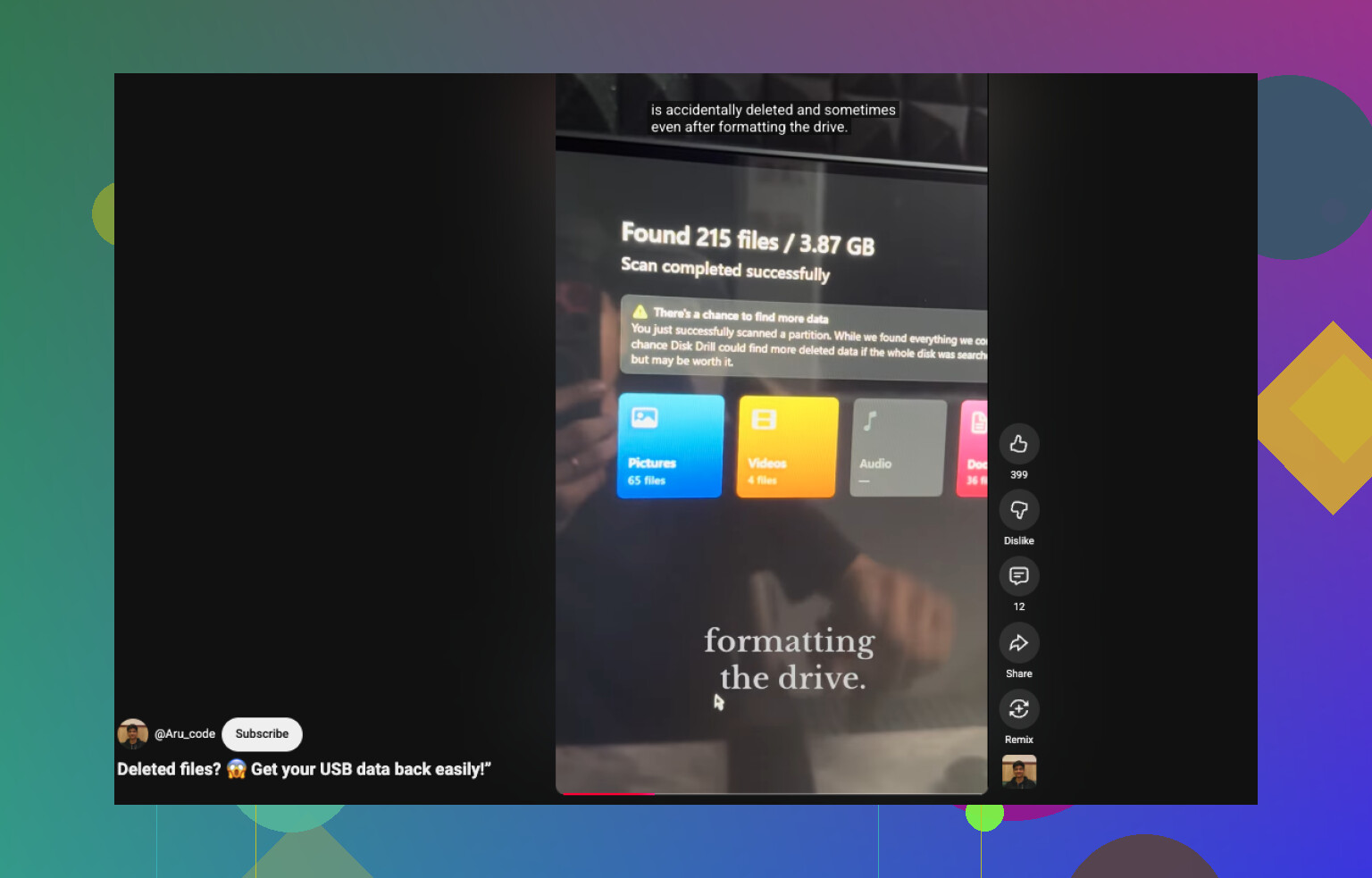
Mijn USB-stick werkte normaal als NTFS, maar nu toont Windows deze als RAW en kan ik geen bestanden openen. Er staan belangrijke gegevens op en ik wil de situatie niet verergeren door te vroeg te formatteren. Ik heb hulp nodig met de veiligste eerste stappen om bestanden te herstellen en uit te zoeken waardoor het bestandssysteem van NTFS naar RAW is veranderd.
Ja, een beetje, maar niet op de manier die mensen verwachten. Je zet een RAW-schijf niet zomaar weer terug naar NTFS alsof het een schakelaar is. Zodra Windows het als RAW labelt, zegt het eigenlijk dat de NTFS-structuur verdwenen of onleesbaar is, dus er is niets nets meer over om te converteren. Wat ik zou doen, is eerst de gegevens herstellen en daarna het bestandssysteem opnieuw opbouwen.
Als ik die USB-stick nu op mijn bureau had liggen, zou ik in deze volgorde te werk gaan.
1. Blijf van de schijf af
Echt, laat hem even met rust. Kopieer er niets naartoe. Klik niet op de formatteerprompt van Windows. Voer CHKDSK niet uit. Ik heb mensen een van die drie dingen zien doen en daarmee het herstel erger zien maken. Windows schrijft wijzigingen weg, CHKDSK probeert dingen te repareren, en beide kunnen bestandsrecords vernielen die je nog nodig had.
2. Kijk of Windows het apparaat nog steeds ziet
Open Schijfbeheer en controleer of het USB-station verschijnt met ongeveer de juiste grootte. Als de volledige capaciteit nog steeds zichtbaar is en de partitie als RAW is gemarkeerd, zou ik nog enige hoop hebben. Als hij steeds verdwijnt, opnieuw verbinding maakt of willekeurige grootte-informatie toont, zou ik me eerder zorgen maken over de hardware dan over het bestandssysteem.
3. Haal eerst je bestanden eraf
Ik zou beginnen met Disk Drill. Het is een van de eenvoudigere tools als je niet een uur wilt besteden aan raden wat elke knop betekent, en in mijn ervaring gaat het redelijk om met RAW-partities.
Wat ik zou doen:
- Installeer Disk Drill op je pc, niet op de beschadigde USB-schijf.
- Sluit de USB-schijf aan.
- Selecteer het USB-apparaat in Disk Drill en klik op Search for Lost Data.
- Wacht tot de scan is voltooid. Bij sommige schijven duurt dit even.
- Bekijk de resultaten per map of per bestandstype.
- Bekijk een voorbeeld van de bestanden voordat je ze herstelt.
- Herstel alles naar een andere schijf.
Een nuttig detail hier is dat je met de Windows-versie tot 100 MB gratis kunt herstellen. Scannen en voorbeelden bekijken zijn niet beperkt, dus je krijgt een aardig beeld van wat er nog aanwezig is voordat je geld uitgeeft. Voorbeelden werken meestal voor veelvoorkomende bestandstypen zoals documenten, pdf's, afbeeldingen, videobestanden, archieven en een heleboel RAW-fotoformaten. Ik vind dit fijn omdat je bewijs krijgt dat je bestanden leesbaar zijn voordat je begint met herstellen.
Als de resultaten mager lijken, zou ik daar niet stoppen. Probeer ook UFS Explorer of DiskGenius. Verschillende hersteltools vinden verschillende overblijfselen. Ik heb meegemaakt dat de ene tool een mappenstructuur miste en een andere die op dezelfde schijf wel vond. Vreemd, maar het gebeurt.
4. Formatteer de schijf opnieuw als NTFS nadat de bestanden veilig zijn
Doe dit pas nadat je gegevens ergens anders staan.
- Open Schijfbeheer.
- Klik met de rechtermuisknop op de RAW-partitie.
- Kies Formatteren.
- Selecteer NTFS.
- Laat Snelformatteren ingeschakeld.
- Rond het proces af.
Als Windows weigert deze te formatteren, zou ik de RAW-partitie verwijderen, een nieuwe partitie maken in de niet-toegewezen ruimte en die nieuwe daarna als NTFS formatteren.
Ik ben dit tegengekomen na onveilig verwijderen, stroomuitval tijdens het kopiëren van bestanden en gewoon ouderwetse bestandssysteemcorruptie. Meestal is, als de USB-hardware nog stabiel is, de beste route saai maar veilig: eerst herstellen, daarna formatteren. Proberen het te repareren voordat je de bestanden opslaat, is waar mensen de mist in gaan.
Eerste stap: controleer of het probleem logisch of fysiek is. Ik ben het met @mikeappsreviewer eens dat je niet eerst moet formatteren, maar ik zou één ding nog eerder doen. Lees de SMART-gegevens van de USB uit, of kijk op zijn minst naar het gedrag in Event Viewer en Schijfbeheer. Als het Verkenner laat vastlopen, de verbinding verbreekt of I/O-fouten geeft, scan het dan niet steeds opnieuw. Daar slijt het sneller van.
Wat ik zou doen:
- Sluit het aan op een andere USB-poort en daarna op een andere pc.
- Kijk of de grootte correct wordt weergegeven.
- Als het zich instabiel gedraagt, maak dan eerst een image van de schijf met een tool zoals USB Image Tool of ddrescue.
- Voer herstel uit vanaf de image, niet vanaf de stick.
Als de schijf stabiel blijft, gebruik dan Disk Drill om te scannen en bestanden te bekijken voordat je ze ergens anders opslaat. Dat deel is belangrijk. Voorbeelden laten zien of de bestandsgegevens intact zijn, niet alleen de namen. Voor veel mensen is Disk Drill de snelste route omdat de interface eenvoudig is en het goed met RAW-partities omgaat.
Een klein verschil van mening met het gebruikelijke advies. CHKDSK is niet altijd slecht, maar op een RAW-USB met benodigde bestanden zou ik het nog niet aanraken. Het schrijft wijzigingen weg. Sla eerst de gegevens op.
Na herstel formatteer je de flashdrive één keer volledig, geen snelle formattering, als je hem wilt testen. Als Windows slechte sectoren meldt of het formatteren mislukt, gooi de schijf dan weg. USB-sticks gaan vaak kapot, en als ze kapotgaan, is het meestal ernstig.
Als je een eenvoudige handleiding wilt, legt deze eenvoudige gids voor herstel van gegevens van een RAW-USB het herstelproces op een overzichtelijke manier uit. Het is kort en gemakkelijk te volgen, niet al te technisch.
Eerste stap? Zoek uit of dit bestandssysteembeschadiging is of een stervende flashdrive, want dat zijn twee heel verschillende problemen.
Ik ben het grotendeels eens met @mikeappsreviewer en @andarilhonoturno over niet formatteren en niet meteen CHKDSK uitvoeren, maar ik zou hieraan toevoegen: controleer de USB in Apparaatbeheer en Logboeken voordat je een grote scan doet. Als Windows elke keer dat je hem aansluit schijf-, NTFS- of controllerfouten logt, wijst dat eerder op haperende hardware dan alleen op een kapotte NTFS-header.
Een paar dingen die ik eerst zou doen:
- Probeer hem op een andere pc te lezen
- Probeer een andere USB-poort, bij voorkeur direct op het moederbord
- Controleer of Schijfbeheer de juiste capaciteit toont
- Kijk of hij vanzelf verbreekt en opnieuw verbindt
Als hij stabiel blijft, gebruik dan inderdaad Disk Drill en scan de USB op herstelbare bestanden. Ik vind het hier prettig omdat je voorbeelden kunt bekijken voordat je herstelt, wat laat zien of de data er echt is en niet alleen spookbestandsnamen. Dat is nuttiger dan mensen denken.
Eén kleine kanttekening bij het advies volledige formattering achteraf: ik zou een flashdrive die willekeurig RAW werd niet vertrouwen met belangrijke gegevens. Zelfs als je hem terugkrijgt naar NTFS, zou ik hem alleen nog hergebruiken voor onbelangrijke bestanden, als je hem al opnieuw gebruikt. USB-sticks zijn goedkoop, data niet.
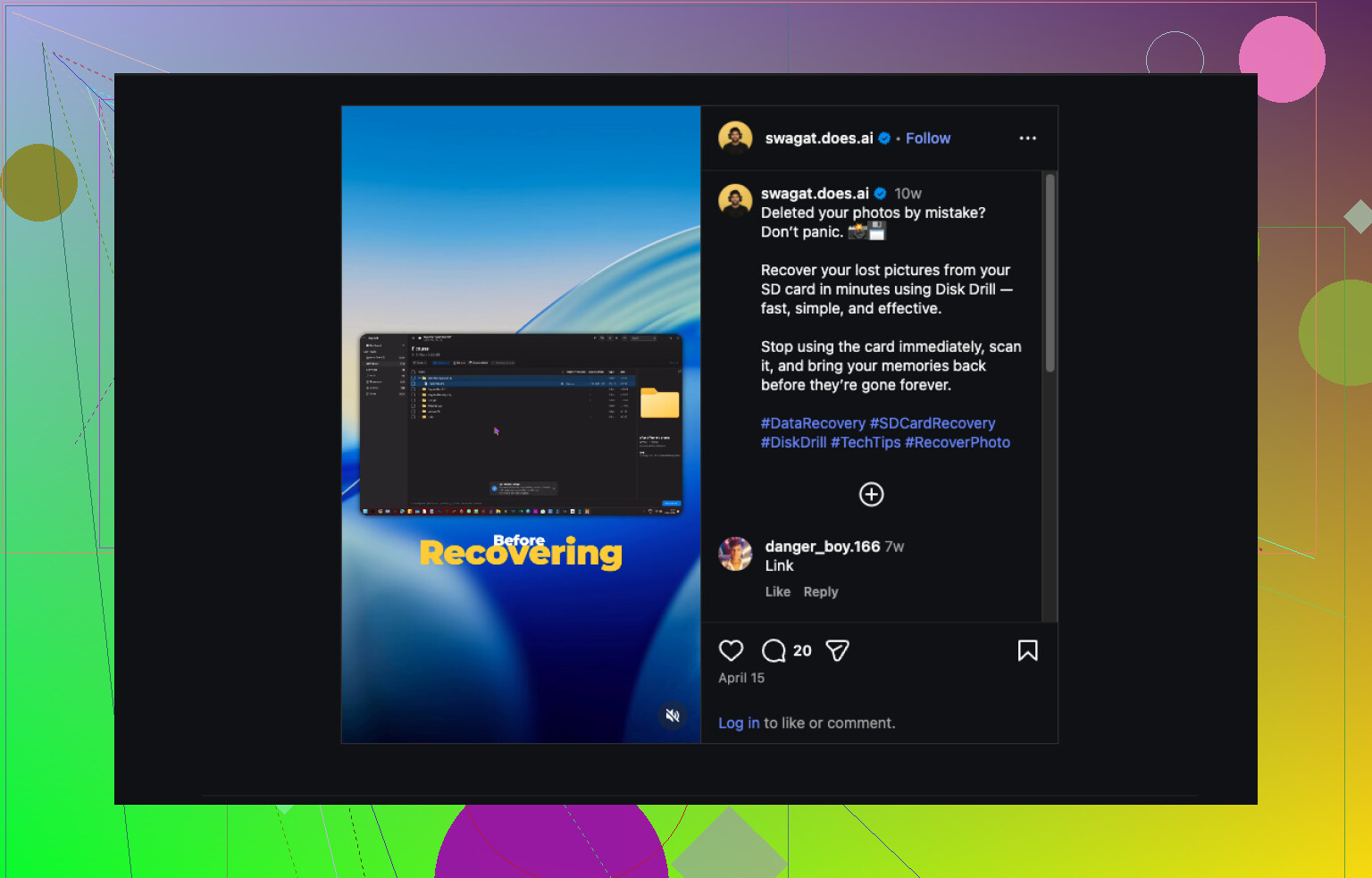
Als je een eenvoudige visuele uitleg wilt voor hoe je bestanden herstelt van een RAW USB-stick, dan is dat waarschijnlijk makkelijker dan door menu’s te moeten gokken.