Mijn Windows-pc begon bestandssysteemfouten te melden na een onverwachte afsluiting, en nu opent één schijf traag en toont soms ontbrekende mappen. Ik ben op zoek naar betrouwbare schijfherstelsoftware of hulpmiddelen om bestandssysteemfouten te herstellen zonder het risico op gegevensverlies te vergroten. Wat moet ik proberen voordat ik de schijf vervang?
Ik zou een beetje sceptisch zijn over elke lijst die iets de beste software voor harde schijf reparatie noemt. Die uitdrukking wordt gebruikt voor allerlei verschillende problemen, en het juiste hulpmiddel hangt af van wat er daadwerkelijk mis is gegaan.
Het belangrijkste is om eerst uit te zoeken met welk soort probleem je te maken hebt. Als bestanden zijn verwijderd, de schijf is geformatteerd, of deze plotseling als RAW verschijnt, denk dan eerst aan gegevensherstel in plaats van reparatie. Als de partitie ontbreekt of Windows de schijf als niet-toegewezen weergeeft, gaat het meer om een partitiereparatie. Als de schijf traag is, vastloopt of slechte sectoren vertoont, controleer dan eerst de gezondheid ervan voordat je eraan gaat sleutelen. En als hij klikt, ratelt, wegvalt of de verbinding verbreekt, stop dan zoveel mogelijk met het gebruik ervan en richt je op het veiligstellen van de gegevens.
Wat tools betreft, dit is de reeks waar ik naar zou kijken:
1. Disk Drill
Dit is meestal de eerste waar ik naar zou grijpen als het doel is om bestanden terug te krijgen. Het is bedoeld voor verwijderde bestanden, geformatteerde schijven, RAW-partities, beschadigde bestandssystemen en externe harde schijven die Windows weigert te openen. Het heeft ook S.M.A.R.T.-bewaking en kan een byte-voor-byte-image van de schijf maken, wat een veel veiligere manier van werken is als de schijf mogelijk defect raakt.
2. SeaTools
Goede gratis optie om te controleren of de schijf zelf defect raakt. Het kan snelle en uitgebreide tests uitvoeren, dus het is nuttig wanneer je niet zeker weet of het probleem bij Windows, het bestandssysteem of de hardware ligt.
3. TestDisk
Dit is een van de betere gratis tools voor het herstellen van partitietabellen en problemen met de opstartsector. Als een partitie is verdwenen of de schijf plotseling als niet-toegewezen verschijnt, is TestDisk het bekijken waard. Houd er alleen rekening mee dat het niet erg beginnersvriendelijk is, omdat het een tekstgebaseerde interface gebruikt.
4. Clonezilla
Als de schijf nog leesbaar is maar instabiel lijkt, kloon deze dan voordat je iets anders doet. Clonezilla is goed voor het maken van een volledige kopie of image van de schijf, zodat je niet direct op de defecte schijf experimenteert.
5. CrystalDiskInfo
Dit is handig om geïnstalleerd te houden, zelfs wanneer er niets mis is. Het toont S.M.A.R.T.-gegevens, schijftemperatuur en gezondheidswaarschuwingen, wat je vroegtijdig kan waarschuwen voordat de schijf duidelijke problemen begint te veroorzaken.
6. Victoria HDD/SSD
Meer een geavanceerde tool, maar zeer nuttig voor oppervlaktescans en het controleren van slechte sectoren. Ik zou een beginner hier niet als eerste naartoe sturen, maar het kan je wel een veel duidelijker beeld geven van wat er met de schijf gebeurt.
Het belangrijkste is om niet dagenlang reparatietools te laten draaien op een schijf die duidelijk aan het overlijden is. Als deze klikt, uit Windows of BIOS verdwijnt, vastloopt tijdens overdrachten of steeds meer slechte sectoren krijgt, maak dan een back-up van de gegevens of herstel ze zolang het nog kan, en vervang daarna de schijf. Software kan helpen bij problemen met het bestandssysteem en partities. Het kan geen beschadigde lees-schrijfkoppen, motoren of platters repareren. Als de schijf helemaal niet wordt gedetecteerd of duidelijke mechanische geluiden maakt, kun je beter direct naar een professionele datahersteldienst gaan.
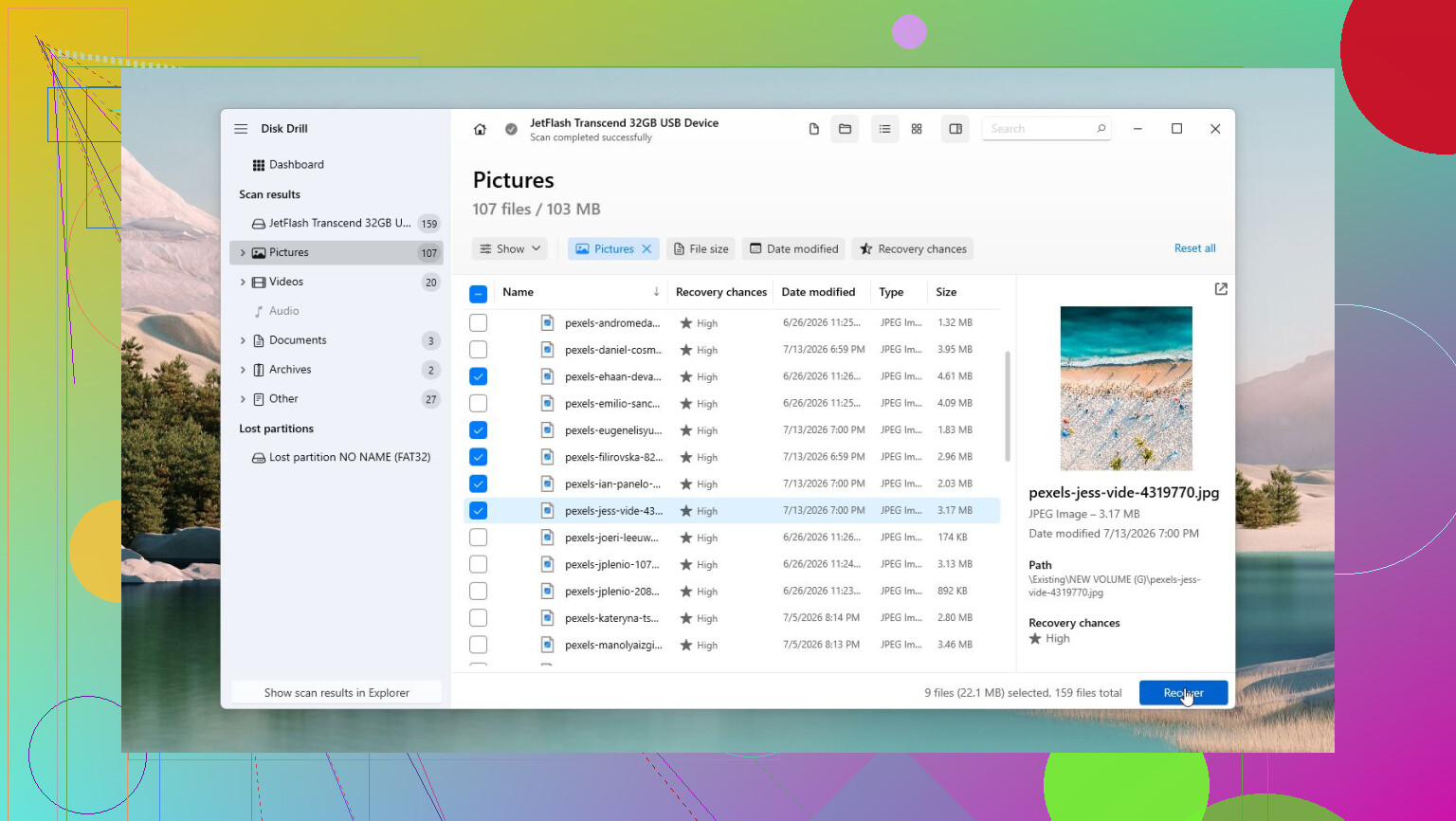
Of het station een HDD of SSD is, is belangrijk, omdat langzaam openen op een HDD kan wijzen op een fysiek probleem, niet alleen op een rommelige Windows-installatie.
Ik zou CHKDSK met herstelopties vermijden totdat de belangrijke bestanden zijn gekopieerd of er een image van is gemaakt, omdat het het bestandssysteem kan repareren door beschadigde mapvermeldingen los te koppelen. Disk Drill of vergelijkbare herstelsoftware is logischer vóór reparatie als mappen al verdwijnen.
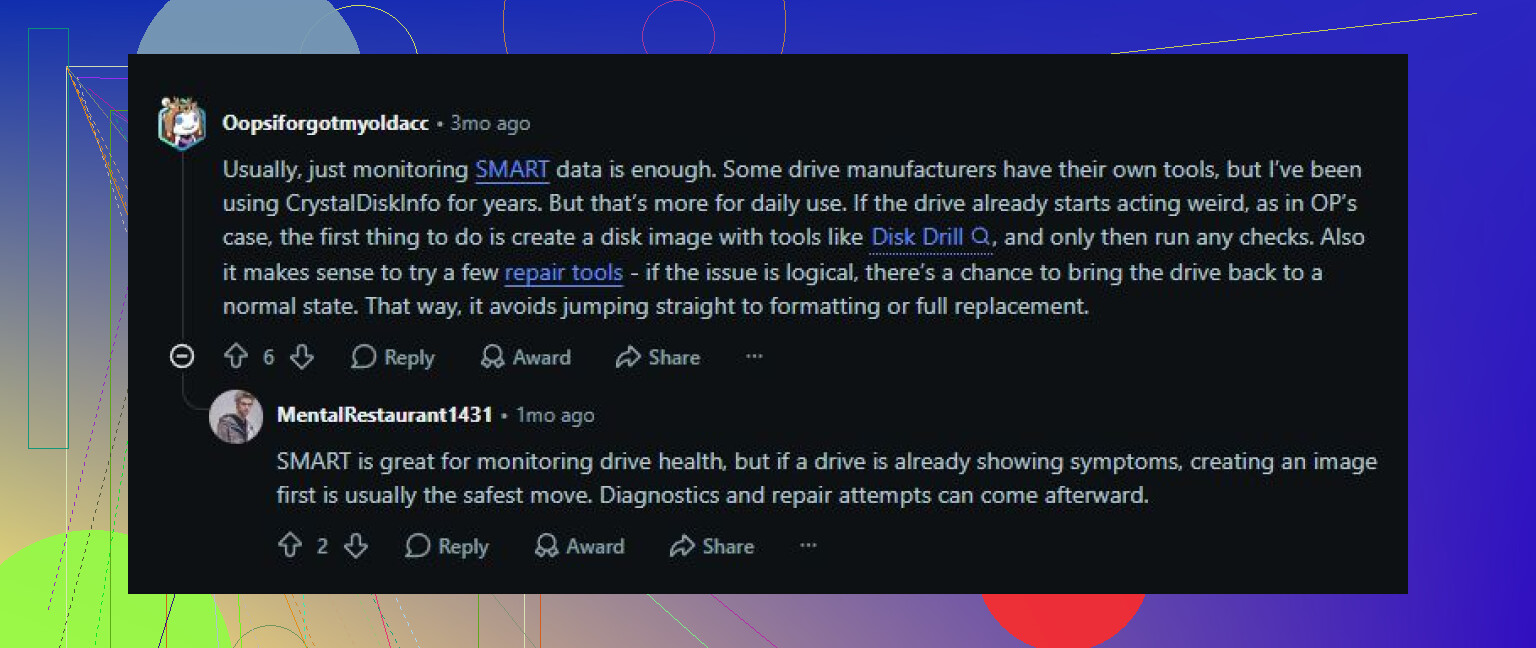
Een schijf die na een stroomuitval één fout geeft, is een ander probleem dan een schijf die elke keer trager wordt wanneer je erin bladert. In het eerste geval hoeft Windows mogelijk alleen een rommelige NTFS-journal op te ruimen. In het tweede geval, vooral bij ontbrekende mappen, zou ik de schijf als verdacht beschouwen totdat het tegendeel is bewezen. Daar ben ik het eens met @himmelsjager: ga niet meteen overhaast naar de reparatiemodus als de bestanden belangrijk zijn.
De goedkope route is nog steeds het proberen waard, maar in de juiste volgorde. Kopieer eerst de belangrijke bestanden als de schijf lang genoeg online blijft. Als dat niet zo is, maak dan een image van de schijf en werk vanaf de image. Disk Drill is daar handig voor als je een beginnersvriendelijkere manier nodig hebt om naar ontbrekende mappen te scannen of een schijfimage te maken voordat je het bestandssysteem aanraakt. Als er al een back-up van de gegevens is, zijn de eigen hulpprogramma’s van Windows prima: controleer de SMART-status van de schijf, voer eerst chkdsk uit zonder reparatie, en gebruik pas chkdsk /f als het rapport wijst op bestandssysteemfouten. Ik zou niet beginnen met chkdsk /r tenzij je erop voorbereid bent dat het erg lang duurt en een zwakke HDD extra belast.
Het kleine ding dat mensen vergeten, is ook de Event Viewer te controleren. Kijk onder Windows Logs > System naar waarschuwingen van Disk, Ntfs of storahci rond het moment waarop de schijf vastloopt. Als je herhaalde I/O-fouten, resets of berichten over slechte blokken ziet, is softwarematige reparatie meestal een omweg. Op dat moment is de beste schijfreparatiesoftware wat je ook maar helpt om de bestanden veilig te kopiëren, gevolgd door het vervangen van de schijf. Als de logs schoon zijn en SMART er normaal uitziet, dan is een reparatie van het bestandssysteem veel redelijker.
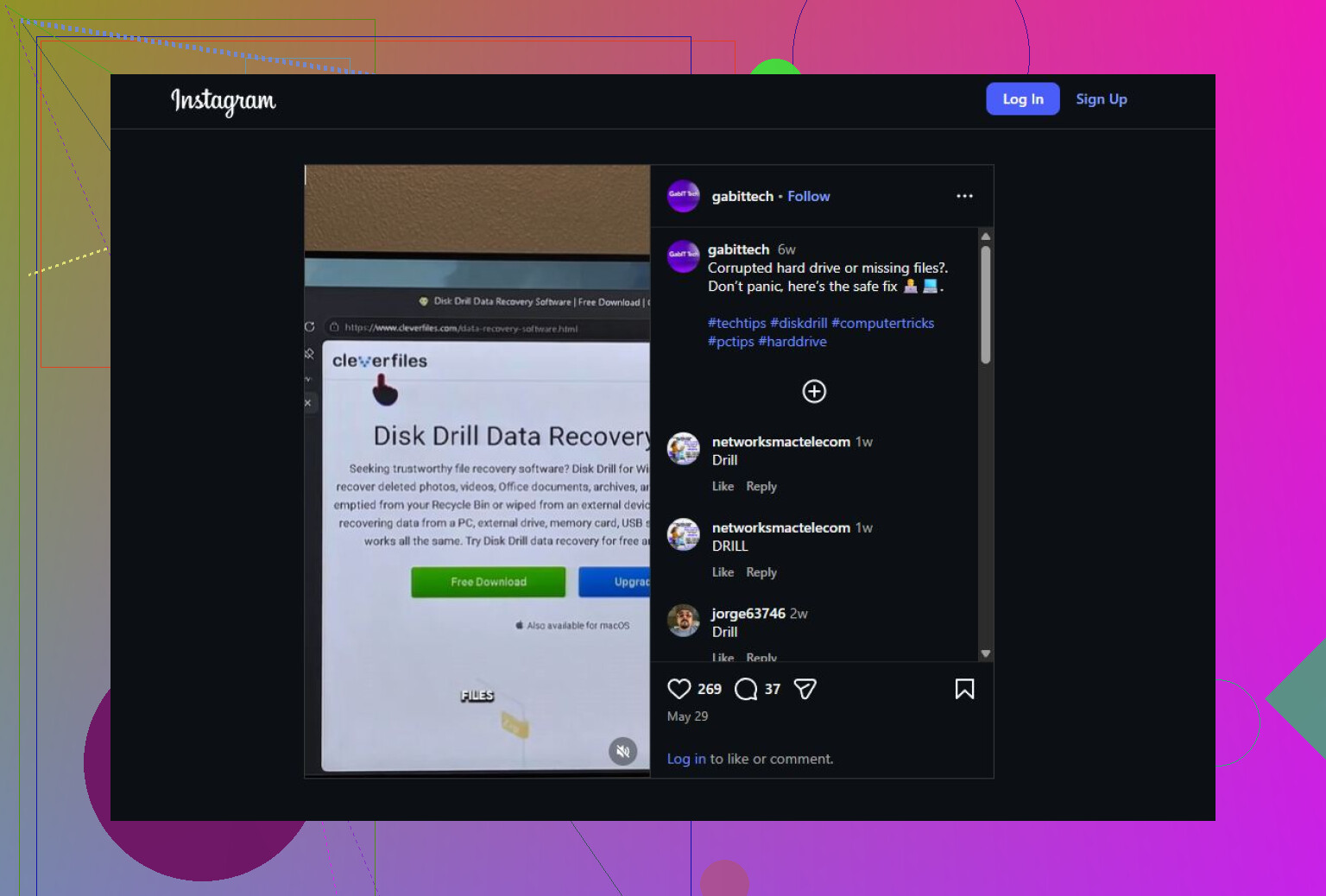
Sluit de schijf aan op een andere poort of gebruik een andere kabel voordat je het bestandssysteem de schuld geeft, vooral als het een externe schijf is. Een haperende USB-kabel/behuizing kan er precies uitzien als ontbrekende mappen en traag bladeren, en geen enkele reparatietool, ook Disk Drill niet, zal dat oplossen totdat de verbinding stabiel is.