Mein Windows-PC meldete nach einem unerwarteten Herunterfahren Dateisystemfehler, und jetzt lässt sich ein Laufwerk nur langsam öffnen und zeigt manchmal fehlende Ordner an. Ich suche nach zuverlässiger Datenträger-Reparatursoftware oder Tools, um Dateisystemfehler zu beheben, ohne den Datenverlust zu verschlimmern. Was sollte ich ausprobieren, bevor ich das Laufwerk ersetze?
Ich wäre bei jeder Liste etwas skeptisch, die etwas als die „beste Festplatten-Reparatursoftware“ bezeichnet. Diese Formulierung wird für viele verschiedene Probleme verwendet, und das richtige Tool hängt davon ab, was tatsächlich schiefgelaufen ist.
Wichtig ist, zuerst herauszufinden, mit welcher Art von Problem Sie es zu tun haben. Wenn Dateien gelöscht wurden, das Laufwerk formatiert wurde oder es plötzlich als RAW angezeigt wird, denken Sie eher an Datenwiederherstellung als an Reparatur. Wenn die Partition fehlt oder Windows den Datenträger als nicht zugeordnet anzeigt, ist das eher eine Situation für Partitionsreparatur. Wenn das Laufwerk langsam ist, einfriert oder fehlerhafte Sektoren anzeigt, prüfen Sie zuerst seinen Zustand, bevor Sie daran herumprobieren. Und wenn es klickt, schleift, ausfällt oder die Verbindung trennt, verwenden Sie es so wenig wie möglich und konzentrieren Sie sich darauf, die Daten herunterzubekommen.
Bei den Tools würde ich mir diese Auswahl ansehen:
1. Disk Drill
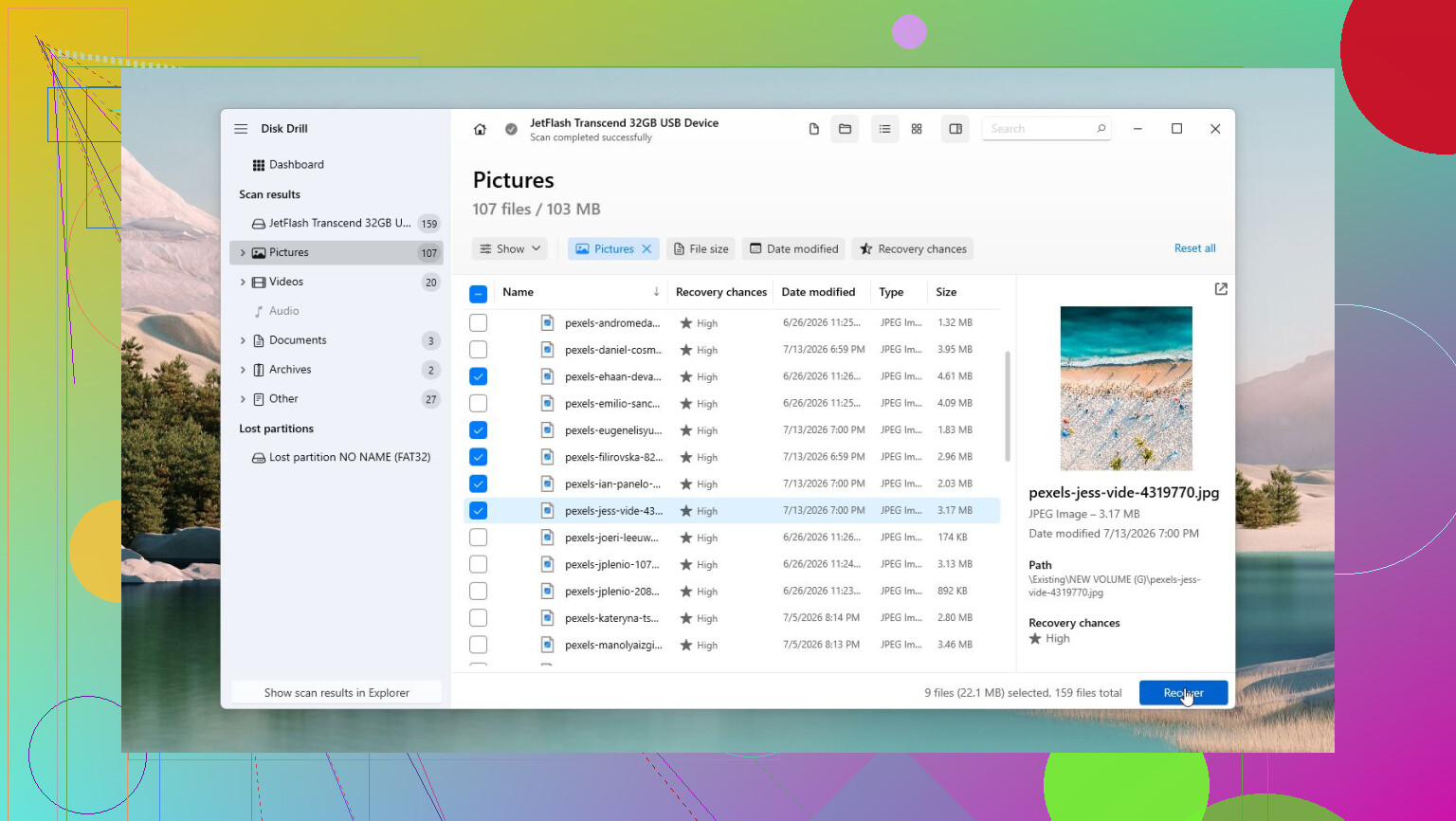
Danach würde ich in der Regel zuerst greifen, wenn es darum geht, Dateien zurückzubekommen. Es ist für gelöschte Dateien, formatierte Laufwerke, RAW-Partitionen, beschädigte Dateisysteme und externe Festplatten gedacht, die Windows nicht öffnen will. Es bietet außerdem S.M.A.R.T.-Überwachung und kann ein Byte-für-Byte-Abbild des Laufwerks erstellen, was eine deutlich sicherere Arbeitsweise ist, wenn die Festplatte möglicherweise ausfällt.
2. SeaTools
Eine gute kostenlose Option, um zu prüfen, ob das Laufwerk selbst ausfällt. Es kann kurze und erweiterte Tests ausführen und ist daher nützlich, wenn Sie nicht sicher sind, ob das Problem bei Windows, dem Dateisystem oder der Hardware liegt.
3. TestDisk
Dies ist eines der besseren kostenlosen Tools zum Beheben von Partitionstabellen- und Bootsektor-Problemen. Wenn eine Partition verschwunden ist oder das Laufwerk plötzlich als nicht zugeordnet erscheint, ist TestDisk einen Blick wert. Sie sollten nur wissen, dass es für Anfänger nicht besonders benutzerfreundlich ist, da es eine textbasierte Oberfläche verwendet.
4. Clonezilla
Wenn das Laufwerk noch gelesen werden kann, aber instabil wirkt, klonen Sie es, bevor Sie irgendetwas anderes tun. Clonezilla eignet sich gut zum Erstellen einer vollständigen Kopie oder eines Abbilds der Festplatte, damit Sie nicht direkt auf dem ausfallenden Laufwerk experimentieren.
5. CrystalDiskInfo
Es ist sinnvoll, dieses Tool installiert zu lassen, selbst wenn nichts nicht in Ordnung ist. Es zeigt S.M.A.R.T.-Daten, Laufwerkstemperatur und Gesundheitswarnungen an, was Ihnen eine frühzeitige Warnung geben kann, bevor das Laufwerk offensichtliche Probleme verursacht.
6. Victoria HDD/SSD
Eher ein fortgeschrittenes Tool, aber sehr nützlich für Oberflächenscans und die Prüfung fehlerhafter Sektoren. Ich würde es einem Anfänger nicht als Erstes empfehlen, aber es kann Ihnen ein viel klareres Bild davon geben, was mit der Festplatte passiert.
Das Wichtigste ist, nicht tagelang Reparatur-Tools auf einer Festplatte laufen zu lassen, die offensichtlich den Geist aufgibt. Wenn sie klickt, aus Windows oder dem BIOS verschwindet, während Übertragungen einfriert oder ständig mehr fehlerhafte Sektoren bekommt, sichern oder stellen Sie die Daten wieder her, solange es noch möglich ist, und ersetzen Sie dann das Laufwerk. Software kann bei Dateisystem- und Partitionsproblemen helfen. Beschädigte Köpfe, Motoren oder Platten kann sie nicht reparieren. Wenn die Festplatte überhaupt nicht erkannt wird oder deutliche mechanische Geräusche macht, ist es besser, direkt einen professionellen Datenrettungsdienst aufzusuchen.
Ob es sich bei dem Laufwerk um eine HDD oder SSD handelt, ist wichtig, denn „langsam beim Öffnen“ kann bei einer HDD auf ein physisches Problem hindeuten und nicht nur darauf, dass Windows unordentlich ist.
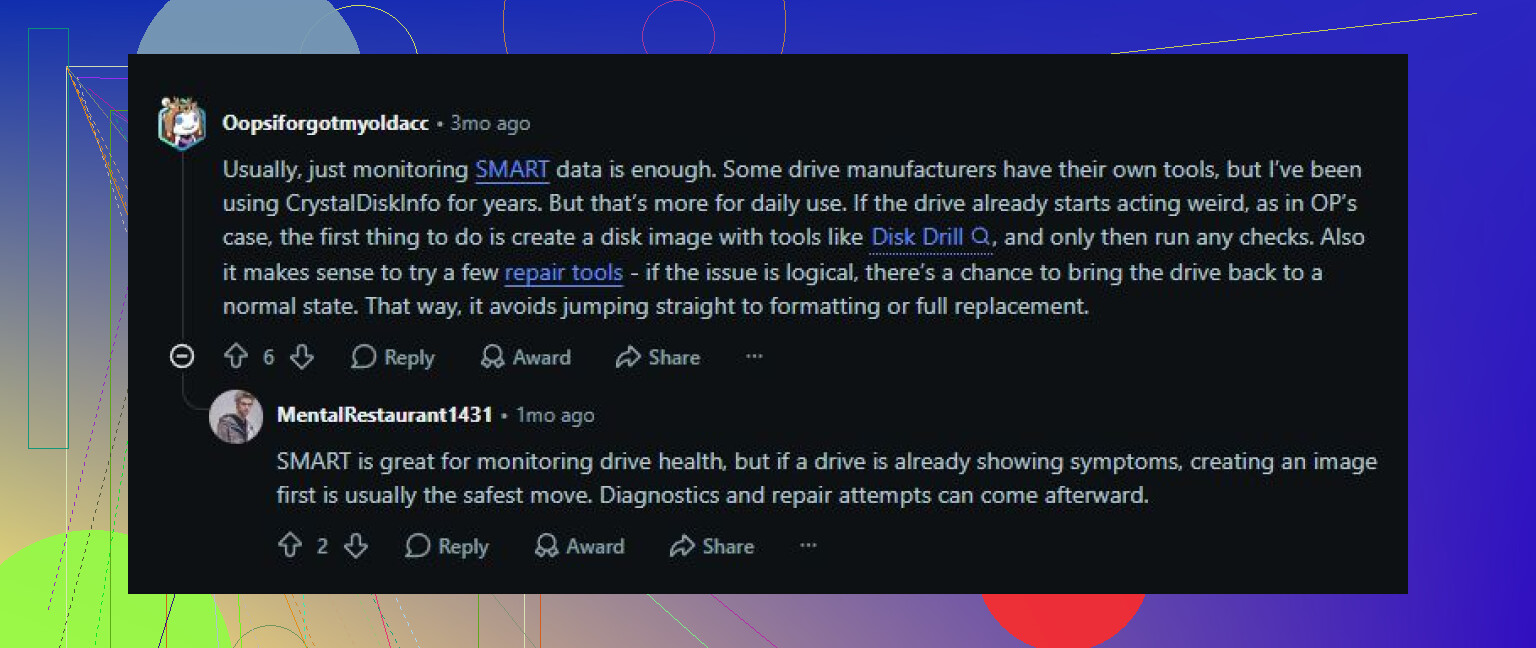
Ich würde vermeiden, CHKDSK mit Reparatur-Flags auszuführen, bis die wichtigen Dateien kopiert oder als Image gesichert sind, da es das Dateisystem „reparieren“ kann, indem beschädigte Verzeichniseinträge abgeschnitten werden. Disk Drill oder ähnliche Wiederherstellungssoftware ist vor der Reparatur sinnvoller, wenn Ordner bereits verschwinden.
Ein Laufwerk, das nach einem Stromausfall einen einzelnen Fehler ausgibt, ist ein anderes Problem als ein Laufwerk, das jedes Mal langsamer wird, wenn du es durchsuchst. Im ersten Fall muss Windows möglicherweise nur ein Durcheinander im NTFS-Journal bereinigen. Im zweiten Fall, besonders wenn Ordner fehlen, würde ich die Festplatte als verdächtig betrachten, bis das Gegenteil bewiesen ist. Hier stimme ich @himmelsjager zu: nicht sofort in den Reparaturmodus wechseln, wenn die Dateien wichtig sind.
Der günstige Weg ist immer noch einen Versuch wert, aber in der richtigen Reihenfolge. Kopiere zuerst die wichtigen Daten, wenn das Laufwerk lange genug online bleibt. Falls nicht, erstelle ein Image der Festplatte und arbeite mit dem Image. Disk Drill ist dabei nützlich, wenn du eine anfängerfreundlichere Möglichkeit brauchst, nach fehlenden Ordnern zu suchen oder ein Festplatten-Image zu erstellen, bevor du das Dateisystem anfasst. Wenn die Daten bereits gesichert sind, dann sind die Windows-eigenen Tools in Ordnung: Prüfe den SMART-Status des Laufwerks, führe zuerst chkdsk ohne Reparatur aus und verwende chkdsk /f nur, wenn der Bericht auf Dateisystemfehler hinweist. Ich würde nicht mit chkdsk /r anfangen, es sei denn, du bist darauf vorbereitet, dass es ewig dauert und eine schwache HDD zusätzlich belastet.
Die kleine Sache, die viele vergessen, ist auch die Ereignisanzeige zu prüfen. Sieh unter Windows-Protokolle > System nach Warnungen von Disk, Ntfs oder storahci rund um den Zeitpunkt, an dem das Laufwerk hängen bleibt. Wenn du wiederholte I/O-Fehler, Resets oder Meldungen zu fehlerhaften Blöcken siehst, ist eine Software-Reparatur meist nur ein Umweg. An diesem Punkt ist die „beste Festplatten-Reparatursoftware“ diejenige, die dir hilft, die Dateien sicher zu kopieren, gefolgt vom Austausch des Laufwerks. Wenn die Protokolle sauber sind und SMART normal aussieht, dann ist eine Dateisystemreparatur viel eher sinnvoll.
Schließen Sie das Laufwerk an einen anderen Anschluss an oder verwenden Sie ein anderes Kabel, bevor Sie das Dateisystem verantwortlich machen, особенно wenn es sich um ein externes Laufwerk handelt. Ein fehleranfälliges USB-Kabel bzw. Gehäuse kann genau wie fehlende Ordner und langsames Durchsuchen aussehen, und kein Reparaturtool, einschließlich Disk Drill, wird das beheben, bis die Verbindung stabil ist.