Mein USB-Flash-Laufwerk funktionierte normalerweise als NTFS, aber jetzt zeigt Windows es als RAW an und ich kann keine Dateien öffnen. Ich habe wichtige Daten darauf und möchte die Situation nicht verschlimmern, indem ich es zu früh formatiere. Ich brauche Hilfe bei den sichersten ersten Schritten, um Dateien wiederherzustellen und herauszufinden, was den Wechsel des Dateisystems von NTFS zu RAW verursacht hat.
Ja, irgendwie schon, aber nicht so, wie die Leute es erwarten. Man schaltet ein RAW-Laufwerk nicht einfach wie einen Schalter direkt zurück auf NTFS. Sobald Windows es als RAW bezeichnet, bedeutet das, dass die NTFS-Struktur verschwunden oder nicht lesbar ist, also gibt es nichts Sauberes mehr zum Konvertieren. Ich würde zuerst die Daten wiederherstellen und danach das Dateisystem neu aufbauen.
Wenn ich den USB-Stick jetzt gerade auf meinem Schreibtisch hätte, würde ich in dieser Reihenfolge vorgehen.
1. Das Laufwerk nicht weiter anfassen
Im Ernst, lass es kurz in Ruhe. Kopiere nichts darauf. Klicke nicht auf die Windows-Formatierungsaufforderung. Führe CHKDSK nicht aus. Ich habe erlebt, dass Leute eines dieser drei Dinge gemacht haben und die Wiederherstellung dadurch schlechter wurde. Windows schreibt Änderungen, CHKDSK versucht, Dinge zu reparieren, und beides kann Dateieinträge zerstören, die du noch gebraucht hättest.
2. Prüfen, ob Windows das Gerät noch anzeigt
Öffne die Datenträgerverwaltung und prüfe, ob das USB-Laufwerk mit ungefähr der richtigen Größe angezeigt wird. Wenn die volle Kapazität noch erscheint und die Partition als RAW markiert ist, hätte ich noch etwas Hoffnung. Wenn es ständig verschwindet, sich neu verbindet oder zufällige Größenangaben zeigt, würde ich mir eher Sorgen um die Hardware als um das Dateisystem machen.
3. Zuerst deine Dateien herunterholen
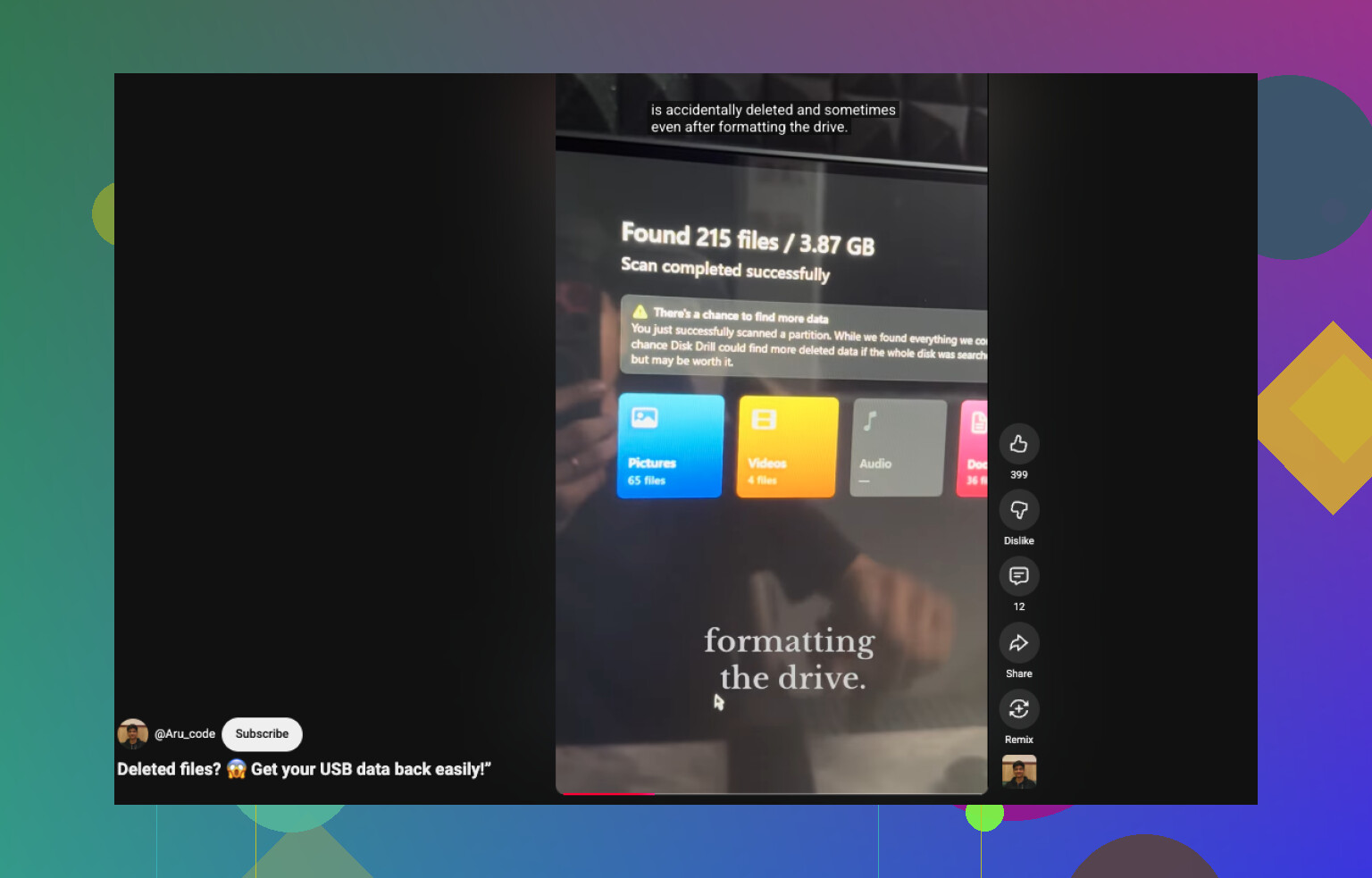
Ich würde mit Disk Drill anfangen. Es ist eines der einfacheren Tools, wenn du nicht eine Stunde damit verbringen willst zu erraten, was jede Schaltfläche bedeutet, und meiner Erfahrung nach kommt es mit RAW-Partitionen ganz ordentlich zurecht.
Was ich tun würde:
- Installiere Disk Drill auf deinem PC, nicht auf dem beschädigten USB-Laufwerk.
- Stecke das USB-Laufwerk an.
- Wähle das USB-Gerät in Disk Drill aus und klicke auf Search for Lost Data.
- Warte, bis der Scan abgeschlossen ist. Bei manchen Laufwerken dauert das etwas.
- Sieh dir die Ergebnisse nach Ordnern oder Dateitypen an.
- Sieh dir die Dateien in der Vorschau an, bevor du sie wiederherstellst.
- Stelle alles auf einem anderen Laufwerk wieder her.
Ein nützliches Detail hier: Die Windows-Version erlaubt es dir, bis zu 100 MB kostenlos wiederherzustellen. Scannen und Vorschau sind nicht begrenzt, also bekommst du einen guten Eindruck davon, was noch vorhanden ist, bevor du Geld ausgibst. Vorschauen funktionieren normalerweise für gängige Dateitypen wie Dokumente, PDFs, Bilder, Videodateien, Archive und eine ganze Reihe von RAW-Fotoformaten. Daran mag ich, dass du einen Beweis bekommst, dass deine Sachen lesbar sind, bevor du mit der Wiederherstellung beginnst.
Wenn die Ergebnisse mager aussehen, würde ich dort nicht aufhören. Probiere auch UFS Explorer oder DiskGenius aus. Verschiedene Wiederherstellungstools finden unterschiedliche Überreste. Ich hatte schon Fälle, in denen ein Tool eine Ordnerstruktur übersehen hat und ein anderes sie auf demselben Laufwerk gefunden hat. Seltsam, aber das kommt vor.
4. Das Laufwerk als NTFS neu formatieren, nachdem die Dateien gesichert sind
Mach das erst, nachdem deine Daten woanders liegen.
- Öffne die Datenträgerverwaltung.
- Klicke mit der rechten Maustaste auf die RAW-Partition.
- Wähle Formatieren.
- Wähle NTFS.
- Lass Schnellformatierung eingeschaltet.
- Schließe den Vorgang ab.
Wenn Windows sich weigert, das Laufwerk zu formatieren, würde ich die RAW-Partition löschen, im nicht zugeordneten Speicherplatz eine neue Partition erstellen und diese dann als NTFS formatieren.
Ich bin darauf nach unsicherem Entfernen, Stromausfällen während des Kopierens von Dateien und ganz normaler Dateisystembeschädigung gestoßen. Meistens ist der beste Weg langweilig, aber sicher, solange die USB-Hardware noch stabil ist: erst wiederherstellen, dann formatieren. Wenn man versucht, es zu reparieren, bevor man die Dateien gesichert hat, geraten die Leute in Schwierigkeiten.
Erster Schritt: Prüfen Sie, ob das Problem logisch oder physisch ist. Ich stimme @mikeappsreviewer zu, dass man nicht zuerst formatieren sollte, aber ich würde eine Sache sogar noch früher ansetzen. Lesen Sie die SMART-Werte des USB-Laufwerks aus oder beobachten Sie zumindest sein Verhalten in der Ereignisanzeige und der Datenträgerverwaltung. Wenn es den Datei-Explorer einfrieren lässt, die Verbindung trennt oder I/O-Fehler ausgibt, hören Sie auf, es immer wieder zu scannen. Das nutzt es nur schneller ab.
Das würde ich tun:
- Schließen Sie es an einen anderen USB-Anschluss an, dann an einen anderen PC.
- Prüfen Sie, ob die Größe korrekt angezeigt wird.
- Wenn es sich instabil verhält, erstellen Sie zuerst ein Image des Laufwerks mit einem Tool wie USB Image Tool oder ddrescue.
- Führen Sie die Wiederherstellung vom Image durch, nicht vom Stick.
Wenn das Laufwerk stabil bleibt, verwenden Sie Disk Drill, um es zu scannen und Dateien in der Vorschau anzuzeigen, bevor Sie sie an einem anderen Ort speichern. Dieser Teil ist wichtig. Vorschauen zeigen Ihnen, ob die Dateidaten intakt sind, nicht nur die Namen. Für viele Menschen ist Disk Drill der schnellste Weg, weil die Oberfläche einfach ist und es gut mit RAW-Partitionen umgehen kann.
Eine kleine Abweichung vom üblichen Rat: CHKDSK ist nicht immer schlecht, aber bei einem RAW-USB-Laufwerk mit wichtigen Dateien würde ich es noch nicht anfassen. Es schreibt Änderungen. Sichern Sie zuerst die Daten.
Nach der Wiederherstellung formatieren Sie das Flash-Laufwerk einmal vollständig, nicht schnell, wenn Sie es testen möchten. Wenn Windows fehlerhafte Sektoren meldet oder die Formatierung fehlschlägt, entsorgen Sie das Laufwerk. USB-Sticks fallen oft aus, und sie fallen auf unangenehme Weise aus.
Wenn Sie eine einfache Schritt-für-Schritt-Anleitung möchten, beschreibt dieser einfache Leitfaden zur Datenwiederherstellung bei RAW-USB den Wiederherstellungsprozess auf übersichtliche Weise. Er ist kurz und leicht verständlich, nicht zu technisch.
Erster Schritt? Finde heraus, ob es sich um einen Schaden am Dateisystem oder um ein sterbendes Flash-Laufwerk handelt, denn das sind zwei sehr unterschiedliche Probleme.
Ich stimme @mikeappsreviewer und @andarilhonoturno größtenteils zu, was das Nicht-Formatieren und das nicht sofortige Ausführen von CHKDSK angeht, aber ich würde noch Folgendes ergänzen: Prüfe den USB-Stick im Geräte-Manager und in der Ereignisanzeige, bevor du einen großen Scan startest. Wenn Windows jedes Mal, wenn du ihn anschließt, Festplatten-, NTFS- oder Controller-Fehler protokolliert, deutet das eher auf schwächelnde Hardware hin als nur auf einen beschädigten NTFS-Header.
Ein paar Dinge, die ich zuerst tun würde:
- Versuche, ihn an einem anderen PC zu lesen
- Probiere einen anderen USB-Port aus, vorzugsweise direkt am Motherboard
- Prüfe, ob die Datenträgerverwaltung die richtige Kapazität anzeigt
- Achte darauf, ob die Verbindung von selbst getrennt und wiederhergestellt wird
Wenn er stabil verbunden bleibt, dann ja, verwende Disk Drill und scanne den USB-Stick nach wiederherstellbaren Dateien. Ich mag es hier, weil du Dinge vor dem Wiederherstellen in der Vorschau ansehen kannst, was dir zeigt, ob die Daten tatsächlich vorhanden sind und nicht nur Geister-Dateinamen. Das ist nützlicher, als viele denken.
Eine kleine Meinungsverschiedenheit mit dem Rat zum vollständigen Formatieren danach: Ich würde einem Flash-Laufwerk, das zufällig zu RAW geworden ist, keine wichtigen Daten mehr anvertrauen. Selbst wenn du es wieder zu NTFS zurückbekommst, würde ich es höchstens noch für unwichtige Dateien weiterverwenden, wenn überhaupt. USB-Sticks sind billig, Daten nicht.
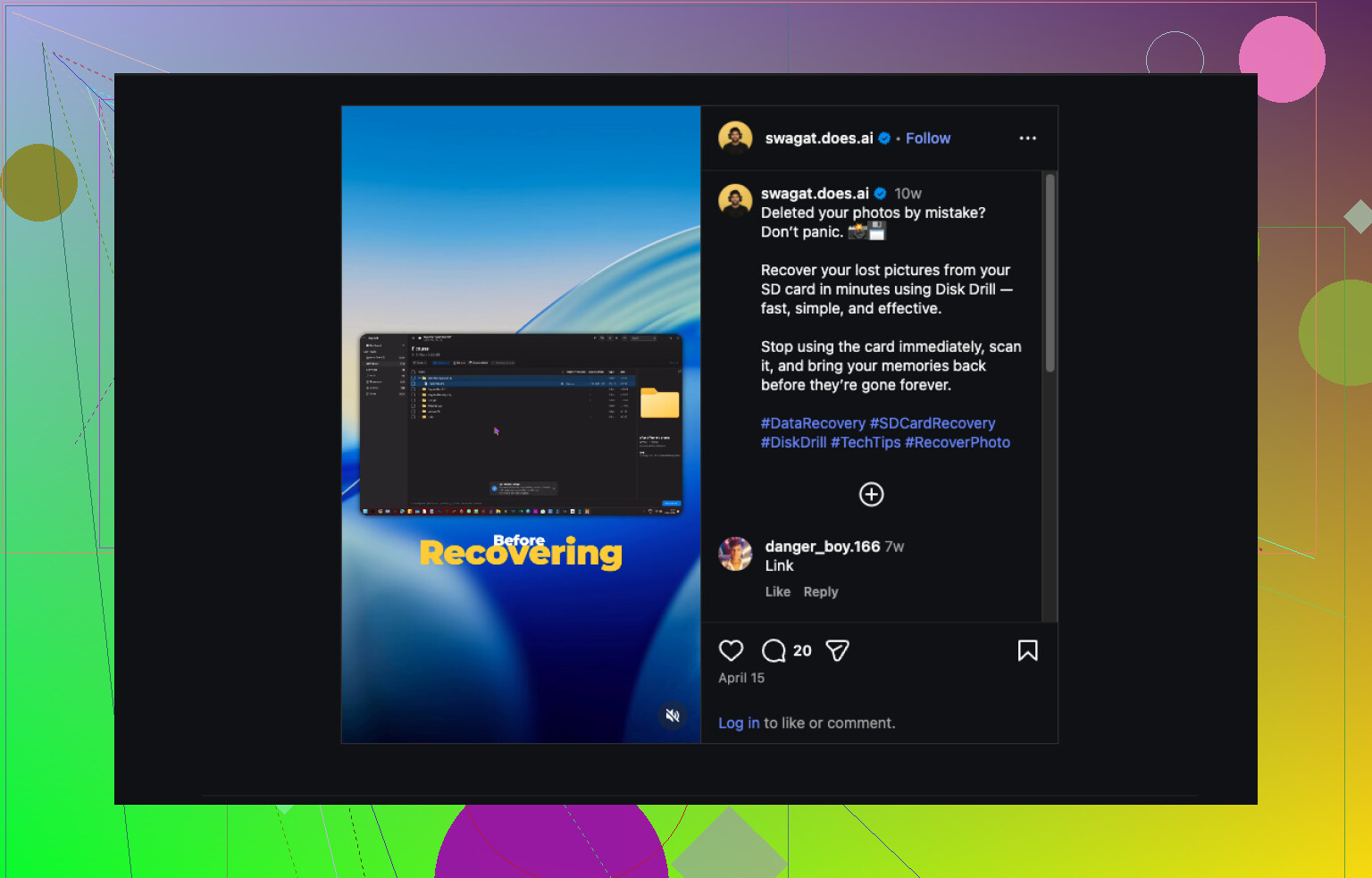
Wenn du eine einfache visuelle Anleitung für die Wiederherstellung von Dateien von einem RAW-USB-Stick möchtest, ist das wahrscheinlich einfacher, als sich durch die Menüs zu raten.