Önemli fotoğraflar ve iş dosyaları bulunan bir USB sürücüyü yanlışlıkla biçimlendirdim ve yanlış kurtarma adımlarını deneyerek herhangi bir şeyin üzerine yazmaktan korkuyorum. Biçimlendirilmiş bir USB sürücüsünden verileri kurtarmanın en güvenli yolunu, hangi araçların gerçekten güvenilir olduğunu ve bundan sonra neleri yapmaktan kaçınmam gerektiğini anlamak için yardıma ihtiyacım var.
Bunu bir kez fotoğraf ve belgelerle dolu bir USB bellekle yaşadım, bu yüzden henüz paniğe kapılmazdım. Bir biçimlendirme her zaman dosya verilerini hemen silmez. En önemli olan, bu noktadan sonra ne yaptığınızdır.
USB kullanmayı şimdi durdurun
İlk olarak, sürücüye dokunmayın. Üzerine hiçbir şey kopyalamayın. Yeniden biçimlendirmeyin. Arama sonuçlarından çıkan rastgele onarım araçlarını çalıştırmayın. Sürücü hızlı biçimlendirme aldıysa, dosya girdileri çoğu zaman kaldırılmış olur, ancak verinin kendisi yeni dosyalar onun yerini alana kadar hâlâ orada duruyor olabilir.
Tam biçimlendirme yaptıysanız, olasılık çok düşer. Birçok durumda sürücü bu işlem sırasında eski verilerin üzerine yazar, bu yüzden kurtarma çok daha zor hale gelir.
Tarama yapmadan önce dosyaları başka bir yerde arayın
Kurtarma işlemine başlamadan önce mevcut bir kopya olup olmadığını kontrol etmek için iki dakika ayırırdım. İnsanlar bu kısmı sürekli unutuyor. Şunlara bakın:
- OneDrive, Google Drive, Dropbox veya iCloud
- Windows Dosya Geçmişi ya da zaten çalışmakta olan herhangi bir yedekleme uygulaması
- Başka bir harici sürücü
- Daha önce dosyaları taşıdıysanız veya kopyaladıysanız bilgisayarınız
- E-posta ekleri, sohbet uygulamaları veya paylaşılan klasörler
İnsanların doğrudan kurtarma moduna geçtiğini, sonra da tüm klasörün zaten bulut eşitlemede durduğunu fark ettiğini gördüm. Bu çok zaman kazandırır.
Kurtarma yazılımı kullanın ve bunu bilgisayarınıza kurun
Yedek yoksa, hemen kurtarma yazılımına geçerdim. Disk Drill, biçimlendirilmiş USB sürücüler için kullandığım daha temiz seçeneklerden biridir. Yaygın flash sürücü dosya sistemlerini destekler ve kullanım akışı yeterince basittir.
Benim yapacağım şey:
- Disk Drill'i biçimlendirilmiş USB'ye değil, bilgisayarınıza kurun.
- Flash sürücüyü takın ve cihaz listesinden seçin.
- Kayıp Verileri Ara işlemini başlatın, ardından Evrensel Tarama seçeneğini kullanın.
- Yavaş hissettirse bile taramanın tamamen bitmesine izin verin.
- Bulunanları önizleyin.
- Dosyaları aynı USB'ye geri değil, başka bir sürücüye kurtarın.
USB kararsız çalışıyorsa, atlamayacağım bir kısım var. Önce bire bir yedekleme seçeneğini kullanın. Bu, sürücünün bir imajını oluşturur ve orijinal belleği tekrar tekrar zorlamak yerine imaj üzerinden çalışırsınız. Ucuz flash sürücülerin tarama sırasında bağlantıyı kestiğini gördüm, bu yüzden bu, insanların düşündüğünden daha önemlidir.
Tarama kötü görünüyorsa, hemen öldü demeyin
Bazen kurtarma sonuçları ilk başta dağınık görünür. Dosya adları kaybolmuş olabilir. Klasör yapısı bozulmuş olabilir. Yine de dosyaları geri alabilirsiniz. Çok şey, biçimlendirmenin hızlı mı yoksa tam mı olduğuna ve sonrasında sürücüye bir şey yazılıp yazılmadığına bağlıdır.
USB sürekli bağlantıyı kesiyorsa, doğru bağlanmıyorsa veya kurtarma araçları onu hiç okuyamıyorsa, onunla uğraşmayı bırakırdım. Bu noktada, özellikle dosyalar önemliyse, sıradaki adım profesyonel bir veri kurtarma hizmetidir. Bunlar, normal masaüstü araçlarıyla elde edemeyeceğiniz donanım ve yöntemler kullanır.
Yani evet, biçimlendirilmiş bir flash bellekten kurtarma çoğu zaman mümkündür. Bunun pek çok kez işe yaradığını gördüm. En iyi şansınız basit, sürücüyü hemen kullanmayı bırakın, yedekleri kontrol edin, sonra başka bir şey eski verilerin üzerine yazmadan önce onu kurtarma yazılımıyla tarayın.
Öncelikle, ne tür bir biçimlendirme olduğunu belirleyin. Bu, insanların düşündüğünden daha önemlidir.
Windows’ta, modern sistemlerde tam biçimlendirme genellikle sürücünün tamamına sıfırlar yazar. Eğer olan buysa, kurtarma olasılığı ciddi şekilde düşer. Hızlı biçimlendirme ise genellikle dosya sistemi kayıtlarını siler ve üzerine yazılana kadar dosya verilerini yerinde bırakır. Yani hızlı biçimlendirdiyseniz ve sonra durduysanız, şansınız fena değildir.
@mikeappsreviewer ile büyük bir konuda hemfikirim, USB’ye veri yazmayı bırakın. Dosyalar gerçekten çok önemliyse, doğrudan bellek üzerinde tam taramaya geçme konusunda ise biraz aynı fikirde değilim. Benim ilk adımım sürücünün sağlığını kontrol etmek olur. Normal bir USB yığın depolama aygıtı olarak görünüyorsa CrystalDiskInfo kullanın ya da en azından kullandığınız araç destekliyorsa önce sürücünün bir imaj dosyasını alın. Okuma hataları başlarsa, beş geçiş değil tek geçiş istersiniz.
Güvenli bir sıra şöyle görünür:
- Bir kez takın.
- Boyutu ve dosya sistemini doğrulayın.
- Sürücü bağlantıyı kesiyorsa, ısınıyorsa veya yeniden biçimlendirme istiyorsa, durun.
- USB’nin bir imajını bilgisayarınıza alın.
- Kurtarmayı orijinal üzerinde değil, imaj üzerinde çalıştırın.
- Kurtarılan dosyaları farklı bir diske kaydedin.
Yazılım için, özellikle fotoğraf ve belgeler için önizleme desteği istiyorsanız, Disk Drill biçimlendirilmiş USB kurtarma için uygundur. Dosya sistemi hasarlıysa R-Studio ve UFS Explorer daha güçlüdür, ancak yeni başlayanlar için daha az kullanıcı dostudur. PhotoRec ücretsiz ve sağlamdır, ancak dosya adları çoğu zaman dağınık şekilde geri gelir, bu da iş dosyaları için can sıkıcıdır.
İnsanların atladığı bir nokta daha var. Biçimlendirme dosya sistemini değiştirip değiştirmediğini kontrol edin, örneğin exFAT’ten FAT32’ye. Eğer değiştiyse, bazı araçların eski girdileri bulmak için daha derin bir tarama moduna ihtiyacı olur. Taramanın bitmesine izin verin. İlk jpg grubunda durmayın.
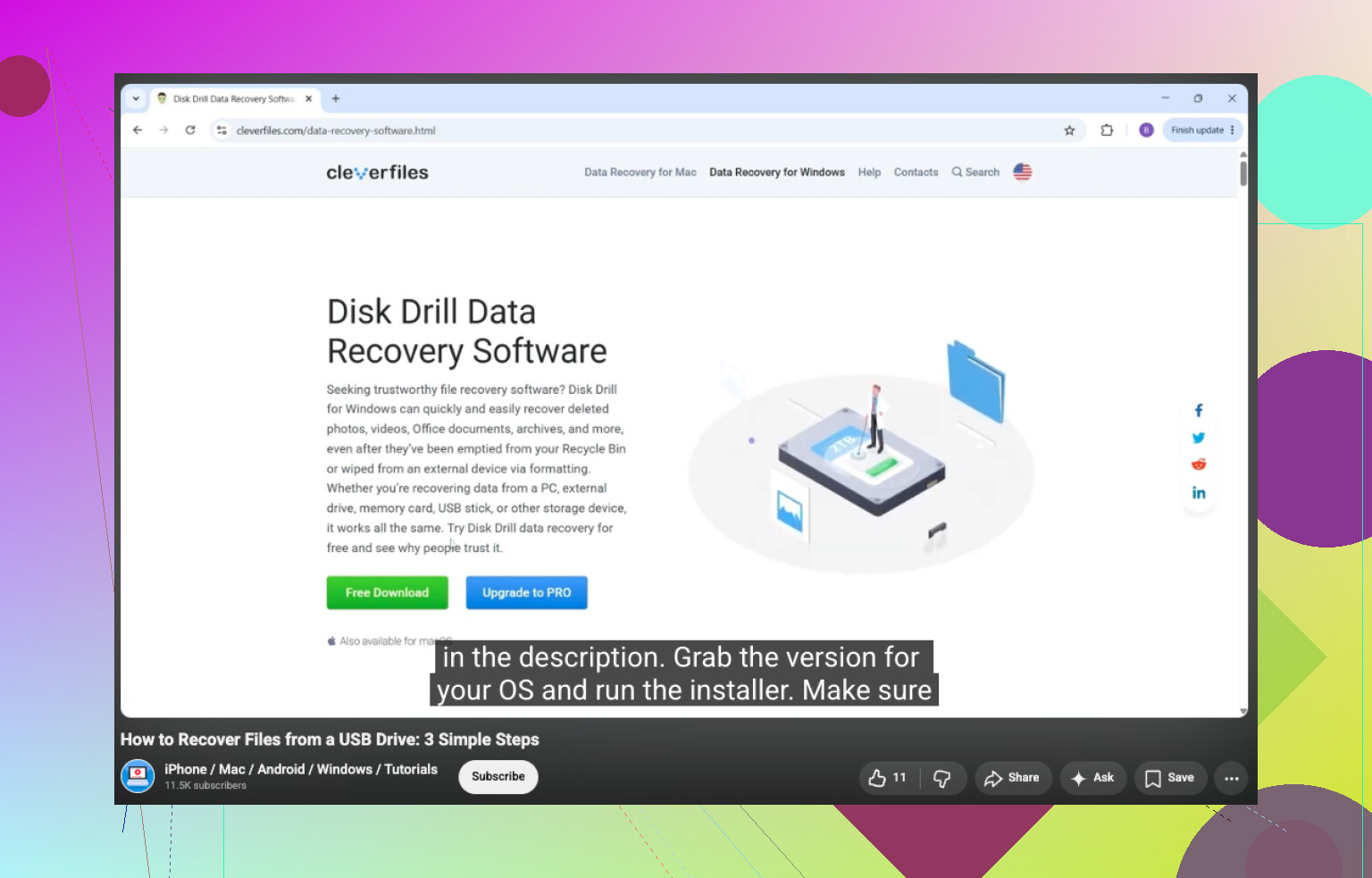
Basit bir adım adım anlatım istiyorsanız, bu adım adım USB sürücü kurtarma videosu çoğu metin kılavuzundan daha kolay takip edilir.
Biçimlendirilmiş flash sürücüler için en iyi usb sürücü kurtarma eğitimi, önce imaj alıp sonra kopyayı tarayan ve ardından dosyaları başka bir diske geri yükleyen anlatımdır. Bu sıra riski azaltır ve orijinal ortamınıza dokunulmadan kalmasını sağlar. Verinin gerçek bir maddi değeri varsa, imaj alma adımından sonra kendiniz devam etmeyin ve profesyonel desteğe gönderin. Tek bir hatalı yazma işlemi ve ihtimalleriniz hızla kötüleşir.
@mikeappsreviewer ve @vrijheidsvogel’in söylediklerine ekleyeceğim bir şey var: Windows’un size “yardım etmesine” izin vermeyin. USB için “tara ve düzelt” ya da “bu sürücüyü biçimlendirmeniz gerekiyor” uyarısı çıkarsa, iptal edin. Bu istemler meta verileri değiştirebilir ve kurtarma sürecini zaten olduğundan daha karmaşık hale getirebilir.
Ayrıca, dosyalar çoğunlukla fotoğraflar ve ofis belgeleriyse, USB’nin daha önce bir kamera, telefon veya kopyaları bir yere otomatik içe aktaran bir iş uygulamasıyla kullanılıp kullanılmadığını kontrol edin. İnsanların biçimlendirilmiş bir bellek yüzünden paniğe kapıldığını, ama Lightroom, Fotoğraflar ve hatta Word geçici/otomatik kurtarma dosyalarında hâlâ verinin parçalarının durduğunu gördüm.
Dosyalar gerçekten önemliyse, benim kişisel görüşüm şu:
- CHKDSK çalıştırmayın
- yeniden biçimlendirmeyin
- kurtarılan dosyaları aynı USB’ye geri kaydetmeyin
- cihazı durmadan çıkarıp tekrar takmayın
“Önemliyse her zaman profesyonele gidin” yaklaşımına biraz katılmıyorum. Sürücü hâlâ sorunsuz okunuyorsa ve biçimlendirme hızlı yapıldıysa, dikkatli bir kendin yap denemesi çoğu zaman tamamen makuldür. Tehlike kurtarma yazılımının kendisi değil, insanların paniğe kapılıp rastgele onarım araçlarına tıklamasıdır.
En güvenli kendin yap yolunu istiyorsanız, mümkünse önce bir imaj alın, sonra o imajı Disk Drill gibi bir şeyle tarayın. Bu, orijinal belleği büyük ölçüde el değmemiş halde tutar. Sonuçlar zayıfsa, USB’ye daha fazla yazma yapmak yerine farklı bir kurtarma yöntemi kullanan ikinci bir araç deneyin. Farklı tarayıcılar bazen farklı şeyler bulur.
Fotoğraf kurtarma araçları hakkında sağlam bir topluluk başlığı istiyorsanız, bunu okumaya değer:
gerçek kullanıcılardan en iyi fotoğraf kurtarma yazılımı önerileri
Şu anda en büyük etken basit: biçimlendirmeden sonra ne olduğu. O zamandan beri hiçbir şey yazılmadıysa, ihtimaller çok çok daha iyidir.
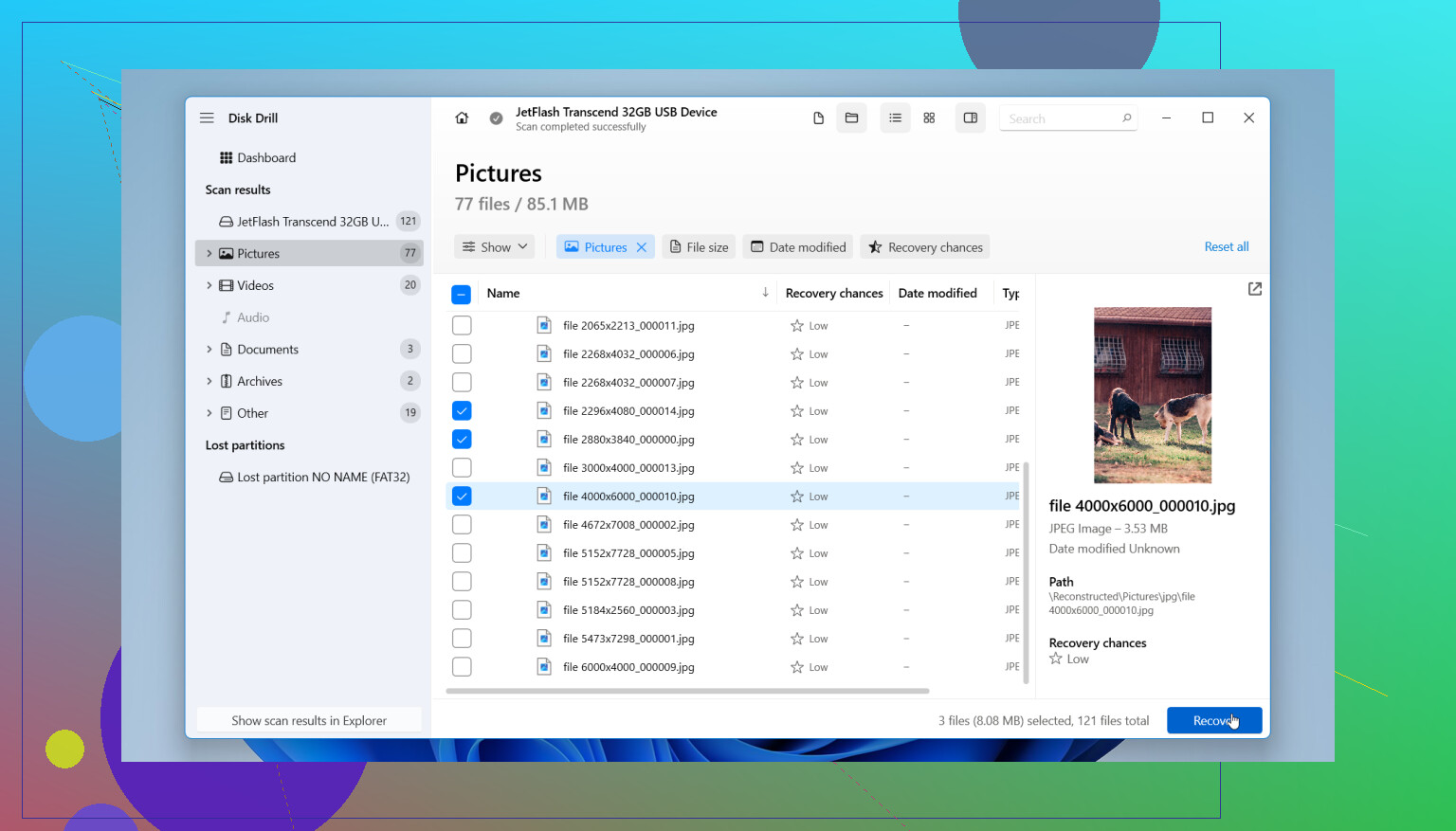
Burada @vrijheidsvogel ve @techchizkid ile küçük bir anlaşmazlığım var: önce imaj almak idealdir, ancak bazı ucuz USB belleklerde tüm aygıtı okuma işleminin kendisi, NAND zaten arızalanıyorsa cihazı tamamen bitirebilir. Sürücü kararlıysa ve bunun açıkça sadece yanlışlıkla yapılmış bir hızlı biçimlendirme olduğu belliyse, önce Disk Drill ile salt okunur tarama davranışında kısa bir dosya önizleme testi yapar, ardından tam bir imajın ek strese değip değmeyeceğine karar verirdim.
Benim ekleyeceklerim:
- Disk Yönetimi’nde USB’nin gerçek kapasitesini kontrol edin. Sahte veya arızalı flash sürücüler biçimlendirmeden sonra genellikle garip boyutlar gösterir.
- Kurtarılan fotoğraflar kısmen açılıyorsa, yalnızca biçimlendirmeden değil, denetleyici sorunlarından şüphelenin.
- Kurtarılan dosyaları önce dosya adına göre değil, imza/türe göre sıralayın. Fotoğraflar ve Office belgeleri, klasörler durmasa bile çoğu zaman kurtulur.
- Bunlar iş dosyalarıysa, kurtarmayı tamamlandı saymadan önce hash’leri doğrulayın veya en azından her kritik belgeyi açın.
Disk Drill artıları:
- kolay önizlemeler
- basit arayüz
- biçimlendirilmiş USB kurtarma için yeterli
- meta veriler kaybolduğunda dosya imzalarına göre kurtarma yapabilir
Disk Drill eksileri:
- derin taramalar çok fazla gereksiz sonuç döndürebilir
- dosya adları/klasör yapısı her zaman korunmaz
- ağır araçlara kıyasla ciddi şekilde bozulmuş dosya sistemleri için ilk tercihim değil
Yani evet, @mikeappsreviewer hiçbir şey yazmama konusunda haklı, ancak ilk geçişte belleği ne kadar zorlayacağınız konusunda seçici olurdum. Kurtarma sadece yazılım seçimiyle ilgili değildir, toplam okuma sayısını en aza indirmekle de ilgilidir.