Flash sürücüm aniden açılmamaya başladı ve şimdi bilgisayarım, kullanabilmem için önce biçimlendirilmesi gerektiğini söylüyor. İçinde yedeklemediğim önemli fotoğraflar ve iş dosyaları var, bu yüzden bozuk USB sürücüsünü biçimlendirmeden önce verileri kurtarmaya çalışıyorum. Durumu daha da kötüleştirmeden kullanmam gereken en güvenli dosya kurtarma adımları ve araçları hakkında tavsiyeye ihtiyacım var.
Bozulmuş bir USB sürücüyle ne yapardım
Onu “düzeltmeye” hemen kalkışmayın.
İnsanların belleği biçimlendirdiğini, CHKDSK çalıştırdığını, Windows’un çıkardığı her onarım istemine tıkladığını ve sonra neden kurtarmanın zorlaştığını merak ettiğini gördüm. Dosyalarınız önemliyse, kullanılan araçtan çok sıralama önemlidir.
Önce kurtarma. Sonra onarım.
USB’ye yeni veri yazarsanız, dosya sistemini onarırsanız ya da Windows’un işleri çok erken yeniden düzenlemesine izin verirseniz, kurtarma yazılımının bulabileceği bazı parçaları kaybedebilirsiniz.
Windows’un ne gördüğünü kontrol edin
Windows’ta Disk Yönetimi ile başlar ve üç basit şeye bakardım:
- USB hiç görünüyor mu
- Boyut doğru görünüyor mu
- RAW, ayrılmamış alan olarak mı görünüyor, yoksa normal bir dosya sistemi var mı
Sürücü görünüyorsa ve kapasite doğru görünüyorsa, bunu makul derecede iyi bir işaret sayardım. Garanti değil, ama yine de iyi. Genelde bunlar kendi başınıza çözme şansınızın olduğu durumlardır.
Şunlardan birini yapıyorsa daha temkinli olurdum:
- hiçbir yerde görünmüyorsa
- birkaç saniyede bir bağlantısı kesiliyorsa
- yanlış boyut bildiriyorsa
- hızlı şekilde ısınıyorsa
Bu daha çok donanım sorununa işaret eder.
Ayrıca farklı bir USB bağlantı noktası deneyin. Sonra başka bir bilgisayarda deneyin. Bunu erken yaparım çünkü bazen sorun basit olur: bozuk bağlantı noktası, kararsız sürücü, garip PC sorunu. Aynı davranış sürücüyle her yerde devam ediyorsa, büyük olasılıkla sorun sürücüdedir.
Henüz “onarım” yapmayın
Bu kısım insanları çok yanıltır.
Şimdilik şunları atlayın:
- biçimlendirme
- CHKDSK
- Windows onarım istemleri
- USB’ye yeni bir şey kaydetmek
Bu adımlar bazen sürücüyü yeniden okunabilir hale getirir. Bazen de kurtarmaya zarar verecek kadar yapıyı yeniden yazar. Dosyalarınız öncelikliyse, bekleyin.
USB algılanıyorsa, bir şeyi düzeltmeden önce dosyaları tarayın
Sürücü hâlâ görünüyorsa, dosya sistemine dokunmadan önce kurtarma yazılımına geçerdim.
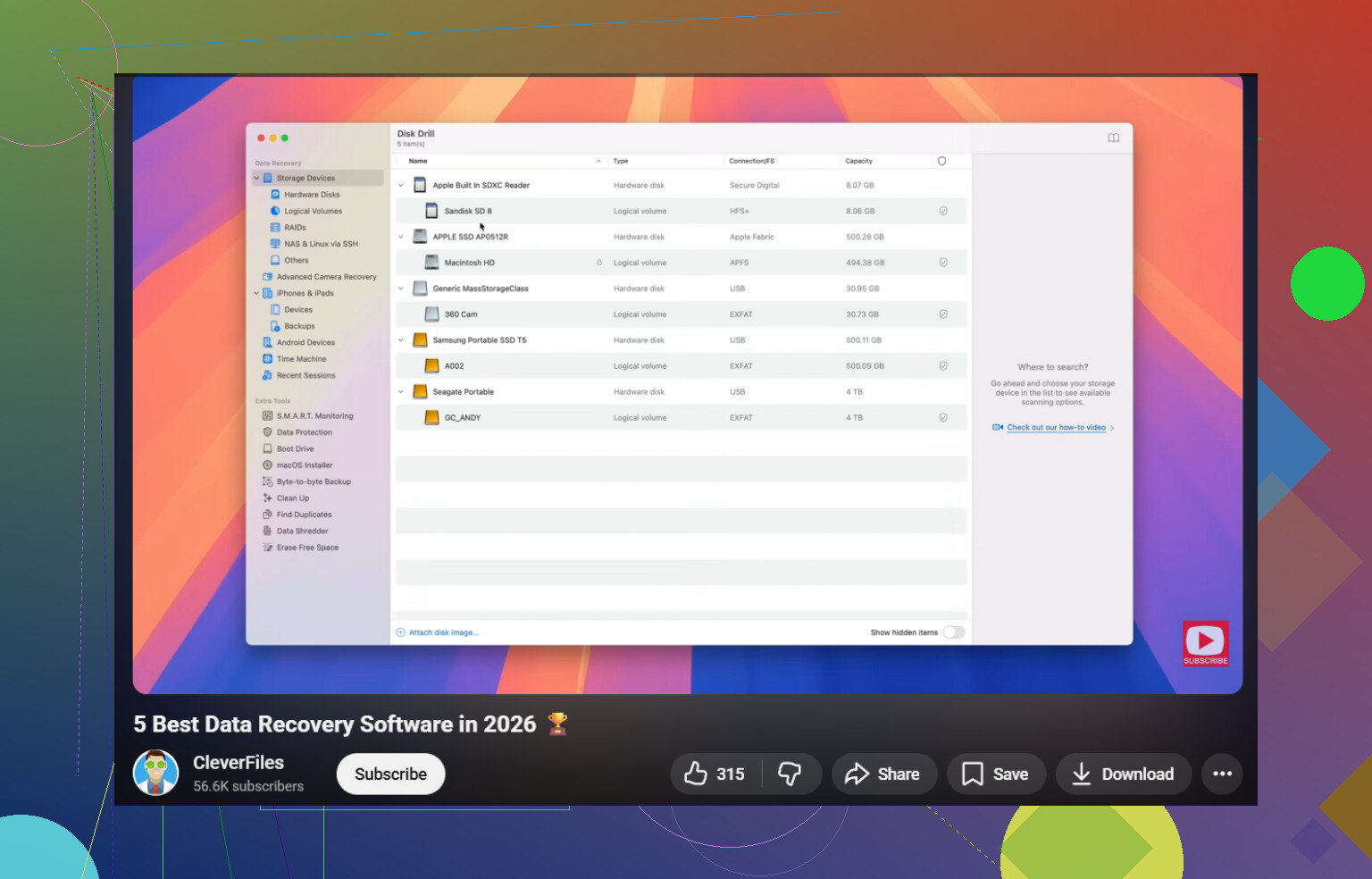
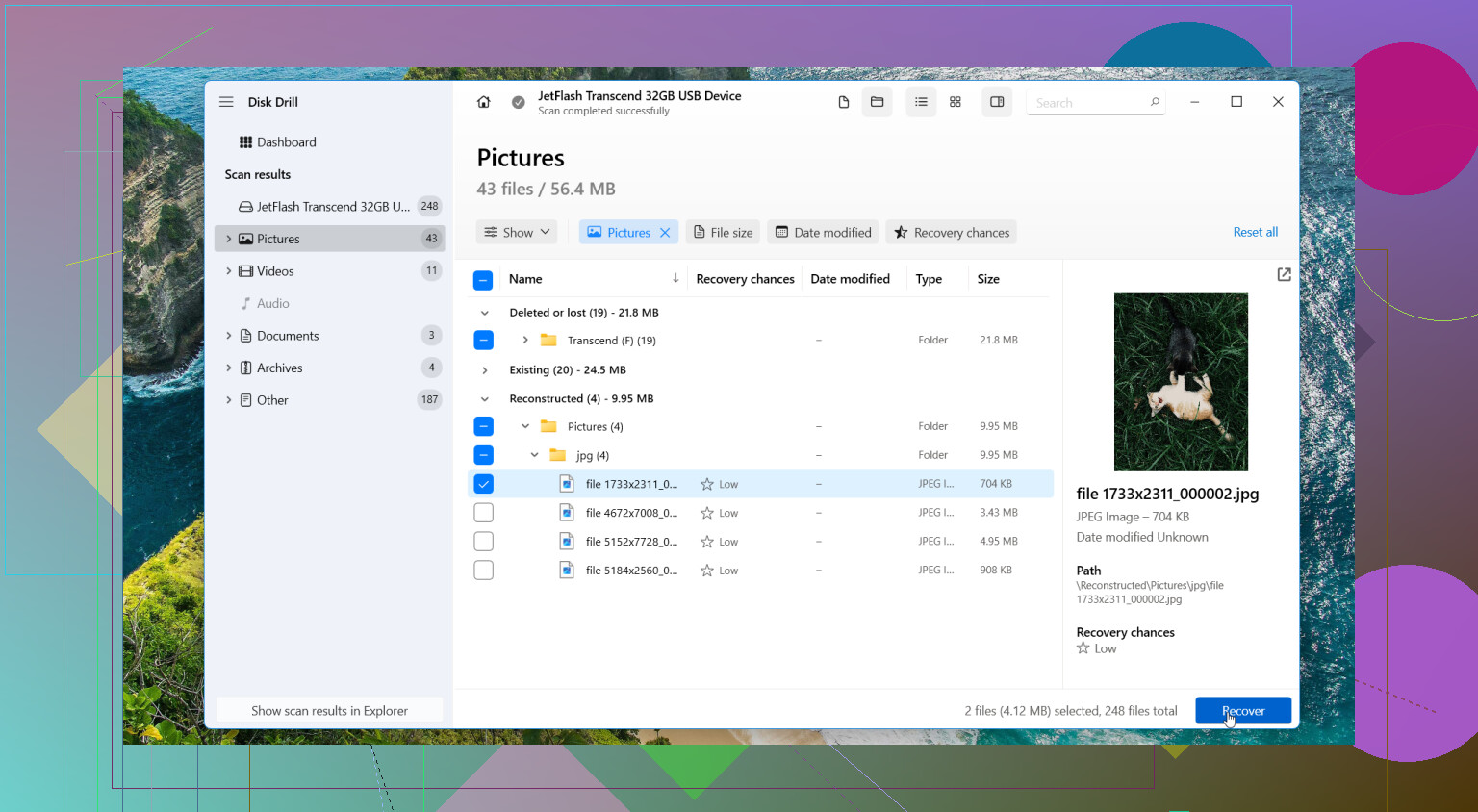
Seçeneklerden biri Disk Drill. Bu tür durumlarda sevdiğim şey basit. Yalnızca sağlıklı bir dosya sistemine bağlı kalmıyor, bu yüzden RAW, hasarlı veya erişilemeyen USB sürücülerinde de hâlâ bir şansı oluyor. Dosya önizleme de yardımcı oluyor, çünkü taramanın sizin dosyalarınızı mı yoksa rastgele gereksiz şeyleri mi bulduğunu hızlıca anlayabiliyorsunuz.
Daha güvenli iş akışı
Ben yapıyor olsaydım, arızalı USB’yi tekrar tekrar taramazdım. Önce bir imajını alırdım.
- Disk Drill’i kötü USB’ye değil, bilgisayarınıza kurun.
- Bozulmuş USB’yi takın.
- Disk Drill’i açın ve Byte-to-byte Backup seçeneğini seçin.
- USB sürücüsünü seçin.
- İmajı, yeterli boş alanı olan farklı bir sürücüye kaydedin.
- İmaj tamamlandıktan sonra Storage Devices bölümüne geri dönün.
- Disk imajını Disk Drill içinde bağlayın.
- Orijinal USB’yi değil, imajı tarayın.
- Bulduğu dosyaları önizleyin.
- Dosyaları başka bir sürücüye kurtarın.
Bu adım insanların düşündüğünden daha önemlidir. Tarama sırasında daha da kötüleşen kararsız flash belleklerle karşılaştım. Bire bir alınmış bir imaj, size mevcut durumun tek bir donmuş kopyasını verir ve sonra asıl belleği tekrar tekrar zorlamak yerine bunun üzerinde çalışırsınız.
Dosyalarınız güvendeyse, kolay düzeltmeleri deneyin
Veriler alındıktan sonra onarımları test etmeye başlardım.
Kullanacağım sıra şu olurdu:
1. Yeni bir sürücü harfi verin
USB Disk Yönetimi’nde görünüyor ama Dosya Gezgini’nde görünmüyorsa, yeni bir harf atayın.
2. USB sürücülerini yeniden yükleyin
Windows onu tutarsız şekilde görüyorsa, Aygıt Yöneticisi’ni açın ve USB aygıt sürücülerini yeniden yükleyin.
3. Error Checking veya CHKDSK çalıştırın
Yalnızca kurtarmadan sonra. Bunların ikisi de dosya sistemini değiştirir. Daha sonra sorun giderme için uygundur, ama dosyaların hâlâ alınması gerekiyorsa ilk hamle olarak kötüdür.
4. Biçimlendirin
Önemli olanları zaten kurtardıysanız, USB’yi biçimlendirin ve önemsiz test dosyalarıyla deneyin. Bu tür bir test için exFAT veya NTFS uygundur.
Sürücüye ne zaman güvenmeyi bırakırdım
Bazı USB bellekler bir kez düzelir, sonra bir hafta sonra yeniden bozulmaya başlar. Ben bunları kullanmaya devam etmem.
Biçimlendirmeden sonra şunlardan birini fark ederseniz değiştirirdim:
- bozulma geri geliyorsa
- dosyalar yine kayboluyorsa
- kopyalama işlemleri başarısız oluyorsa
- rastgele bağlantı kopmaları sürüyorsa
- bildirilen kapasite yanlış görünüyorsa
Flash sürücüler yıpranır. Fiyatları yeterince düşük, bu yüzden biri ikinci kez garip davranmaya başladığında benim için işi bitmiştir.
DIY kurtarmayı ne zaman atlarım
Sürücü fiziksel olarak hasarlıysa, hiçbir makinede algılanmıyorsa, hızlı ısınıyorsa, sürekli bağlantı düşürüyorsa veya kaybetmeyi göze alamayacağınız şeyler içeriyorsa, burada durur ve bir kurtarma servisine giderdim.
İşte o nokta, evde yapılan taramaların ve onarım denemelerinin kumar gibi hissettirmeye başladığı noktadır. Bazen en güvenli hareket, daha fazlasını yapmak değil, daha azını yapmaktır.
İlk olarak, onu tekrar tekrar takmayı bırakın. Her yeniden bağlama, hasta bir USB belleğe daha fazla yük bindirir.
Bir önemli noktada @mikeappsreviewer ile aynı fikirdeyim, onarımdan önce kurtarma yapın. Biraz farklı düşündüğüm yer CHKDSK. İnsanlar ona her şeyi çözen bir araç gibi davranıyor. Dosya tabloları zarar görmüş flash belleklerde, kayıp dosyaları sık sık found.000 çöpüne dönüştürür. Henüz ona dokunmazdım.
Benim sıralamam şöyle olurdu:
- Başka bir bilgisayarda test edin.
- Disk Yönetimini kontrol edin.
- Sürücü doğru kapasiteyi gösteriyorsa, önce kurtarma yazılımı kullanın.
- Kurtarılan dosyaları dahili sürücünüze veya başka bir harici sürücüye kaydedin, asla tekrar USB’ye değil.
Windows RAW diyorsa veya biçimlendirmek istiyorsa, Disk Drill bozuk flash bellekten veri kurtarma için sağlam bir seçimdir. Hedefiniz hâlâ algılanan bir USB’den fotoğraflar, belgeler ve ofis dosyaları kurtarmaksa, 2026’nın en iyi veri kurtarma yazılımlarından biridir. İhtiyacınız olan kısım derin taramadır, onarım araçları değil.
İnsanların atladığı bir nokta daha var. Önce en önemli dosya türlerini kopyalayın. Fotoğraflar, belgeler, proje dosyaları. Sürücü bağlantıyı kesmeye başlarsa, tam ve kusursuz bir kurtarma için beklemeyin.
USB bağlantıyı kesiyorsa, 0 bayt gösteriyorsa veya ısınıyorsa, kendiniz bir şeyler yapmayı bırakın. Bu, donanım arızasına işaret eder.
Başka bir adım adım anlatım istiyorsanız, şu videoya da göz atmaya değer,
yararlı bir veri kurtarma rehberine göz atın
Dosyalarınız güvende olduktan sonra biçimlendirin. Daha sonra yine sorun çıkarırsa, atın gitsin. Flash bellekler ölmeden hemen önce yalan söyler, haha.
Henüz biçimlendirmeyin. O açılır pencere yardımcı olmuyor, Windows’un üşengeç davranması.
Veri kurtarma veya onarıma hemen geçmeden önce @mikeappsreviewer ve @himmelsjager ile büyük ölçüde aynı fikirdeyim, ancak yeterince vurgulamadıkları bir şeyi eklerdim: uzun bir derin taramaya doğrudan geçmeden önce dosyaların sadece gizlenip gizlenmediğini veya bölüm tablosunun bozulup bozulmadığını kontrol edin. Bazen biçimlendirme istiyor görünen bir USB, kötü amaçlı yazılım veya bozulma öznitelikleri değiştirdiyse Explorer alternatifleri gibi araçlarda, hatta Komut İstemi’nde dir /a ile klasörleri hâlâ gösterebilir. Çok yaygın değil ama 2 dakikaya değer.
Benim yapacaklarım:
- Başka bir USB portu deneyin, tercihen bilgisayarın arkasındaki
- Disk Yönetimi’ni kontrol edin ve doğru kapasiteyi gösterip göstermediğini not edin
- Aygıt Yöneticisi’nde herhangi bir uyarı simgesi olup olmadığını kontrol edin
- Doğru kapasiteyle görünüyorsa önce verileri kurtarın
- Verileri bilgisayarınıza veya başka bir sürücüye kurtarın, asla tekrar flash sürücüye değil
Bellek algılanmaya devam ediyorsa, Disk Drill bozulmuş flash sürücüden veri kurtarma için sağlam bir seçimdir. Ben olsam önce tarama yapar, en önemli fotoğraf ve belgeleri önizler, ardından son geçici dosyanın peşine düşmeden önce onları kurtarırdım. Sürücü bağlantıyı kesmeye başlarsa, kurcalamayı bırakın. İşte o noktada kendin yap yaklaşımı belkiden eyvaha dönebilir.
Her durumda önce imaj alın diyenlerle küçük bir fikir ayrılığım var: USB kararlıysa ve küçükse, elbette. Ama sürekli zaman aşımına uğruyorsa, bazen hiç tamamlanmayabilecek tam bir imajı beklemektense öncelikli dosyaları doğrudan kurtarmak daha hızlıdır. Önceliklendirme çok önemlidir.
Ayrıca, herhangi bir şeyi silmeden önce okunacak başka düzgün bir kaynak isterseniz, şu faydalıdır: Bozulmuş bir USB sürücüyü biçimlendirmeden önce denenecek 3 akıllı şey
Bunu arama dostu şekilde düşünmenin en iyi yolu: biçimlendirmeden önce bozulmuş veya okunamayan ortamdan USB flash sürücü veri kurtarma.
0 bayt gösteriyorsa, yanlış kapasite gösteriyorsa veya çok hızlı ısınıyorsa, durun. Bu artık yazılımla çözülecek bir alan değil, sürücüyü emekliye ayırma alanıdır.
@himmelsjager, @sternenwanderer ve @mikeappsreviewer’ın söylediklerine ekleyeceğim bir şey: uzun bir taramaya başlamadan önce USB’nin SMART benzeri davranışını kontrol edin. Çoğu flash sürücüde gerçek SMART yok, evet, ama yine de ondan küçük bir dosya kopyalayarak veya Explorer’ın ne kadar süre takılı kaldığını ölçerek çok şey öğrenebilirsiniz. Her okuma çok uzun süre takılıyorsa, tam bir kurtarma oturumunun peşinden gitmek yerine birkaç kritik klasöre öncelik verirdim.
Ayrıca, önce her portu/bilgisayarı deneyin tavsiyesine biraz katılmıyorum: bir ek test sorun değil, beş tane değil. Kararsız flash ortamında tekrar tekrar bağlantı kesip yeniden bağlamak kötü bir durumu daha da kötüleştirebilir.
Benim yaklaşımım:
- Bir kez takın
- Doğru kapasiteyle bağlanıp bağlanmadığına bakın
- Evetse, hemen kurtarın
- Hayırsa ve yanlış boyut veya 0 bayt gösteriyorsa, kendin yap işini bırakın
Bir Linux live USB, Windows’un biçimlendirme gerekiyor dediği bir sürücüyü bazen okuyabilir. Buna rahatsanız denemeye değer, çünkü Linux bazen hasarlı dosya sistemleri konusunda daha az dramatiktir.
Yeterince normal algılanıyorsa, Disk Drill makul bir seçenektir.
Artıları:
- hasarlı USB’lerden silinmiş/kaybolmuş dosyaları bulmada iyi
- önizleme, fotoğrafların/belgelerin sağlam olup olmadığını kontrol etmek için kullanışlı
- arayüz, birçok kurtarma aracına göre daha kolay
Eksileri:
- derin taramalar yavaş olabilir
- ücretsiz kurtarma sınırları platforma/sürüme bağlıdır
- ciddi bozulmalarda dosya adları/klasör yapısı tamamen korunmayabilir
Disk Drill ihtiyacınız olanı göstermezse, farklı tarayıcılar farklı kalıntılar bulduğu için sonuçları R-Studio veya PhotoRec ile de karşılaştırırdım. Yalnızca başka bir sürücüye kurtarın. Bundan sonra, test etmek istiyorsanız USB’yi biçimlendirin, ama şahsen bir flash sürücü biçimlendirme uyarısı verdiğinde artık onu önemli hiçbir şey için güvenilir bulmam.