Meine externe Mac-Festplatte wird plötzlich nicht mehr im Finder angezeigt, und möglicherweise befinden sich wichtige Fotos und Arbeitsdateien darauf. Das Festplattendienstprogramm kann das Laufwerk sehen, aber ich bin mir nicht sicher, welche Schritte ich gefahrlos ausprobieren kann, ohne einen Datenverlust zu riskieren. Ich brauche Hilfe bei der besten Methode, um Dateien von einer externen Mac-Festplatte wiederherzustellen.
Gelöschte Dateien sind oft nicht sofort wirklich weg. Ein Löschen oder eine Schnellformatierung entfernt normalerweise den Verweis des Dateisystems auf die Daten, während die eigentlichen Blöcke möglicherweise noch vorhanden sind. Eine Wiederherstellung ist möglich, bis etwas sie überschreibt, der Controller des Laufwerks sie bereinigt oder das Laufwerk physisch beschädigt ist.
Als Erstes solltest du die Nutzung dieses Laufwerks so weit wie möglich einstellen. Normale Aktivität kann Protokolle, Cache-Dateien, Auslagerungsdaten, App-Updates und andere Hintergrundschreibvorgänge erzeugen, und all das kann über den gelöschten Daten landen.
Wenn es ein externes Laufwerk ist, zieh es vorerst ab. Wenn sich die Dateien auf dem internen Laufwerk deines Mac befanden, reduziere die Nutzung auf ein Minimum und installiere keine Wiederherstellungstools auf genau diesem Volume.
Fang zuerst mit den sicheren Dingen an. Prüfe den macOS-Papierkorb. Wenn sich die Dateien auf einem externen Volume befanden, hat es möglicherweise einen eigenen versteckten Papierkorb-Ordner. Öffne das externe Laufwerk im Finder, drücke Umschalt + Befehl + Punkt, um versteckte Dateien anzuzeigen, und suche dann nach dem Ordner .Trashes. Wenn die Dateien dort sind, kannst du sie möglicherweise mit „Zurücklegen“ wiederherstellen.
Prüfe danach Time Machine, falls es aktiviert war. Öffne Time Machine, gehe zu einem Backup zurück, das vor dem Löschen erstellt wurde, wähle die Dateien aus, die du brauchst, und stelle sie wieder her. Die Wiederherstellung aus einem Backup ist normalerweise sauberer und sicherer als das Scannen des aktiven Laufwerks.
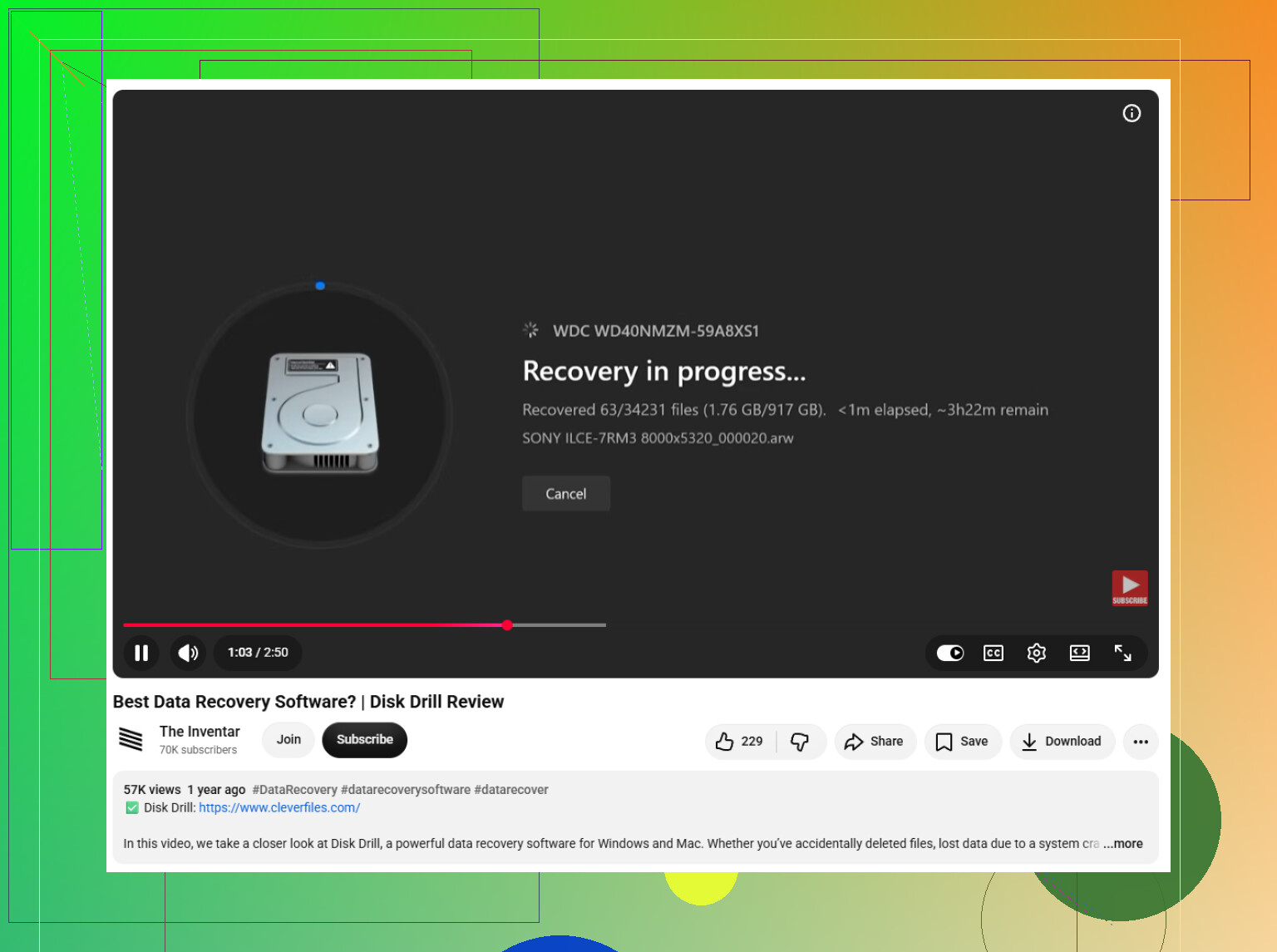
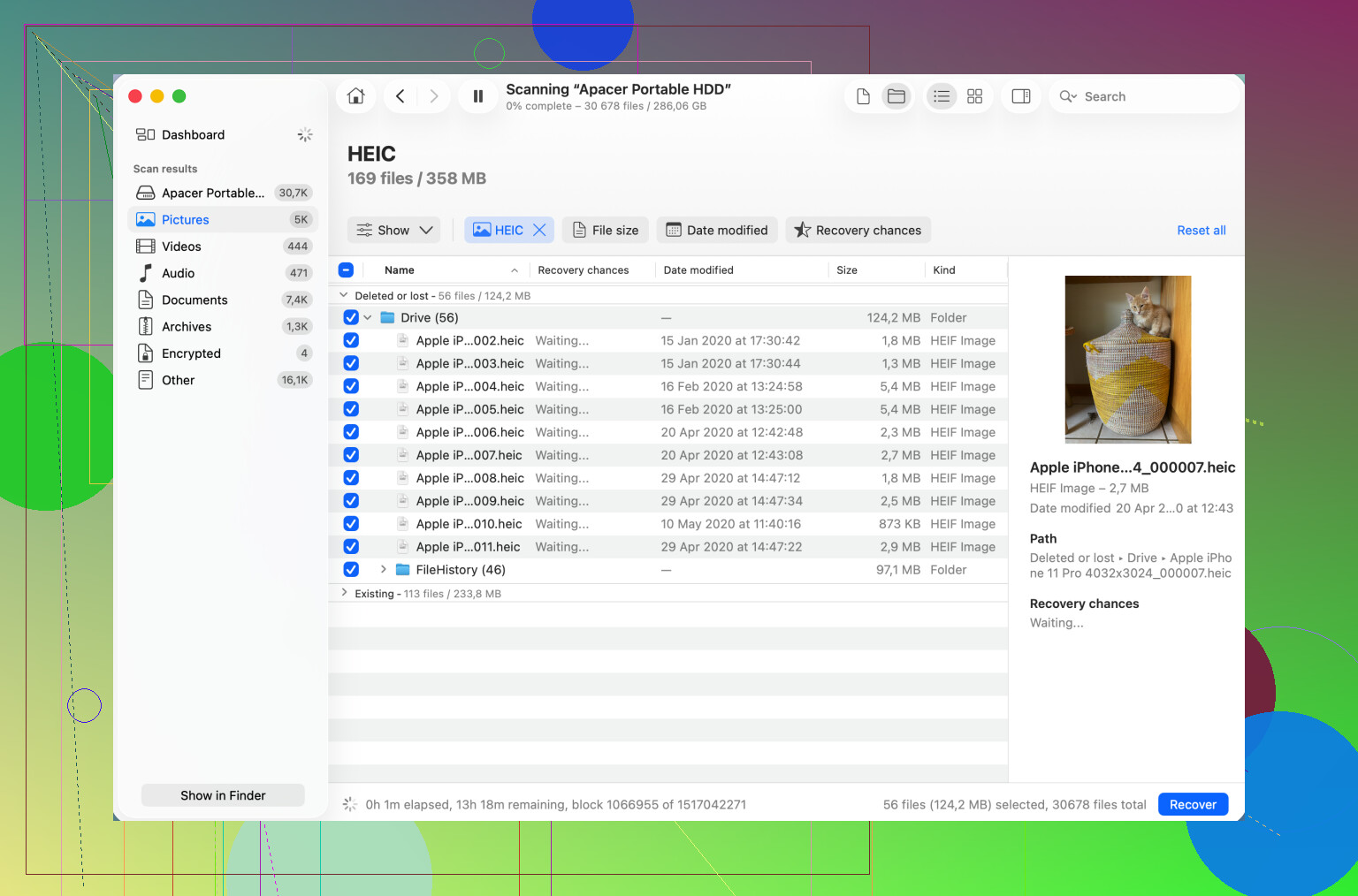
Wenn es kein Backup gibt, verwende ein echtes Datenrettungstool. Etwas wie Disk Drill kann gängige Mac-Dateisysteme wie APFS und HFS+ scannen und dabei sowohl Dateisystem-Scans als auch signaturbasierte Scans verwenden.
Diese beiden Scan-Arten machen unterschiedliche Dinge. Ein Dateisystem-Scan versucht, gelöschte Dateieinträge wiederherzustellen, einschließlich Namen, Pfaden und Metadaten, wenn möglich. Ein Signatur-Scan durchsucht den Rohspeicher nach bekannten Dateimustern. Damit lassen sich Dateien auch finden, wenn die Verzeichnisdaten beschädigt sind, aber die ursprünglichen Namen und die Ordnerstruktur können fehlen.
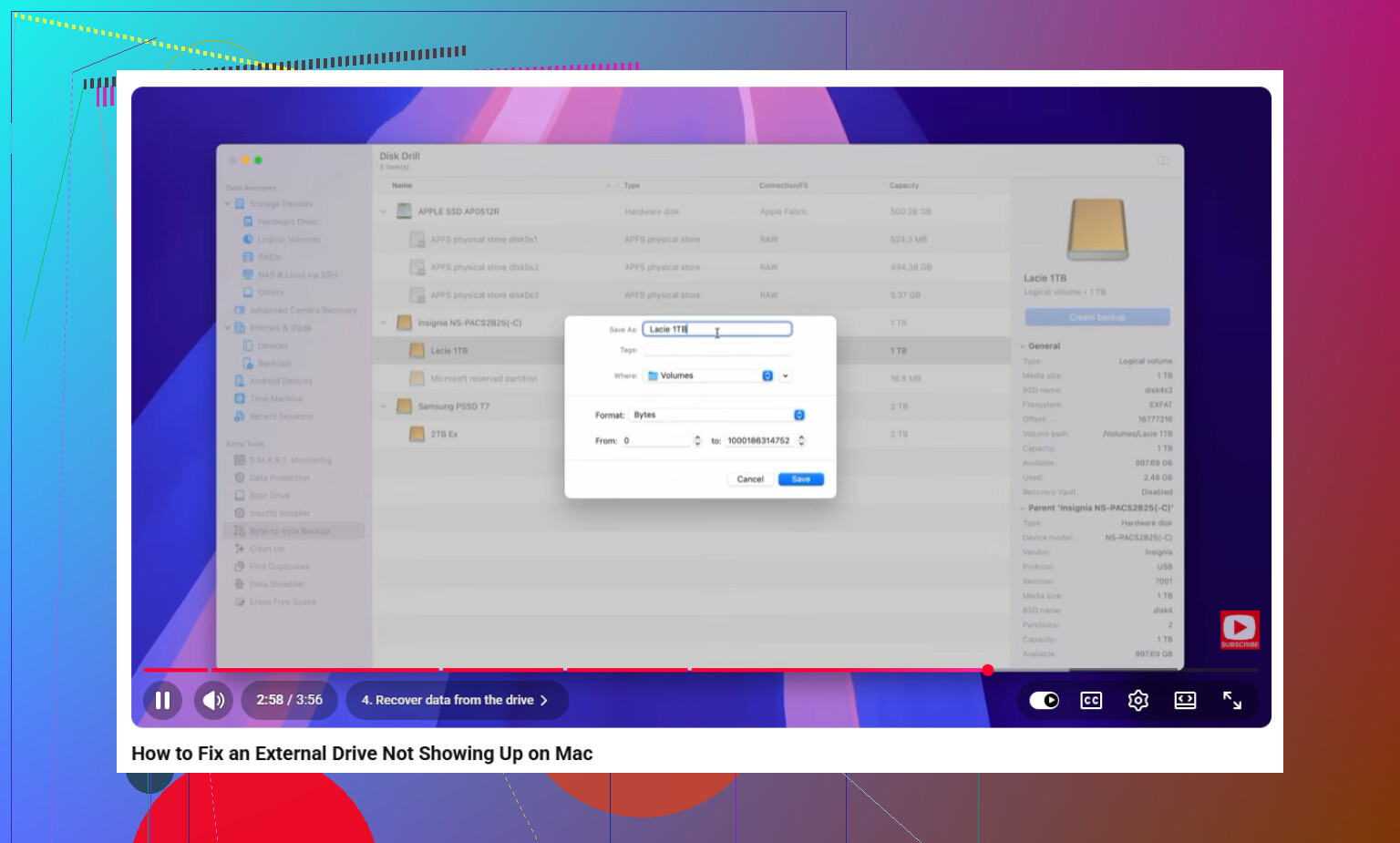
Wenn das Laufwerk instabil wirkt, bearbeite es nicht weiter mit Scans. Langsame Lesevorgänge, zufällige Verbindungsabbrüche, I/O-Fehler oder ein Laufwerk, das nur manchmal angezeigt wird, können auf Hardware- oder Medienprobleme hindeuten. In diesem Fall erstelle zuerst ein Sektor-für-Sektor- oder Byte-für-Byte-Abbild und scanne dann das Abbild statt des ursprünglichen Laufwerks. So hast du eine sicherere Arbeitskopie und reduzierst die Belastung der ausfallenden Hardware.
Mechanische Warnzeichen sind noch ernster. Klicken, Schleifen, wiederholte Hochlaufversuche, seltsame Rekalibrierungsgeräusche oder ungewöhnliches Drehverhalten können auf defekte Köpfe, Motorprobleme, Lagerprobleme oder Plattenschäden hindeuten. Schalte es nicht weiter ein und führe keine langen Scans durch. Wenn die Daten wichtig sind, trenne es vom System und gib es an einen professionellen Datenrettungsdienst mit Reinraum.
Was auch immer du wiederherstellst, speichere es auf einem anderen Laufwerk. Das Zurückschreiben wiederhergestellter Dateien auf dasselbe Quell-Volume kann weitere Daten überschreiben, die möglicherweise noch wiederherstellbar wären.
Sobald du zurückbekommen hast, was möglich ist, richte Backups ein, damit das später nicht wieder zum gleichen Problem wird. Time Machine eignet sich gut für lokale versionierte Backups, und ein Cloud- oder Offsite-Backup hilft, wenn der Mac oder das Laufwerk gestohlen, beschädigt wird oder vollständig ausfällt. Bis dahin lass das ursprüngliche Laufwerk in Ruhe, vermeide zusätzliche Schreibvorgänge und arbeite dich von der am wenigsten riskanten Wiederherstellungsoption zu den fortgeschritteneren vor.
Führen Sie nicht Erste Hilfe, Initialisieren oder Löschen aus, nur weil das Festplattendienstprogramm das Laufwerk sehen kann. Wenn die Dateien wichtig sind, prüfen Sie zuerst, ob das Laufwerk die richtige Größe sowie SMART- und Statusinformationen anzeigt, und erstellen Sie dann einen Klon bzw. ein Image auf eine andere Festplatte, bevor Sie Wiederherstellungssoftware ausprobieren. Das Scannen des Originals ist verlockend, aber wenn das Laufwerk ausfällt, kann jeder zusätzliche Lesevorgang den nächsten Versuch verschlimmern.
Wenn das Festplattendienstprogramm das externe Gerät anzeigt, aber nicht das darunterliegende Volume, behandeln Sie das weniger als ein Finder-Problem und mehr als ein Partitions-/Container-Problem.
Der Finder ist hier fast das Letzte, worüber ich mir Sorgen machen würde. Der Finder zeigt ein Volume erst an, nachdem macOS genug vom Dateisystem lesen und es einhängen konnte. Dass das Festplattendienstprogramm nur die Hardware sieht, bedeutet lediglich, dass der Mac mit dem Laufwerk oder seiner USB-Brücke kommunizieren kann. Es bedeutet nicht, dass die Fotos sicher lesbar sind.
Eine kleine Sache, die viele übersehen: Prüfen Sie das Festplattendienstprogramm mit aktivierter Option Ansicht > Alle Geräte einblenden. Sehen Sie sich dann die linke Seitenleiste genau an. Es kann drei verschiedene Ebenen geben:
physisches externes Laufwerk
Container oder Partitionsübersicht
tatsächliches APFS/HFS/exFAT-Volume
Das sagt Ihnen viel. Wenn das physische Laufwerk mit der richtigen Kapazität vorhanden ist, das Volume aber ausgegraut ist, ist das etwas anderes, als wenn das gesamte Laufwerk 0 Byte anzeigt oder ständig erscheint und verschwindet. Wenn die falsche Größe angezeigt wird, hören Sie auf, an der Software herumzuspielen, und denken Sie an Hardware, Kabel, Gehäuse oder das Laufwerk selbst.
Ich würde vor Wiederherstellungsscans zuerst die langweiligen Hardware-Prüfungen versuchen, aber nur die sicheren:
Verwenden Sie ein anderes USB-Kabel.
Vermeiden Sie vorerst einen Hub oder ein Dock. Schließen Sie es nach Möglichkeit direkt an den Mac an.
Versuchen Sie einen anderen Anschluss.
Wenn es sich um ein 3,5-Zoll-Desktop-Externlaufwerk handelt, stellen Sie sicher, dass das Netzteil funktioniert.
Wenn es sich um ein tragbares HDD-Laufwerk handelt, verwenden Sie keinen schwachen Adapter, der nicht genug Strom liefern kann.
Wenn es ein altes externes Gehäuse ist, könnte das Gehäuse bzw. die USB-Brücke defekt sein und nicht die Festplatte.
Der letzte Punkt ist wichtig. Viele Fälle von toter externer Festplatte sind in Wirklichkeit billige Gehäuseelektronik ist ausgefallen. Wenn die Festplatte im Inneren ein normales SATA-Laufwerk ist, kann das Umsetzen in ein nachweislich funktionierendes USB-Dock/Gehäuse sie manchmal wieder lesbar machen. Aber seien Sie vorsichtig bei einigen Marken-Externlaufwerken, besonders bei bestimmten WD-ähnlichen Geräten, weil das Gehäuse möglicherweise die Verschlüsselung oder Sektorumsetzung übernimmt. Das Herausnehmen des nackten Laufwerks kann dazu führen, dass es noch schlechter aussieht oder unlesbar wird, selbst wenn die Daten noch vorhanden sind. Öffnen Sie das Gehäuse also nicht als ersten Schritt, es sei denn, Sie wissen, welches Modell Sie haben, und es ist für Sie in Ordnung, die Garantie zu verlieren.
Ich stimme @caminantenocturno zu, First Aid nicht sofort auszuführen. Viele sehen diese Schaltfläche und gehen davon aus, dass sie harmlos ist, weil Apple sie dort platziert hat. Auf einer gesunden Festplatte mit einem kleinen Verzeichnisproblem kann sie harmlos sein, aber auf einer ausfallenden Festplatte kann daraus im schlimmstmöglichen Moment ein langer Lese-/Schreibvorgang werden. Wenn Sie nur die Daten brauchen, ist das Ziel nicht, das Laufwerk zu reparieren. Das Ziel ist, eine Kopie der Daten zu bekommen.
Es gibt eine Stelle, an der ich etwas weniger streng wäre als bei immer zuerst klonen: Wenn das Laufwerk sich einmal einhängen lässt und sich die Ordner normal öffnen, kopieren Sie sofort die wichtigsten Daten auf eine andere Festplatte. Fangen Sie nicht an zu organisieren. Sehen Sie sich nicht jedes Video in der Vorschau an. Führen Sie keine Reparatur der Fotos-Mediathek aus. Kopieren Sie zuerst die unersetzlichen Ordner. Familienfotos, Arbeitsdokumente, Projektdateien, was auch immer am wichtigsten ist. Ein perfekter Klon ist besser, ja, aber wenn das Laufwerk kaum noch mitmacht, ist eine schnelle Kopie der wichtigsten Dateien vielleicht die einzige einfache Chance, die Sie bekommen.
Wenn es sich nicht einhängen lässt, erstellen Sie nach Möglichkeit vor dem Scan ein Image/einen Klon. Sie benötigen ein anderes Laufwerk, das mindestens so groß ist wie das fehlerhafte. Nicht so groß wie der belegte Speicherplatz, sondern so groß wie das gesamte Gerät, wenn Sie eine Sektorkopie erstellen. Das überrascht viele.
Disk Drill und ähnliche Tools sind sinnvoll, wenn das Problem ein logischer Schaden ist: gelöschte Dateien, beschädigte Dateisystemeinträge, ein Volume, das sich nicht einhängen lässt, aber noch konsistent gelesen werden kann. Der Haken ist, dass Wiederherstellungssoftware Stunden damit verbringen kann, immer wieder dieselbe angeschlagene Festplatte zu lesen. Wenn die Festplatte also langsam ist, die Verbindung trennt, klickt oder I/O-Fehler ausgibt, scannen Sie ein Image statt des Originals. Wenn die Software eine Option bietet, zuerst ein Byte-für-Byte-Backup/Image zu erstellen, verwenden Sie das vor dem Wiederherstellungsscan.
Wenn das Volume APFS-verschlüsselt, FileVault- oder passwortgeschützt ist, vergessen Sie nicht, dass die Wiederherstellung vom Entsperren abhängt. Ein roher Signaturscan auf verschlüsselte Daten wird nicht auf magische Weise normale Dateien rekonstruieren. Sie benötigen das Passwort/den Wiederherstellungsschlüssel, und idealerweise muss der APFS-Container noch lesbar genug sein, um entsperrt werden zu können. Wenn das Festplattendienstprogramm ein gesperrtes Volume anzeigt, versuchen Sie, es dort zu entsperren, aber löschen oder formatieren Sie es nicht neu, wenn macOS anbietet, etwas zu initialisieren.
Noch eine praktische Prüfung: Öffnen Sie das Festplattendienstprogramm, wählen Sie das Volume aus, falls es angezeigt wird, und prüfen Sie, ob es eine Schaltfläche Einhängen gibt. Auf Einhängen zu klicken ist normalerweise weniger riskant als First Aid. Wenn es eingehängt wird, aber trotzdem nicht im Finder erscheint, prüfen Sie Finder-Einstellungen > Seitenleiste und stellen Sie sicher, dass Externe Festplatten aktiviert sind. Sie können auch im Finder unter /Volumes nachsehen, indem Sie Gehe zu > Gehe zum Ordner wählen und Folgendes eingeben:
/Volumes
Das stellt nichts wieder her, kann Ihnen aber sagen, ob das Laufwerk eingehängt wurde und der Finder es nur nicht dort anzeigt, wo Sie es erwarten.
Speichern Sie wiederhergestellte Dateien nicht zurück auf derselben externen Festplatte. Das klingt offensichtlich, ist aber ein leichter Fehler, wenn die Wiederherstellungssoftware nach einem Ziel fragt und das alte Laufwerk die größte angeschlossene Festplatte ist. Verwenden Sie eine andere externe Festplatte, Ihr internes Laufwerk, wenn dort Platz ist, oder Netzwerkspeicher.
Meine grobe Reihenfolge wäre:
- Hören Sie auf, das Laufwerk zu benutzen.
- Versuchen Sie einen anderen Kabel-/Anschluss-/Stromversorgungsweg.
- Prüfen Sie das Festplattendienstprogramm mit Alle Geräte einblenden.
- Wenn es sich einmal einhängen lässt, kopieren Sie zuerst die wichtigsten Dateien.
- Wenn es sich nicht einhängen lässt, aber stetig liest, erstellen Sie ein Image/einen Klon auf eine andere Festplatte.
- Führen Sie Wiederherstellungssoftware nach Möglichkeit gegen das Image und nicht gegen das Original aus.
- Wenn es schlechte mechanische Geräusche macht oder ständig verschwindet, hören Sie auf und ziehen Sie ein Labor in Betracht.
Der größte Fehler ist, fünf Reparaturversuche zu unternehmen, bevor man irgendeine Kopie erstellt. Jeder Versuch fühlt sich für sich genommen klein an, aber zusammen können sie die begrenzte Zeit aufbrauchen, die dem Laufwerk noch bleibt.