Mi unidad externa cifrada dejó de montarse de repente en mi Mac y ahora sigo recibiendo el error com.apple.diskmanagement.disenter. Necesito ayuda para averiguar si esto es un problema de macOS, un problema de FileVault o de cifrado, o una señal de que el disco está fallando, porque tengo archivos importantes en ella y no puedo acceder a nada.
Me pasó esto con un SSD externo hace un tiempo. Utilidad de Discos lo detectaba, pero el botón de montar no hacía nada y el registro mostraba el habitual desastre de com.apple.DiskManagement.disenter. En términos simples, macOS detecta el hardware, pero falla en el paso del sistema de archivos.
Lo que seguía viendo se reducía a tres causas comunes:
1. La unidad se desconectó sin expulsarla primero.
2. El sistema de archivos sufrió daños, o macOS dejó de gestionarlo correctamente.
3. Un proceso de reparación en segundo plano se atascó y dejó el disco bloqueado.
Este es el orden que yo usaría.
Primero elimina la comprobación congelada del sistema de archivos
Después de una desconexión brusca, macOS suele iniciar fsck. A veces termina. A veces se queda ahí para siempre y la unidad nunca se monta.
Abre Terminal y ejecuta:
sudo pkill -f fsck
Pulsa Enter, escribe la contraseña de tu Mac y luego espera unos segundos. No verás la contraseña mientras escribes. Apple todavía lo hace así, molesto pero normal.
Si la unidad aparece justo después de esto, deja de intentar diagnosticar y copia tus archivos ahora mismo. Si se monta en solo lectura, con más razón debes actuar rápido.
Ejecute Primeros Auxilios de arriba hacia abajo
Utilidad de Discos oculta parte de la estructura de forma predeterminada, lo que hace perder tiempo. Abra Utilidad de Discos, haga clic en Visualización y luego elija Mostrar todos los dispositivos.
Luego ejecute Primeros Auxilios en este orden:
1. Disco físico
2. Contenedor, si existe
3. Volumen
He tenido casos en los que el volumen visible parecía ser el problema, pero el desorden estaba un nivel más arriba. Ejecutar Primeros Auxilios una sola vez tampoco siempre es suficiente. Si aparecen errores de directorio, quejas del árbol B o problemas de encabezado, una segunda pasada a veces lo soluciona. No es elegante, pero aun así vale la pena intentarlo.
Prueba una sesión de usuario limpia
Sé que esto suena fuera de tema, pero he visto que el disco esté bien mientras que la parte dañada era la sesión de usuario. Cierra sesión y luego vuelve a iniciarla. Si tienes otra cuenta en la Mac, pruébalo también desde allí.
Si la unidad se monta con otra cuenta, tu perfil principal es donde yo buscaría después. Permisos, preferencias atascadas, basura extraña de la sesión, cualquiera de esas cosas puede afectar el comportamiento de montaje.
Desactiva Time Machine por un momento
Esto me pasó una vez y perdí una hora persiguiendo la causa equivocada.
Si el disco solía ser un destino de Time Machine, macOS a veces sigue accediendo a él en segundo plano. Ve a Configuración del Sistema, desactiva por el momento las copias de seguridad automáticas de Time Machine y luego intenta montar el disco de nuevo.
No pasa siempre, pero sí con la suficiente frecuencia.
Cuando siga sin montarse, cambia de la reparación a la recuperación
Llega un punto en el que más intentos de reparación dejan de ayudar. Si la unidad sigue fallando, dejaría de intentar forzar el montaje y empezaría a extraer los datos en su lugar.
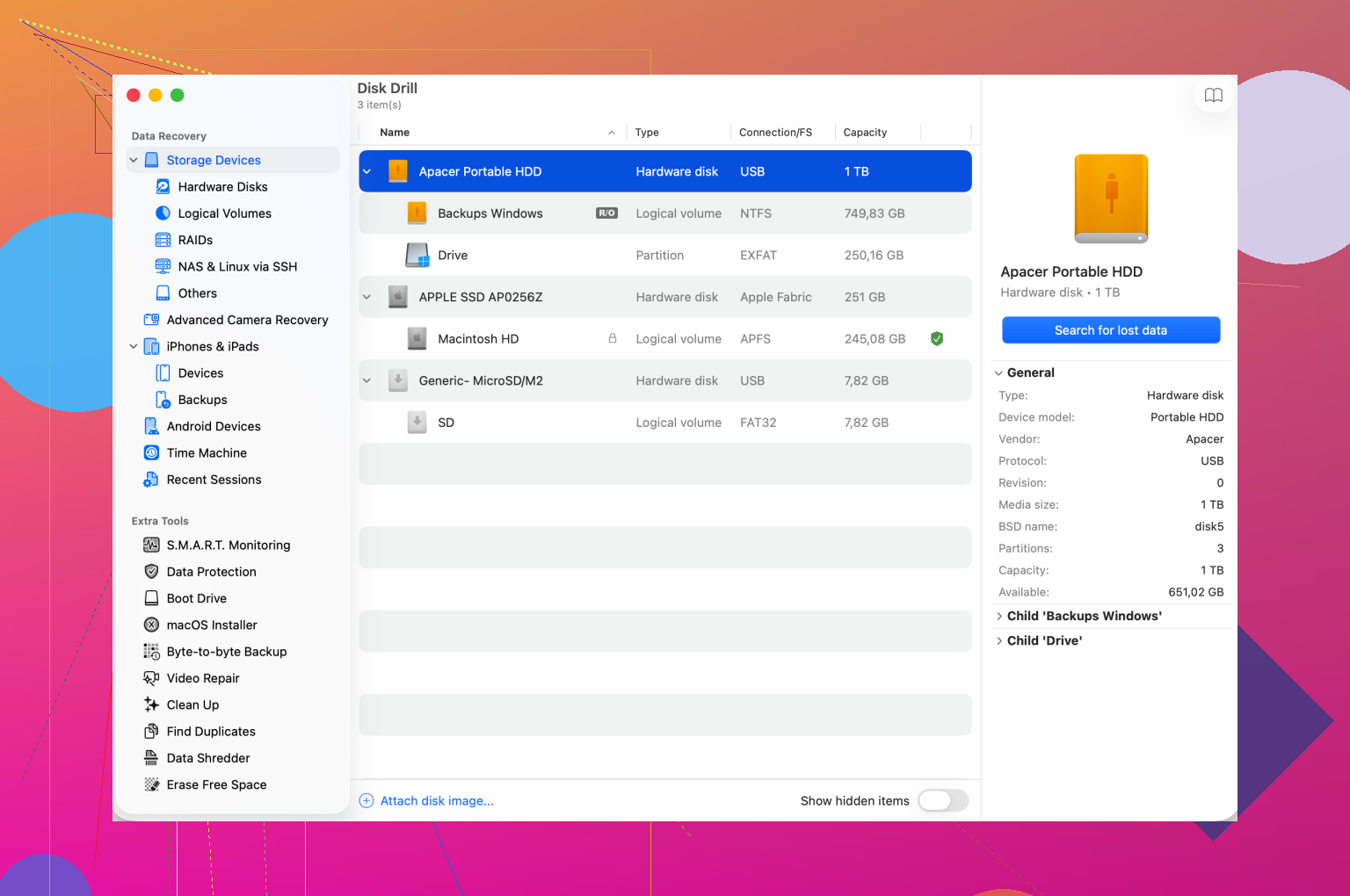
Disk Drill es una opción para esto. Analiza por debajo del proceso normal de montaje, así que puede que aún lea la unidad cuando Finder y Utilidad de Discos se niegan a colaborar. He visto herramientas como esta reconstruir una lista de archivos utilizable incluso cuando el volumen en sí parecía muerto.
Guarda los archivos recuperados en una unidad sana diferente. No los escribas de nuevo en el disco problemático. Parece obvio, pero la gente sigue haciéndolo.
Borra el disco solo después de que tus datos estén a salvo
Una vez que tus archivos estén en otro lugar, borra el disco dañado y vuelve a configurarlo en Utilidad de Discos. Elige la unidad física, haz clic en Borrar y luego selecciona el formato según cómo lo uses.
Para uso solo en Mac, APFS suele ser la opción correcta. Mac OS Extended Journaled todavía tiene su lugar en configuraciones antiguas. Si el disco necesita moverse entre macOS y Windows, exFAT es la opción práctica.
Si la unidad pasa la mayor parte de su vida en una Mac, la formatearía allí en lugar de estar cambiando entre sistemas y esperar lo mejor.
La parte que evitaría
No seguiría insistiendo con Primeros Auxilios una y otra vez una vez que el disco empieza a mostrar los mismos errores de montaje. Ahí es donde la gente pierde tiempo y a veces hace que la recuperación sea más difícil. Saca tus archivos primero. Limpia el disco después.
Y sí, expulsa la unidad antes de desconectarla. Un consejo aburrido. Aun así, sale más barato que la recuperación de datos.
Si el disco está cifrado, yo miraría primero la capa de desbloqueo, no la capa de montaje. El error disenter a menudo aparece después de que falla el descifrado, y Utilidad de Discos lo informa como un problema genérico de montaje. Así que no estoy del todo de acuerdo con @mikeappsreviewer en empezar con la reparación del sistema de archivos. En un disco externo cifrado, confirmaría el estado del cifrado antes de ejecutar Primeros Auxilios.
Abre Terminal y ejecuta:
diskutil list
Busca el identificador del disco externo y luego ejecuta:
diskutil apfs list
Si ves un volumen APFS cifrado, prueba:
diskutil apfs unlockVolume diskXsY
Si pide una contraseña y rechaza la correcta, el problema suele estar en los metadatos del volumen o en el keybag, no en Finder. Si se desbloquea pero aun así no se monta, entonces prueba:
diskutil mount diskXsY
Si la unidad estaba cifrada como HFS+ en lugar de APFS, usa:
diskutil cs list
Los volúmenes HFS+ cifrados antiguos y CoreStorage se rompen de distintas maneras después de las actualizaciones de macOS. He visto que Sonoma y Ventura se vuelven quisquillosos con configuraciones externas antiguas.
Comprueba también los registros del sistema. Esto ayuda más que los errores vagos de Utilidad de Discos:
log show --last 10m | grep -i diskmanagement
log show --last 10m | grep -i apfs
Busca líneas que mencionen contraseña incorrecta, usuario criptográfico, object map, checkpoint o container superblock. Esas apuntan rápidamente en direcciones diferentes.
Una cosa más. FileVault es para tu disco interno de arranque. El cifrado de discos externos suele ser APFS cifrado o el antiguo CoreStorage, así que no persigas demasiado la configuración de FileVault.
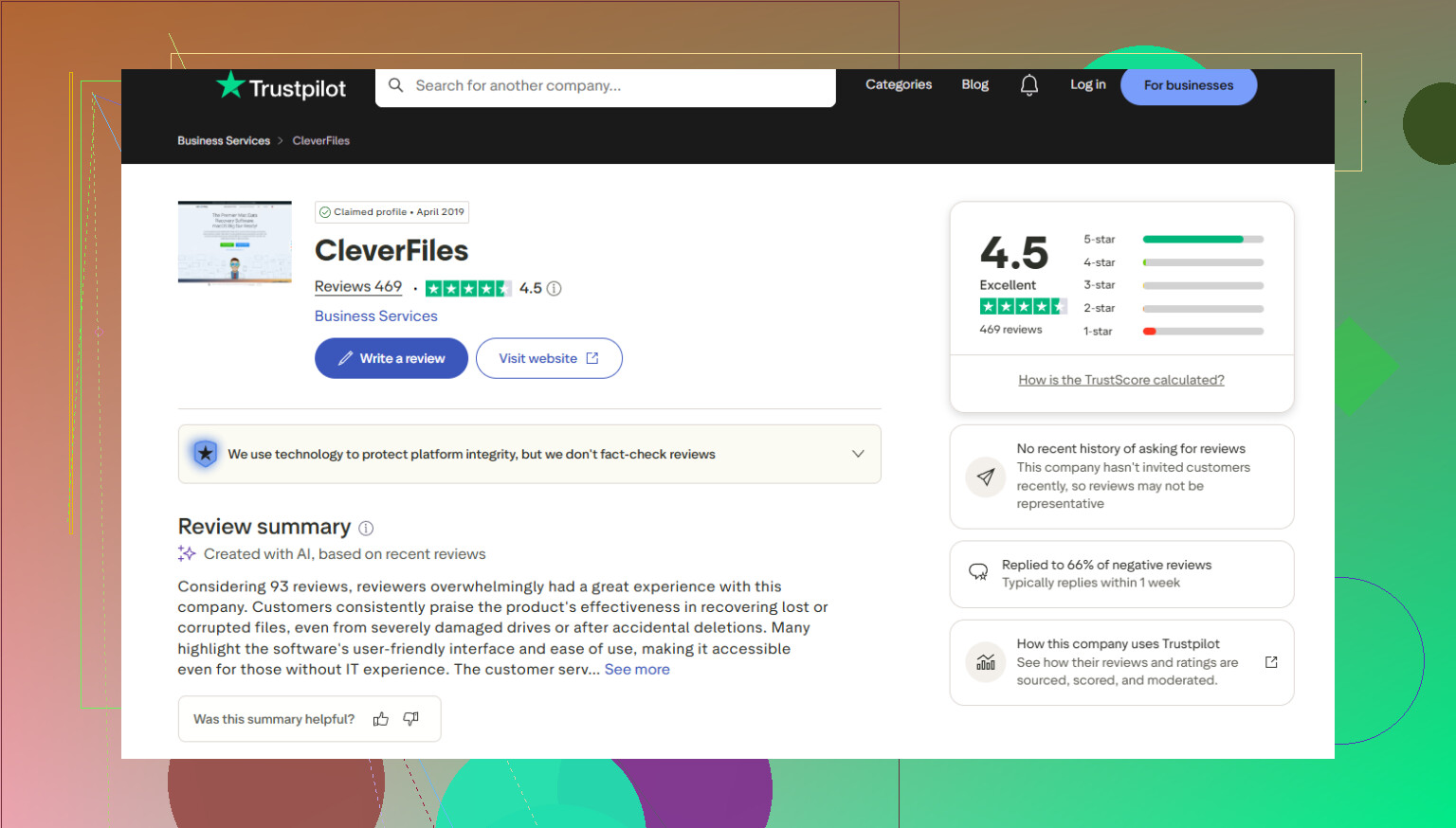
Si el volumen sigue negándose a desbloquearse o montarse, deja de escribir en él. En ese punto, una herramienta de recuperación como Disk Drill tiene sentido, ya que lee el disco sin depender de un montaje normal. Además, si quieres una lectura rápida de la opinión de los usuarios, consulta reseñas y valoraciones reales de usuarios de Disk Drill.
Yo dividiría esto en problema de desbloqueo, problema del sistema de archivos y problema de hardware, porque com.apple.DiskManagement.disenter es solo macOS diciendo no sin indicarte qué capa falló realmente.
Estoy de acuerdo con @ombrasilente en que FileVault probablemente sea una pista falsa aquí. En un disco externo, normalmente se trata de cifrado APFS o del antiguo CoreStorage, no de FileVault en el sentido normal del disco de arranque. También discrepo un poco con @mikeappsreviewer sobre lanzarse primero a reparaciones repetidas si la unidad está cifrada. Si el encabezado de cifrado o los metadatos de APFS están inestables, hurgar demasiado puede hacerte perder tiempo.
Lo que yo haría y que aún no se ha comentado:
- Probar la unidad en otro Mac, idealmente con una versión distinta de macOS
- Probar con otro cable, otro puerto y, si es posible, un hub con alimentación
- Comprobar si el disco muestra el tamaño correcto en Información del Sistema
Menú Apple > Acerca de esta Mac > Informe del sistema > USB / Thunderbolt
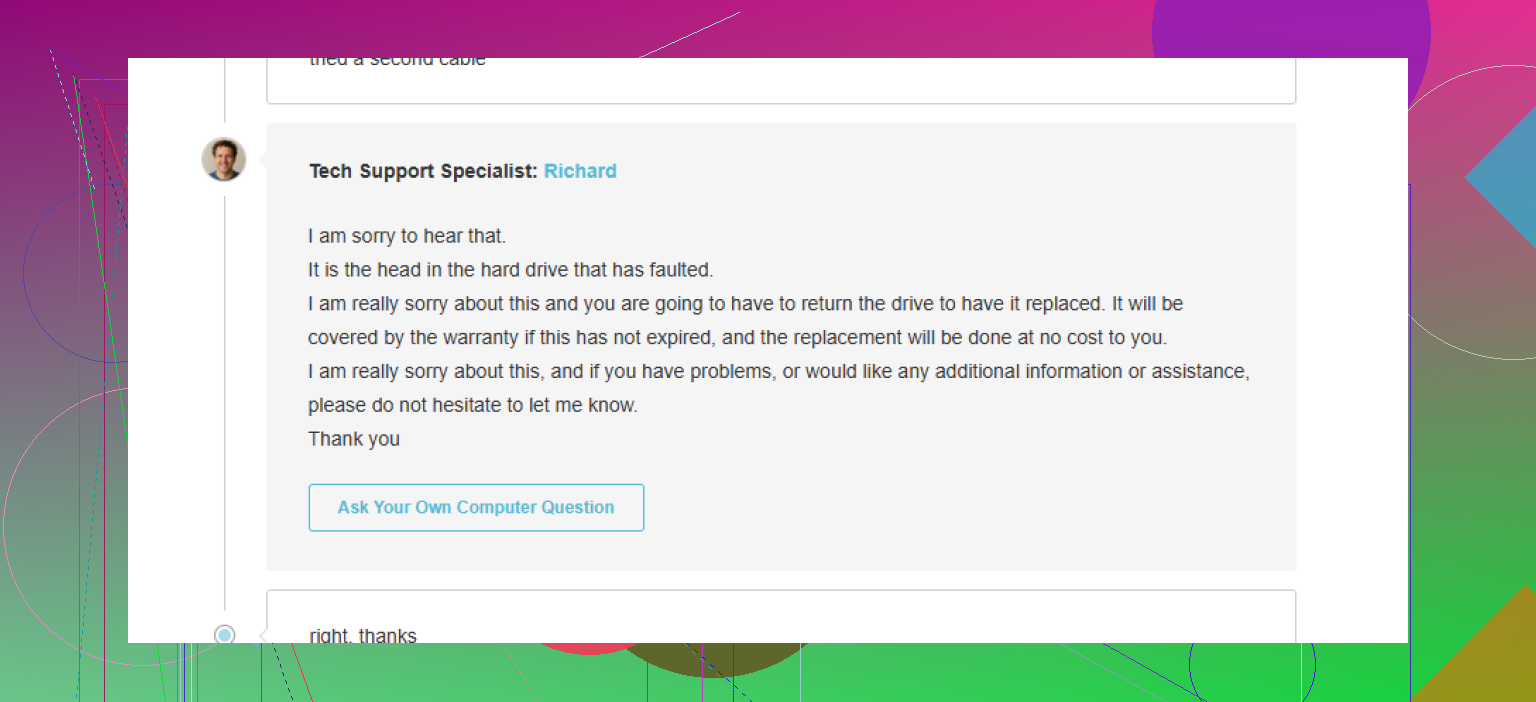
Si aparece con una capacidad incorrecta, se desconecta aleatoriamente, hace clics o desaparece y reaparece, eso apunta más a un problema físico de hardware de la unidad externa que provoca el error de montaje en Mac, no solo a un fallo de cifrado de macOS.
Además, inicia una vez en Modo seguro y prueba a montarlo allí. Eso ayuda a descartar utilidades de disco de terceros, herramientas AV, controladores NTFS antiguos, etc. Esas cosas pueden romper por completo el comportamiento de montaje.
Si el disco no se desbloquea en ningún sitio y varios Mac fallan de la misma manera, deja de intentar arreglarlo en el lugar. Ahí es cuando yo pasaría a Disk Drill para la recuperación de una unidad externa cifrada en Mac, suponiendo que el hardware siga siendo legible en absoluto. Recupera solo a otro disco.
Si quieres un buen ejemplo de cómo diagnosticar una unidad externa que está fallando antes de morir por completo, merece la pena echarle un vistazo a esto: pasos para solucionar problemas de un disco duro externo que realmente tienen sentido.
Versión corta: si se detecta pero no se desbloquea, piensa en cifrado/metadatos de APFS. Si se detecta mal o es inestable, piensa primero en hardware. Esa distinción importa mucho.
Yo añadiría una comprobación en la que ninguno de los otros realmente insistió: problemas de alimentación y rarezas del chipset del puente. @ombrasilente tiene razón al centrarse en la capa de desbloqueo, y @viajeroceleste tiene razón en que los síntomas de hardware importan, pero yo no asumiría que los metadatos de cifrado son el primer culpable si se trata de un SSD o HDD externo alimentado por bus en una carcasa barata. Un puente USB-SATA inestable puede activar com.apple.diskmanagement.disenter incluso cuando el disco real está bien.
Prueba esto:
- Conéctalo directamente, sin base si es posible
- Usa un cable diferente aunque el actual parezca estar bien
- Ejecuta en Terminal:
diskutil info diskX
system_profiler SPUSBDataType
o para Thunderbolt
system_profiler SPThunderboltDataType
Lo que buscas es si el Mac ve un modelo de dispositivo estable, número de serie y velocidad negociada. Si esos campos siguen cambiando después de reconectarlo, sospecharía de la electrónica de la carcasa antes que de APFS.
Otro ángulo: si esto empezó justo después de una actualización de macOS, comprueba si las extensiones del kernel o el software de seguridad están interceptando eventos de almacenamiento. EtreCheck puede ayudar a detectar basura al iniciar sesión o controladores antiguos de bajo nivel. El Modo Seguro ayuda, claro, pero EtreCheck te da una pista más rápida sobre lo que está cargado.
Si el disco es visible pero responde con una lentitud desesperante, detén los intentos de montaje y clona o recupera primero. Disk Drill es razonable en ese caso.
Ventajas: flujo de escaneo sencillo, puede leer discos que Finder rechaza, bueno para previsualizar archivos recuperables.
Desventajas: no hace magia con hardware que falla, los escaneos profundos tardan, y la calidad de la recuperación depende mucho de cuán dañada esté la capa de cifrado o del sistema de archivos.
Así que mi división sería: ID de hardware estable = probablemente problema lógico. Detección inestable = primero la carcasa, el cable, la alimentación o la electrónica de la unidad.