Il mio disco esterno crittografato ha improvvisamente smesso di montarsi sul mio Mac e ora continuo a ricevere l’errore com.apple.diskmanagement.disenter. Ho bisogno di aiuto per capire se si tratta di un problema di macOS, di FileVault o della crittografia, oppure di un segno che il disco si sta guastando, perché ho file importanti al suo interno e non riesco ad accedere a nulla.
Mi è successo con un SSD esterno un po' di tempo fa. Utility Disco lo vedeva, ma il pulsante di montaggio non faceva nulla e il log mostrava il solito pasticcio com.apple.DiskManagement.disenter. In parole semplici, macOS rileva l'hardware, ma non riesce al passaggio del file system.
Quello che continuavo a vedere si riduceva a tre cause comuni:
1. L'unità è stata scollegata senza prima espellerla.
2. Il file system ha subito danni, oppure macOS ha smesso di gestirlo correttamente.
3. Un processo di riparazione in background si è bloccato e ha tenuto il disco in ostaggio.
Questo è l'ordine che userei.
Per prima cosa interrompi il controllo bloccato del file system
Dopo una disconnessione brusca, macOS avvia spesso fsck. A volte termina. A volte resta lì per sempre e l'unità non viene mai montata.
Apri Terminale ed esegui:
sudo pkill -f fsck
Premi Invio, digita la password del tuo Mac, quindi attendi qualche secondo. Non vedrai la password mentre la digiti. Apple fa ancora così, è fastidioso ma normale.
Se l'unità compare subito dopo questo passaggio, smetti di fare troubleshooting e copia subito i tuoi file altrove. Se viene montata in sola lettura, hai ancora più motivo per fare in fretta.
Esegui SOS dall'alto verso il basso
Utility Disco nasconde parte della struttura per impostazione predefinita, il che fa perdere tempo. Apri Utility Disco, fai clic su Vista, quindi scegli Mostra tutti i dispositivi.
Poi esegui SOS in questo ordine:
1. Disco fisico
2. Contenitore, se presente
3. Volume
Mi sono capitati casi in cui il volume visibile sembrava essere il problema, ma il pasticcio era a un livello superiore. Eseguire SOS una sola volta non è sempre sufficiente. Se ricevi errori di directory, segnalazioni relative al B-tree o problemi di intestazione, a volte una seconda passata risolve. Non è elegante, ma vale comunque la pena provare.
Prova una sessione utente pulita
So che sembra fuori tema, ma ho visto il disco risultare a posto mentre la parte danneggiata era la sessione utente. Esci, poi rientra. Se hai un altro account sul Mac, prova anche da lì.
Se l’unità viene montata con un altro account, il prossimo posto in cui guarderei è il tuo profilo principale. Permessi, preferenze bloccate, strani residui della sessione: ognuno di questi può interferire con il comportamento di montaggio.
Disattiva Time Machine per un minuto
Mi è capitato una volta e ho perso un'ora a inseguire la causa sbagliata.
Se il disco era usato come destinazione di Time Machine, macOS a volte continua a interrogarlo in background. Vai in Impostazioni di Sistema, disattiva per il momento i backup automatici di Time Machine, poi prova a montare di nuovo il disco.
Non succede sempre, ma abbastanza spesso.
Quando ancora non si monta, passa dalla riparazione al recupero
A un certo punto, ulteriori tentativi di riparazione smettono di aiutare. Se l'unità continua a non funzionare, smetterei di provare a forzarne il montaggio e inizierei invece a recuperare i dati.
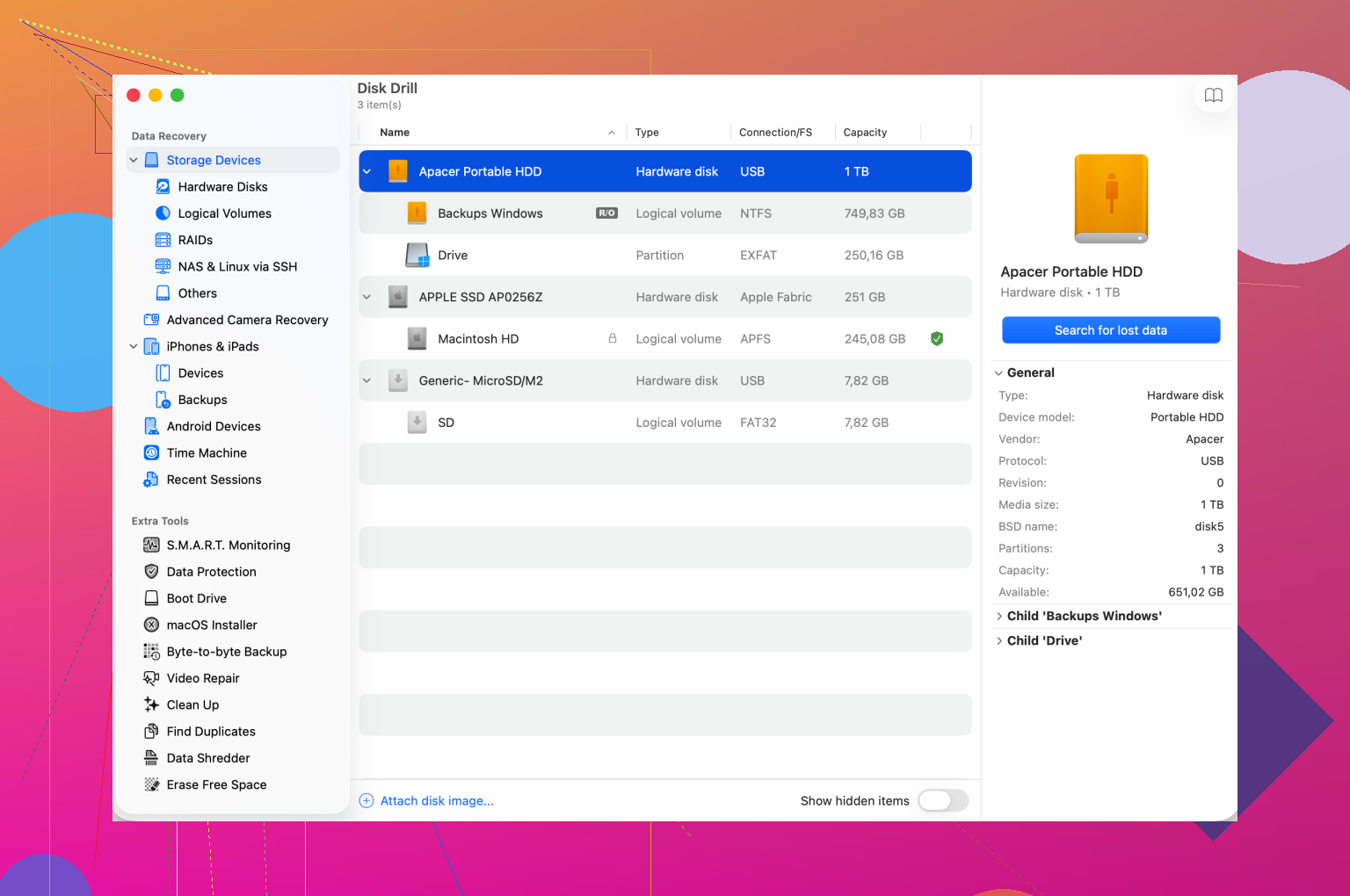
Disk Drill è un'opzione per questo. Esegue la scansione al di sotto del normale processo di montaggio, quindi potrebbe comunque leggere l'unità quando Finder e Utility Disco si rifiutano di collaborare. Ho visto strumenti come questo ricostruire un elenco di file utilizzabile anche quando il volume stesso sembrava morto.
Salva i file recuperati su un'altra unità sana. Non riscriverli sul disco problematico. Sembra ovvio, eppure la gente continua a farlo.
Cancella il disco solo dopo che i tuoi dati sono al sicuro
Una volta che i tuoi file si trovano altrove, inizializza il disco danneggiato e configuralo di nuovo in Utility Disco. Seleziona l'unità fisica, fai clic su Inizializza, quindi scegli il formato in base all'uso che ne fai.
Per l'uso esclusivo su Mac, APFS è di solito la scelta giusta. Mac OS Extended Journaled ha ancora il suo posto nelle configurazioni meno recenti. Se il disco deve essere usato sia con macOS sia con Windows, exFAT è l'opzione più pratica.
Se l'unità trascorre la maggior parte del tempo su un Mac, la formatterei lì invece di passare da un sistema all'altro sperando che vada tutto bene.
La parte che eviterei
Non continuerei a usare ripetutamente Utility Disco e Primo Soccorso una volta che il disco inizia a restituire gli stessi errori di montaggio. È lì che si perde tempo e a volte si rende il recupero ancora più difficile. Recupera prima i tuoi file. Sistema il disco dopo.
E sì, espelli l’unità prima di scollegarla. Un consiglio noioso. Ma sempre più economico del recupero dati.
Se il disco è crittografato, guarderei prima il livello di sblocco, non quello di montaggio. L’errore disenter spesso compare dopo che la decrittazione non riesce, e Utility Disco lo segnala come un generico problema di montaggio. Quindi non sono del tutto d’accordo con @mikeappsreviewer sul partire dalla riparazione del file system. Su un’unità esterna crittografata, confermerei prima lo stato della crittografia prima di avviare SOS.
Apri Terminale ed esegui:
diskutil list
Trova l’identificatore del disco esterno, poi esegui:
diskutil apfs list
Se vedi un volume APFS crittografato, prova:
diskutil apfs unlockVolume diskXsY
Se chiede una password e rifiuta quella corretta, il problema spesso è nei metadati del volume o nel keybag, non nel Finder. Se si sblocca ma continua a non montarsi, prova poi:
diskutil mount diskXsY
Se l’unità è stata crittografata come HFS+ invece che APFS, usa:
diskutil cs list
I vecchi volumi HFS+ crittografati e CoreStorage si rompono in modi diversi dopo gli aggiornamenti di macOS. Ho visto Sonoma e Ventura diventare esigenti con le configurazioni esterne più vecchie.
Controlla anche i log di sistema. Questo aiuta più dei vaghi errori di Utility Disco:
log show --last 10m | grep -i diskmanagement
log show --last 10m | grep -i apfs
Cerca righe che menzionano wrong passphrase, crypto user, object map, checkpoint o container superblock. Queste indicano rapidamente direzioni diverse.
Un’altra cosa. FileVault è per il disco di avvio interno. La crittografia dei dischi esterni di solito è APFS crittografato o il vecchio CoreStorage, quindi non fissarti troppo sulle impostazioni di FileVault.
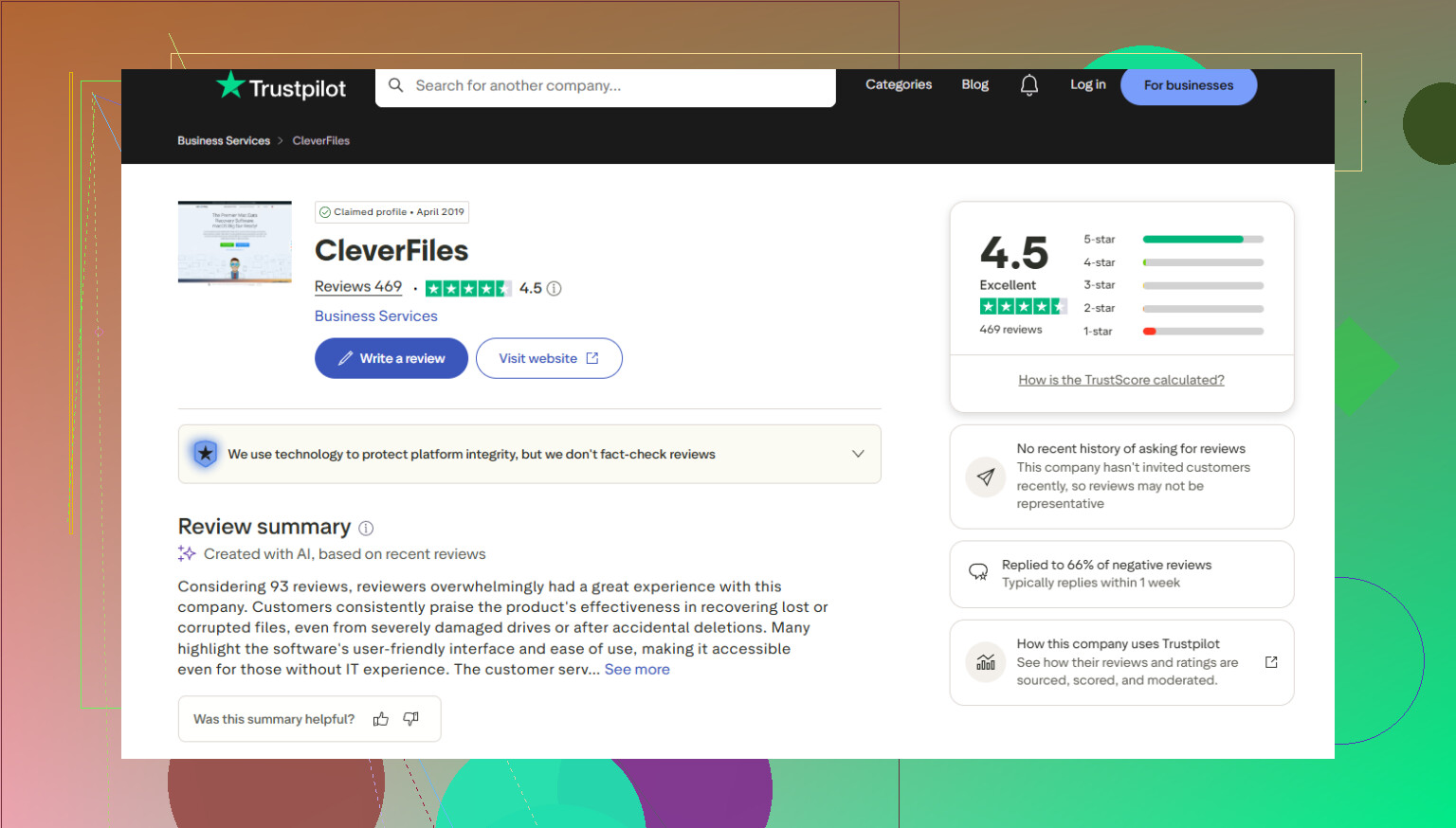
Se il volume continua a rifiutarsi di sbloccarsi o montarsi, smetti di scriverci sopra. A quel punto uno strumento di recupero come Disk Drill ha senso, dato che legge il disco senza dipendere da un montaggio normale. Inoltre, se vuoi dare una rapida occhiata ai commenti degli utenti, controlla recensioni e valutazioni reali degli utenti di Disk Drill.
Lo dividerei in problema di sblocco, problema del file system e problema hardware, perché com.apple.DiskManagement.disenter è solo il modo in cui macOS dice “nope” senza dirti quale livello ha effettivamente fallito.
Sono d’accordo con @ombrasilente sul fatto che FileVault qui sia probabilmente una falsa pista. Su un disco esterno, di solito si tratta di crittografia APFS o del vecchio CoreStorage, non di FileVault nel normale senso del disco di avvio. Inoltre non sono del tutto d’accordo con @mikeappsreviewer sul buttarsi subito in riparazioni ripetute se l’unità è crittografata. Se l’header di crittografia o i metadati APFS sono instabili, insistere troppo può solo far perdere tempo.
Quello che farei io e che non è ancora stato detto:
- Provare l’unità su un altro Mac, idealmente con una versione diversa di macOS
- Provare un altro cavo, un’altra porta e, se possibile, un hub alimentato
- Controllare se il disco mostra la capacità corretta in Informazioni di Sistema
Menu Apple > Informazioni su questo Mac > Resoconto di sistema > USB / Thunderbolt
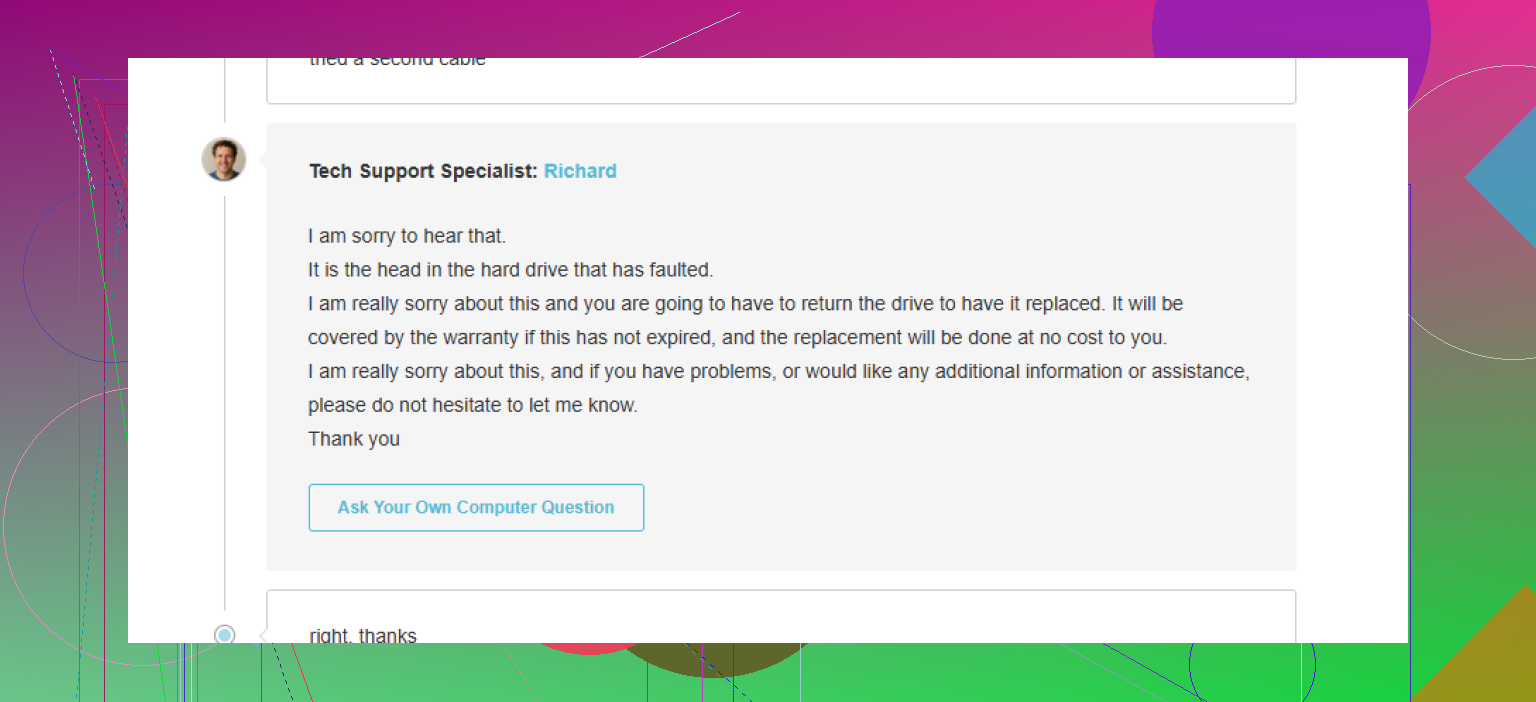
Se appare con capacità errata, si disconnette in modo casuale, fa clic, oppure sparisce e ricompare, questo fa pensare più a un problema hardware fisico dell’unità esterna che causa l’errore di montaggio sul Mac, non solo a un problema di crittografia su macOS.
Inoltre, avvia una volta in Modalità sicura e prova a montarlo lì. Questo aiuta a escludere utility disco di terze parti, strumenti AV, vecchi driver NTFS, ecc. Questi possono assolutamente compromettere il comportamento di montaggio.
Se il disco non si sblocca da nessuna parte e più Mac falliscono allo stesso modo, smetti di provare a “ripararlo” sul posto. A quel punto passerei a Disk Drill per il recupero di un’unità esterna crittografata su Mac, ammesso che l’hardware sia ancora almeno leggibile. Recupera solo su un altro disco.
Se vuoi un buon esempio di come diagnosticare un’unità esterna guasta prima del collasso totale, vale la pena dare un’occhiata qui: passaggi per la risoluzione dei problemi di un disco rigido esterno che hanno davvero senso.
Versione breve: se viene rilevato ma non si sblocca, pensa alla crittografia o ai metadati APFS. Se viene rilevato in modo errato o è instabile, pensa prima all’hardware. Questa distinzione conta moltissimo.
Aggiungerei un controllo su cui nessuno degli altri si è davvero soffermato: problemi di alimentazione e stranezze del chipset del bridge. @ombrasilente ha ragione a concentrarsi sul livello di sblocco, e @viajeroceleste ha ragione sul fatto che i sintomi hardware contano, ma non darei per scontato che i metadati di cifratura siano il primo colpevole se si tratta di un SSD o HDD esterno alimentato via bus in un case economico. Un bridge USB-SATA instabile può provocare com.apple.diskmanagement.disenter anche quando il disco vero e proprio è a posto.
Prova questo:
- Collegalo direttamente, senza dock se possibile
- Usa un cavo diverso anche se quello attuale sembra a posto
- Esegui nel Terminale:
diskutil info diskX
system_profiler SPUSBDataType
oppure per Thunderbolt
system_profiler SPThunderboltDataType
Quello che devi verificare è se il Mac vede un modello del dispositivo stabile, il numero di serie e la velocità negoziata. Se questi campi continuano a cambiare dopo le riconnessioni, sospetterei prima l’elettronica del case che APFS.
Un’altra possibilità: se questo ha iniziato a succedere subito dopo un aggiornamento di macOS, controlla se estensioni del kernel o software di sicurezza stanno intercettando gli eventi di archiviazione. EtreCheck può aiutare a individuare elementi inutili all’avvio o vecchi driver di basso livello. La Modalità sicura aiuta, certo, ma EtreCheck ti dà un indizio più rapido su ciò che è caricato.
Se il disco è visibile ma risponde con estrema lentezza, interrompi i tentativi di montaggio e prima clona o recupera i dati. Disk Drill è ragionevole in quel caso.
Pro: flusso di scansione semplice, può leggere dischi che Finder rifiuta, buono per visualizzare in anteprima i file recuperabili.
Contro: non fa miracoli su hardware guasto, le scansioni profonde richiedono un po’ di tempo e la qualità del recupero dipende molto da quanto è danneggiato il livello di cifratura o il file system.
Quindi la mia distinzione sarebbe: ID hardware stabile = probabile problema logico. Rilevamento instabile = prima case, cavo, alimentazione o elettronica del disco.