La mia libreria fotografica su iPad è cresciuta fino a superare le 50.000 immagini e sono sicuro che ci siano tantissimi duplicati che occupano spazio di archiviazione. Sto cercando un modo sicuro per trovare ed eliminare le foto duplicate su iPad senza perdere nulla di importante o passare ore a farlo manualmente.
La prima cosa che controllerei è se si tratta davvero di duplicati o solo di quasi duplicati. Mi è capitato con la mia libreria foto su iPad. Pensavo di avere un sacco di copie identiche, ma molte erano in realtà solo foto quasi uguali: una serie di selfie scattati uno dopo l'altro, diversi scatti della stessa vista, copie modificate o immagini salvate da Messaggi più di una volta.
Questa differenza conta perché il rilevatore di duplicati di Apple è piuttosto rigido.
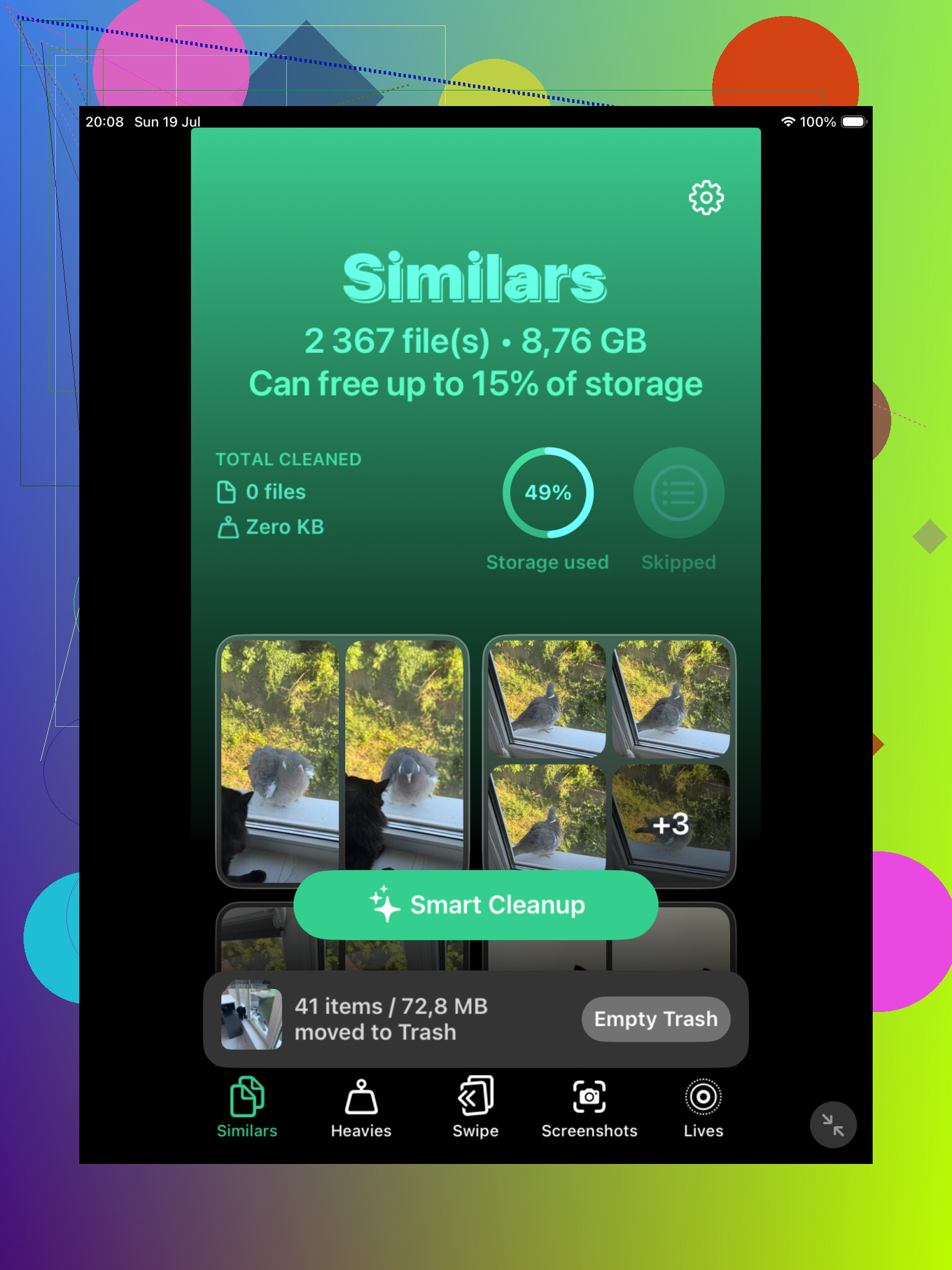
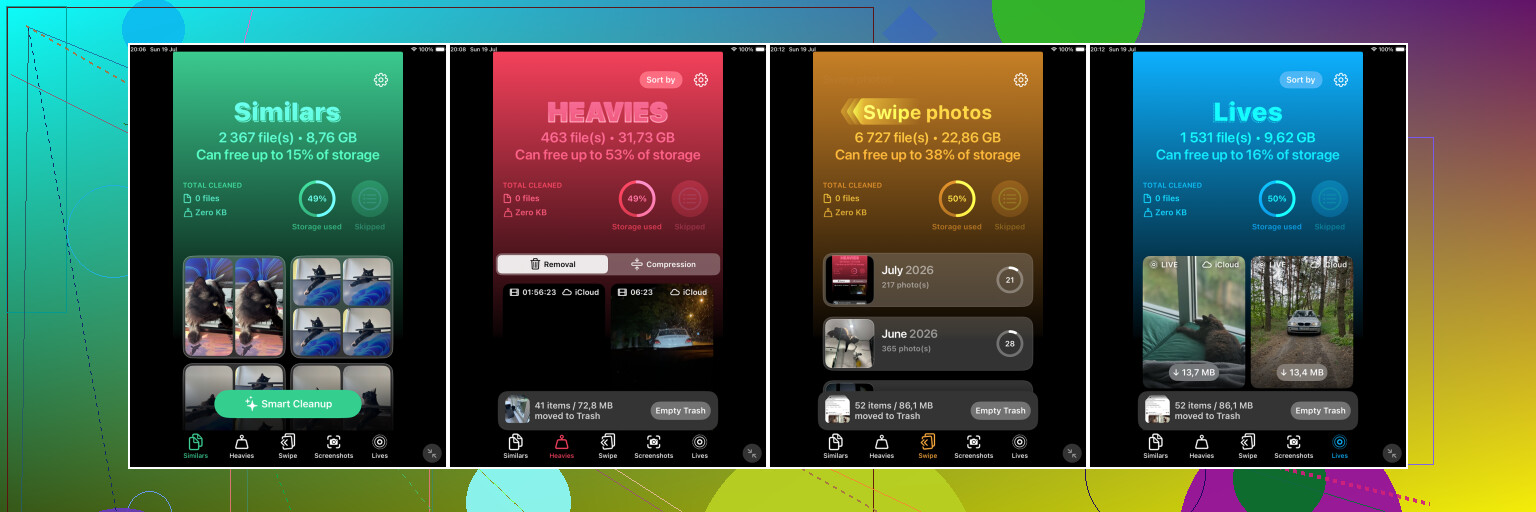
Se la libreria è grande, inizierei con Clever Cleaner. La sezione Simili è utile perché raggruppa le foto che sembrano quasi identiche, anche se tecnicamente non sono lo stesso file. In questo modo trova ciò che Apple spesso salta, come selfie ripetuti, scatti in sequenza e foto fatte quasi dalla stessa angolazione.
Inoltre sceglie uno Scatto migliore per ogni gruppo, ma non devi fidarti alla cieca. Puoi aprire il gruppo, confrontare tu stesso le foto e tenere quella che vuoi davvero. È molto meno fastidioso che saltare continuamente dentro l'app Foto e ingrandire ogni immagine una per una.
Clever Cleaner trova anche i duplicati esatti, quindi è un buon primo passaggio se la tua libreria foto si accumula da anni e non sai più bene cosa ci sia dentro. Il motivo principale per usarlo è che cerca sia i veri duplicati sia le foto molto simili.
Dopo, darei comunque un'occhiata all'album Duplicati integrato di Apple.
Su iPadOS 16 o versioni successive, apri Foto, scorri fino a Utility e tocca Duplicati. Apple raggrupperà gli elementi corrispondenti e mostrerà l'opzione Unisci. Quando li unisci, mantiene la versione con la migliore qualità disponibile e i metadati utili, poi sposta gli extra in Eliminati di recente.
Lo strumento di Apple funziona bene per i veri file duplicati, ma non rileva tutto ciò che a te sembra duplicato. Se una foto è stata ritagliata, modificata, compressa o scattata un secondo dopo, Apple potrebbe ignorarla. Ecco perché l'album Duplicati può mostrare solo pochi elementi anche quando la libreria sembra piena di ripetizioni.
Se non vedi l'album Duplicati, l'iPad potrebbe stare ancora analizzando la libreria. Può succedere dopo una grande sincronizzazione di iCloud, una grossa importazione o un aggiornamento software. Lascia l'iPad collegato all'alimentazione e bloccato per un po'. Con una libreria grande, possono volerci uno o due giorni. Inoltre, questa funzione non è disponibile su iPadOS 15 o versioni precedenti.
Per una libreria piccola, lo strumento integrato di Apple potrebbe bastare. Se hai semplicemente copiato gli stessi file alcune volte, probabilmente non serve installare altro. Ma se hai migliaia di foto e molti scatti ripetuti, Clever Cleaner di solito ne trova di più.
Puoi anche farlo manualmente se preferisci evitare un'altra app. Cerca in Foto termini come screenshots, cane, spiaggia o il nome di una città. Anche sfogliare per Mesi o Anni aiuta con viaggi ed eventi in cui probabilmente hai scattato diverse versioni della stessa cosa. È più lento, ma funziona.
Un'ultima cosa: le foto unite o eliminate restano in Eliminati di recente fino a 30 giorni e continuano a occupare spazio mentre sono lì. Se ti serve spazio subito, controlla attentamente quell'album e svuotalo.
E se Foto di iCloud è attivo, eliminare foto sull'iPad le rimuove anche da iPhone, Mac e altri dispositivi Apple. Assicurati che ti vada bene prima di eliminare definitivamente qualsiasi cosa.
Non iniziare selezionando in massa tutto ciò che sembra simile e cancellandolo in un’unica sessione. Con 50.000 foto, fai prima un vero backup, poi elimina i duplicati in piccoli gruppi e lascia Recentemente eliminati stare per qualche giorno così puoi individuare eventuali errori. Lo strumento di unione di Apple è più sicuro per le copie esatte, mentre app come Clever Cleaner sono migliori per gli scatti simili, ma in ogni caso non considererei il primo passaggio come definitivo.
Controlla se “Ottimizza spazio iPad” è attivato prima di iniziare a eliminare. Con Foto di iCloud, il tuo iPad potrebbe avere solo versioni locali più piccole, quindi un’app di pulizia o anche Foto può sembrare lenta mentre scarica gli originali per confrontarli. Se lo spazio di archiviazione è già limitato, fai la pulizia mentre sei collegato all’alimentazione e al Wi‑Fi, e non svuotare subito Eliminati di recente. Sono d’accordo sull’uso dell’album Duplicati di Apple per le corrispondenze più evidenti, ma con 50.000 foto eviterei di provare a ripulire l’intera libreria in una sola volta. Scegli prima un anno, un viaggio o un tipo di contenuto multimediale, poi ripeti. È meno soddisfacente, ma molto più sicuro che affidarsi a un unico enorme passaggio di “elimina tutto”.
Non usare gli album come guida per capire cosa è duplicato. In Apple Photos, la stessa immagine può comparire in Rullino foto, Recenti, Preferiti, un album delle vacanze e un album personalizzato senza essere cinque file separati. Se la elimini perché l hai vista di nuovo in un altro album, potresti eliminare l unica copia dalla libreria.
Per così tante foto, pulirei dalla vista Libreria o dai veri gruppi Duplicati/Simili, non aprendo gli album e selezionando tutto ciò che sembra ripetuto. L album Duplicati di Apple è valido per i veri elementi duplicati. Clever Cleaner può essere utile per il disordine, come dieci scatti quasi identici, ma io controllerei comunque le scelte invece di accettare alla cieca un intero gruppo.
Un flusso di lavoro noioso ma più sicuro è: unire prima i duplicati esatti, poi gestire screenshot e video, quindi le foto simili per mese o evento. Vale la pena controllare presto i video perché pochi duplicati accidentali possono liberare più spazio di centinaia di foto. E se Foto di iCloud è attivo, ricorda che elimina su iPad significa eliminare anche da iCloud, non solo liberare spazio su quel dispositivo.