Sto cercando di liberare spazio di archiviazione sul mio iPhone dopo aver registrato molti video, ma non riesco a capire come ordinarli per dimensione del file dal più grande al più piccolo. Ho bisogno di aiuto per trovare rapidamente i video più grandi, così posso eliminarli o spostarli e liberare spazio senza doverli controllare tutti uno per uno.
Cercare di liberare spazio su iPhone diventa rapidamente assurdo quando il problema sono i video. Foto ti offre ancora album, ricordi, persone, luoghi e tutte le solite cose, ma nessun modo per ordinare i video in base alla dimensione del file. Anche su iOS 26, non c’è una semplice opzione largest first.
Quello che mi ha irritato è questo. Quando il telefono dice che lo spazio di archiviazione è quasi pieno, non hai bisogno di metterti a cercare 300 piccoli screenshot. Hai bisogno dei due o tre clip giganteschi che stanno lì come zavorra. Foto non aiuta molto, quindi questi sono i metodi che ho trovato praticabili.
Punti chiave
- Foto ancora non ordina i video per dimensione, incluso su iOS 26.
- La durata è un indizio approssimativo, non una risposta precisa.
- Il metodo più rapido che ho trovato è stato Clever Cleaner, soprattutto la sezione Heavies.
- Se non vuoi un’altra app, File funziona, ma è più manuale e piuttosto macchinoso.
- Se elimini dei video, svuota anche Eliminati di recente, altrimenti il numero dello spazio disponibile si muoverà a malapena all’inizio.
Metodo 1: usa Clever Cleaner se vuoi la strada più veloce
Una volta ho provato a farlo a mano. Pessima idea. Se il tuo obiettivo è trovare rapidamente i file più grandi, un’app per pulire iPhone fa risparmiare tempo. Quella che ho continuato a usare è stata Clever Cleaner. Quando l’ho usata era gratuita, non sono stato bombardato di pubblicità e la parte utile non era bloccata.
La sezione che ti serve è Heavies. Analizza la libreria e raccoglie gli elementi più grandi in un’unica schermata. Niente supposizioni. Niente bisogno di aprire cinquanta clip una per una.
Passaggi:
- Installa Clever Cleaner dall’App Store.
- Aprila e consenti l’accesso a Foto.
- Tocca Heavies in basso.
- Tocca Sort by, poi scegli By Size.
- Controlla i video che non vuoi.
- Tocca Move to Trash.
- Tocca Empty Trash nell’app.
La cosa che mi è piaciuta di più è stata la stima dello spazio prima di eliminare. Vedi quanto spazio recuperi, quindi sembra meno casuale e meno rischioso.
Metodo 2: usa File se non vuoi un’altra app
Questo metodo funziona, ma è il tipo di soluzione di ripiego che la gente pubblica perché Apple ha lasciato un vuoto nel sistema. File ordina per dimensione. Foto no. Quindi sposti i video in File, li ordini lì e poi capisci cosa tenere e cosa eliminare.
Fai così:
- Apri Foto.
- Scegli i video che pensi siano grandi.
- Tocca Condividi, poi salvali in File.
- Apri File e vai alla cartella in cui li hai salvati.
- Tocca il menu con i tre puntini in alto a destra.
- Ordina per dimensione.
Ora i file più grandi salgono in cima. Molto più semplice.
Il problema è fastidioso. Salvare da Foto a File può lasciarti con dei duplicati. Se il tuo vero obiettivo è liberare spazio, eliminare la copia in File non basta se l’originale è ancora in Foto. L’ho imparato nel modo più stupido.
Metodo 3: resta dentro Foto e fallo nel modo lento
Se vuoi usare solo gli strumenti integrati, non esiste un ordinamento pulito per dimensione. La cosa più vicina è usare la durata come scorciatoia. Le clip più lunghe spesso sono più grandi. Spesso, non sempre.
Ho visto brevi clip in 4K occupare più spazio di video più lunghi ma più vecchi. Quindi la durata aiuta un po’, poi smette di aiutare.
L’altra opzione è il controllo manuale:
- Apri un video in Foto.
- Scorri verso l’alto oppure tocca il pulsante informazioni.
- Guarda la dimensione del file.
- Ripeti finché non ti penti di aver iniziato.
Funziona. Non lo definirei un buon metodo.
Non saltare Eliminati di recente
Questa parte trae in inganno molte persone. Eliminare un video da Foto non libera subito lo spazio. iPhone lo sposta prima in Eliminati di recente. Quindi, se hai bisogno di recuperare spazio subito, vai in Foto, apri Eliminati di recente e rimuovilo anche da lì.
Se non lo fai, iOS conserva quei file per 30 giorni. Il tuo spazio resta intasato e sembra che non sia cambiato nulla.
Non troverai in Foto un pulsante nativo “ordina i video di iPhone per dimensione, dal più grande al più piccolo”. Apple non l’ha ancora fatto. Su questo punto sono d’accordo con @mikeappsreviewer. Dove invece non sono del tutto d’accordo è sulla soluzione alternativa con File. È disordinata, rende facile duplicare elementi e fa perdere tempo se il tuo obiettivo è una pulizia rapida.
Un percorso integrato migliore è Impostazioni, Generali, Spazio su iPhone. Aspetta che si carichi. Scorri fino a Foto. iOS spesso mostra lì gli allegati di grandi dimensioni e l’impatto sullo spazio meglio di quanto faccia Foto. Non è un vero elenco di video ordinato per dimensione, ma ti indirizza più rapidamente verso gli elementi che occupano più spazio invece di toccare ogni clip una per una.
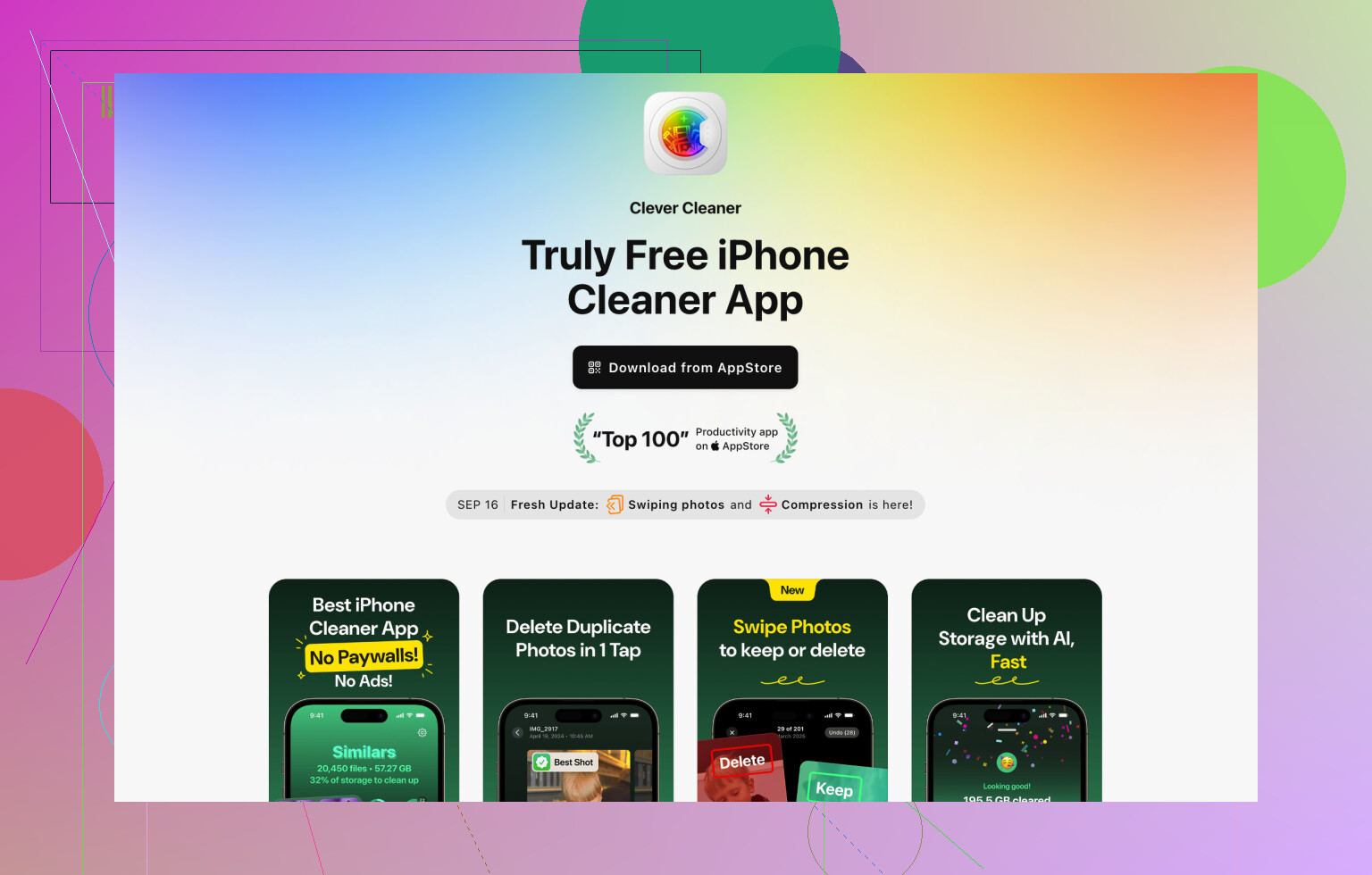
Se vuoi un modo più pulito, Clever Cleaner è la scelta più ovvia. Clever Cleaner per la pulizia dello spazio su iPhone raggruppa video e foto di grandi dimensioni così puoi esaminare prima quelli che occupano più spazio, vedere chiaramente le dimensioni dei file e rimuovere più velocemente gli elementi indesiderati. Questa è la funzione che la maggior parte delle persone desidera e che Apple ancora non offre bene.
Se vuoi una rapida guida visiva, guarda come trovare i video più grandi sul tuo iPhone.
Un altro consiglio. Ordina l’album Video dal più recente al meno recente prima di eliminare. Le clip più recenti in 4K e a 60 fps sono spesso enormi. Un video di 10 minuti in 4K/60 può occupare diversi GB, quindi iniziare dalle clip recenti fa risparmiare tempo. Controlla anche Eliminati di recente dopo, altrimenti lo spazio di archiviazione non cambierà molto per un po’.
No, non direttamente in Foto. Apple non ha ancora aggiunto un vero ordinamento dei video dal più grande al più piccolo, il che è abbastanza assurdo.
Sono per lo più d’accordo con @mikeappsreviewer e @andarilhonoturno su questo punto, ma aggiungerei un’ulteriore prospettiva: se il tuo obiettivo è liberare spazio velocemente, controlla Impostazioni > Generali > Spazio iPhone prima di passare alla pulizia manuale. A volte iOS segnala lì i contenuti multimediali che occupano più spazio e i modelli di utilizzo delle app più rapidamente di quanto faccia Foto. Non è perfetto, ma può farti risparmiare qualche minuto.
Alcune scorciatoie pratiche che sopra non erano davvero il punto principale:
- Usa la ricerca in Foto per i tipi di video: cerca cose come
4K,60 fps,slow-motiono anche per mese/anno. I clip più recenti ad alta risoluzione sono di solito i più pesanti. - Controlla le Registrazioni schermo se le fai. La gente se ne dimentica, e diventano enormi in fretta.
- Dai un’occhiata anche ai video modificati. I ritagli o le modifiche duplicate possono consumare spazio in silenzio.
Se vuoi l’opzione meno fastidiosa, Clever Cleaner è probabilmente la più semplice perché mostra davvero i file di grandi dimensioni in un modo che Apple avrebbe già dovuto implementare. Se vuoi leggere prima una discussione di utenti, questa è valida: feedback reale di Reddit su Clever Cleaner per la pulizia dello spazio di archiviazione su iPhone.
Su una cosa non sono molto d’accordo: usare la durata come indicatore della dimensione è utile solo fino a un certo punto. Un breve clip in 4K HDR può tranquillamente surclassare un lungo vecchio video in 1080p in termini di dimensione del file. Quindi sì, la durata aiuta, ma non moltissimo a dire il vero.
Inoltre, se i tuoi video sono sincronizzati con Foto di iCloud, eliminare elementi locali potrebbe non funzionare come ti aspetti, a meno che tu non abbia chiaro cosa è effettivamente archiviato sul dispositivo e cosa su iCloud. Questo manda spesso in confusione le persone.