Il mio iPhone dice che non c’è abbastanza spazio di archiviazione per installare l’ultimo aggiornamento di iOS, e temo di dover eliminare foto, app o messaggi di cui ho ancora bisogno. Ho già liberato un po’ di spazio, ma non è ancora sufficiente. Qual è il modo più sicuro per ottenere più spazio per l’aggiornamento senza perdere dati importanti?
Il tuo iPhone non dovrebbe essere al 100 percento di spazio di archiviazione. L’ho imparato nel modo più fastidioso. Anche quando non stai installando iOS, il telefono continua a scrivere log, creare cache, archiviare file temporanei, aggiornare i dati delle app e reindicizzare elementi in background. Se lo spazio di archiviazione è pieno fino all’orlo, i piccoli processi di sistema iniziano a intralciarsi a vicenda.
Gli aggiornamenti peggiorano la situazione. iOS ha bisogno di spazio per scaricare il pacchetto, decomprimerlo, spostare i file, quindi completare l’installazione. Da quello che ho visto, puntare ad avere tra 15GB e 25GB liberi ti dà molte più possibilità di successo.
In breve
Se il tuo iPhone dice che non c’è spazio sufficiente per un aggiornamento, controlla prima due cose: la dimensione dell’aggiornamento e lo spazio libero. Poi elimina prima gli elementi che occupano più spazio. Se ancora non basta, aggiorna con un Mac o un PC Windows. Come ultima risorsa, esegui il backup del telefono, inizializzalo, installa iOS da zero, quindi ripristina il backup.
- Controlla la dimensione dell’aggiornamento e lo spazio libero
Io inizierei da qui prima di eliminare cose a caso.
- Apri Impostazioni.
- Vai su Generali > Aggiornamento Software.
- Cerca la dimensione dell’aggiornamento, se iOS la mostra.
- Torna su Generali > Spazio iPhone.
- Aspetta qualche secondo che il grafico e l’elenco delle app vengano caricati.
- Controlla lo spazio disponibile.
- Guarda quali categorie stanno occupando più spazio.
Una cosa che molti non considerano: la dimensione dell’aggiornamento indicata non è la quantità totale di spazio necessaria. Se il download indica 15GB, avere 15GB liberi di solito non basta. Il telefono ha comunque bisogno di spazio extra di manovra durante l’installazione.
Usa un’app di pulizia per foto e video
Per la maggior parte delle persone, il modo più rapido per liberare spazio è la libreria Foto. Ho già provato a fare pulizia manualmente. Ci vuole un’eternità e finisci per eliminare dieci screenshot ignorando un video da 4.8GB di due estati fa.
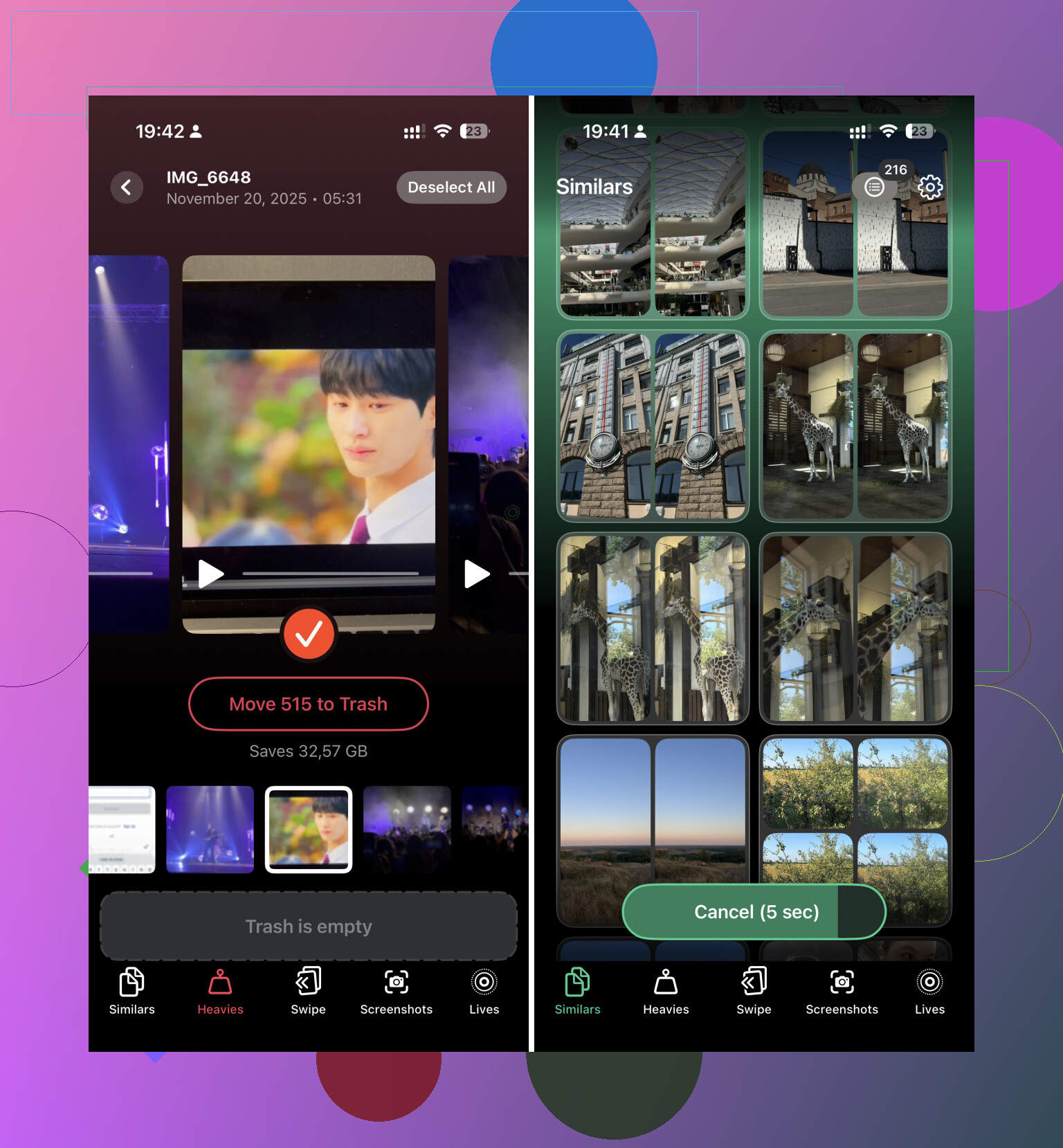
Per questa parte userei Clever Cleaner. È veloce, gratuita e gli strumenti di pulizia di base non sono bloccati dietro un paywall, cosa più rara di quanto dovrebbe essere.
- Installa l’app e lasciale analizzare la tua libreria.
- Apri Heavies per individuare i video e i file multimediali più grandi.
- Elimina ciò che non ti serve.
- Apri Similars e rimuovi le foto duplicate o quasi duplicate.
- Se necessario, controlla anche le altre sezioni di pulizia dell’app.
- Poi apri Foto > Eliminati di recente.
- Tocca Elimina tutto.
Quest’ultima parte conta più di quanto si pensi. Finché non svuoti Eliminati di recente, l’iPhone continua a tenere occupato quello spazio per 30 giorni.
Elimina le app che non usi
Quando ho bisogno di spazio in fretta, elimino le app invece di rimuoverle mantenendo i dati. La rimozione conserva i dati dell’app e in molti casi Documenti e dati è proprio la parte che sta causando il problema.
- Vai su Impostazioni > Generali > Spazio iPhone.
- Scorri l’elenco delle app, ordinato per dimensione.
- Tocca le app più grandi che non usi.
- Scegli Elimina app.
Potrai reinstallarle più tardi. Se l’app salva i tuoi contenuti nel cloud, di solito è un’operazione indolore.
Controlla l’app File
Anche questo viene ignorato spesso. L’app File si trasforma in un cassetto pieno di cianfrusaglie. Vecchi PDF, ZIP casuali, video scaricati, moduli, installer, documenti duplicati, tutto resta lì in silenzio.
- Apri File.
- Controlla Su iPhone > Download.
- Elimina i vecchi file che non ti servono.
- Dai un’occhiata anche alle altre cartelle sotto Su iPhone.
- Controlla anche iCloud Drive, se salvi file lì e vuoi fare pulizia.
Elimina gli allegati pesanti di Messaggi
Messaggi conserva molta più roba di quanto la gente si aspetti. Vecchi video, thread di foto, GIF, PDF, clip audio. Una volta ho liberato alcuni gigabyte qui senza toccare le conversazioni stesse.
- Apri Impostazioni > Generali > Spazio iPhone.
- Tocca Messaggi.
- Apri le sezioni degli allegati o dei documenti.
- Se vedi Controlla allegati grandi, usalo.
- Elimina i file grandi che non ti servono.
Questo aiuta perché mantieni la cronologia delle chat eliminando però gli allegati più pesanti.
Cancella i dati dei siti web di Safari
La cache di Safari non ti salverà se ti servono 20GB, ma aiuta comunque un po’.
- Apri Impostazioni.
- Vai su App > Safari.
- Tocca Cancella cronologia e dati dei siti web.
- Conferma.
A volte questo libera poco spazio, altre volte più di quanto ti aspetteresti se non lo cancelli da una vita.
Se ancora non hai abbastanza spazio
A un certo punto, la pulizia smette di bastare. Ci sono due soluzioni alternative che vale la pena provare.
Usa un Mac o un PC
Questa è l’opzione più pulita. Collega l’iPhone al computer ed esegui l’aggiornamento da lì.
Su Mac, usa Finder.
Su Windows, usa iTunes.
Il computer gestisce una parte maggiore del processo di download e decompressione, quindi l’iPhone stesso ha bisogno di meno spazio temporaneo. Io farei comunque prima un backup completo. Non c’è motivo di rischiare.
Esegui il backup, inizializza, aggiorna, ripristina
Questa è l’opzione estrema. L’ho vista funzionare quando un telefono era troppo pieno per aggiornarsi in qualsiasi altro modo.
- Esegui il backup del tuo iPhone.
- Inizializza il dispositivo.
- Configuralo di nuovo.
- Installa la versione più recente di iOS.
- Ripristina il backup.
Ci vuole più tempo. È più fastidioso. Però, se il telefono è pienissimo e ogni altro metodo fallisce, questo tende a risolvere il problema.
Se il tuo iPhone continua a rifiutarsi di aggiornarsi, inizia a rimuovere tutto ciò a cui non tieni. Vecchi video, download offline, app enormi di cui ti eri dimenticato, spazzatura in Messaggi, file in Download. Sii spietato. Quando stai cercando di portare a termine un grosso aggiornamento di iOS, ogni gigabyte conta.
Non iniziare eliminando cose. Proteggi prima i tuoi dati.
Fallo in questo ordine.
-
Fai un backup.
Usa Backup iCloud o un backup su computer. Il backup su computer è meglio se lo spazio su iCloud è limitato. Attiva il backup crittografato se vuoi salvare anche password e dati Salute. -
Attiva l ottimizzazione delle foto.
Impostazioni > Foto > Ottimizza spazio iPhone.
Le tue foto a piena risoluzione restano su iCloud. Sul telefono restano versioni più piccole. Questo spesso libera molto spazio senza perdere foto. La sincronizzazione richiede tempo, quindi collega il telefono e usa il Wi-Fi. -
Rimuovi i media scaricati, non gli originali.
Controlla Spotify, Netflix, YouTube, Podcast, Kindle. I download offline consumano rapidamente molti GB. Eliminare i download non rimuove i dati del tuo account. Lo stesso vale per i download di Apple Music. -
Rimuovi i vecchi file di aggiornamento iOS.
A volte l aggiornamento non riuscito è ancora lì.
Impostazioni > Generali > Spazio iPhone.
Cerca un file di aggiornamento iOS nell elenco. Eliminalo, poi riprova. Molte persone se lo perdono continuamente. -
Usa la pulizia specifica delle app prima di eliminare le app.
Telegram, WhatsApp, TikTok, Instagram, Chrome, Safari, Google Maps archiviano tutti dati inutili in locale. Apri l app e svuota la cache o elimina i download dall interno dell app. È più sicuro che eliminare l intera app se temi di perdere dati locali.
Non sono del tutto d accordo con @mikeappsreviewer sul fatto di eliminare prima le app. Per alcune app, i dati locali sono la cosa più importante. Un app di disegno, un registratore vocale o un salvataggio di gioco senza sincronizzazione cloud sono i casi in cui le persone rischiano di perdere tutto.
-
Controlla Memo Vocali e GarageBand.
Sono consumatori di spazio subdoli. Registrazioni lunghe e vecchi progetti audio si accumulano rapidamente. -
Se vuoi ripulire le foto, usa Clever Cleaner.
Concentrati su video grandi, scatti duplicati e screenshot. Poi svuota Eliminati di recente. È qui che molte persone perdono gli ultimi GB disponibili.
Se vuoi una panoramica chiara, questa recensione completa delle funzioni di Clever Cleaner per ripulire lo spazio di archiviazione su iPhone mostra cosa fa ogni strumento.
Il percorso migliore e meno rischioso è fare il backup, ottimizzare le foto, rimuovere i download offline, eliminare i vecchi file di aggiornamento, svuotare le cache delle app, poi aggiornare da un computer se il tuo telefono è ancora troppo pieno. Questo percorso mantiene i tuoi dati più al sicuro.
Aggiungerei una cosa su cui né @mikeappsreviewer né @reveurdenuit hanno davvero insistito abbastanza: smetti di inseguire piccole pulizie della cache se i tuoi “Dati di sistema” sono gonfiati. Quella roba può rimanere stranamente gonfia e, a volte, la soluzione sicura più rapida è semplicemente riavviare l’iPhone, collegarlo e lasciarlo su Wi‑Fi per tutta la notte. iOS fa un po’ di pulizia quando è inattivo. Sembra stupido, ma ho visto recuperare qualche GB in questo modo.
Inoltre, se usi Messaggi su iCloud, attivare e disattivare Messaggi su iCloud può aiutare a risincronizzare gli allegati invece di costringerti a eliminare manualmente le conversazioni. Stessa idea con Mail. L’app Apple Mail può accumulare vecchi allegati, soprattutto se hai più caselle sincronizzate per sempre. Rimuovere e aggiungere di nuovo un account mail pesante a volte libera lo spazio di archiviazione locale della posta senza eliminare le email effettive dal server. Un po’ fastidioso, ma più sicuro che cancellare cose a caso.
Un piccolo disaccordo con @mikeappsreviewer: non mi fisserei troppo nel raggiungere un numero esatto di spazio libero come 15 GB o 25 GB. È un obiettivo utile, certo. Ma se aggiorni tramite Finder o iTunes, a volte puoi cavartela con meno perché il computer gestisce una parte maggiore del lavoro pesante.
Se il problema principale sono le foto, Clever Cleaner è ancora un’opzione pratica per individuare rapidamente video enormi e foto duplicate. Ma prima di eliminare qualsiasi cosa, controlla se hai album condivisi, foto in sequenza o registrazioni dello schermo che si stanno accumulando. Sono insidiosi.
E se vuoi altre idee a basso rischio per liberare abbastanza spazio, vale la pena dare un’occhiata a questa guida su come smettere definitivamente di ricevere avvisi di spazio pieno su iPhone.
Il mio ordine sarebbe:
- Fai prima un backup
- Riavvia e lascia l’iPhone sul caricatore/Wi‑Fi
- Rimuovi i vecchi download della posta e i contenuti multimediali offline
- Controlla se i Dati di sistema diminuiscono
- Aggiorna con un computer
Questa strada è noiosa, ma è proprio così che eviti di perdere dati.
Una cosa che aggiungerei a quanto hanno già spiegato @reveurdenuit, @andarilhonoturno e @mikeappsreviewer: controlla se l’aggiornamento è già stato scaricato parzialmente ma si è bloccato. A volte eliminare il vecchio file di aggiornamento non basta perché iOS conserva anche residui temporanei dell’installazione che si cancellano solo dopo un riavvio forzato. Io proverei prima questo, prima di eliminare altre cose personali.
Inoltre, non sono del tutto d’accordo con l’approccio del “elimina subito le app”. Per alcune persone, i contenitori delle app conservano file non sincronizzati, bozze, LUT, registrazioni, scansioni o salvataggi di gioco. La scelta più sicura è puntare su elementi facili da riscaricare.
Il mio ordine sarebbe:
- Forza il riavvio dell’iPhone.
- Lascialo collegato durante la notte al Wi-Fi così iOS può eliminare l’archiviazione temporanea.
- Elimina solo i contenuti offline:
- download da servizi di streaming
- aree offline di Mappe
- episodi di podcast
- allegati di Mail
- Sposta l’aggiornamento su un’installazione tramite computer con Finder o iTunes.
- Se il vero problema sono le foto, usa Clever Cleaner per trovare video enormi, duplicati e screenshot.
Pro di Clever Cleaner:
- scansione visiva rapida
- utile per video grandi e disordine dovuto ai duplicati
- più semplice che cercare manualmente nelle foto
Contro:
- devi comunque controllare prima di eliminare
- meno utile se il problema di archiviazione riguarda le app o i Dati di sistema
- qualsiasi app di pulizia dipende dai permessi della libreria foto
Il consiglio più importante: non eliminare foto o messaggi finché non confermi che siano sottoposti a backup e recuperabili. Di solito, lo spazio di archiviazione più sicuro da ridurre è quello dei contenuti multimediali scaricati, non degli originali.