Mi sono ritrovato per errore con molte Live Photos sul mio iPhone e ora occupano spazio extra e rendono più difficile gestire la mia libreria fotografica. Sto cercando un modo per convertire tutte le Live Photos in foto statiche in una volta sola invece di modificarle una per una. Esiste un’opzione integrata o un metodo in blocco più semplice che funzioni su iPhone?
Capisco perché preferiresti convertire le Live Photos invece di eliminarle. Ho lasciato attiva questa funzione per mesi perché ogni tanto catturavano un'espressione migliore, o l'attimo prima che qualcuno sbattesse le palpebre. Però, quando ho controllato lo spazio di archiviazione, la maggior parte di quei file erano semplici foto con una breve clip e l'audio allegati. Lo spazio occupato aumenta più in fretta di quanto pensi.
Le Live Photos sono più pesanti perché salvano due elementi: l'immagine e un breve frammento video con audio. Se la tua libreria è piena di queste foto, stai rinunciando a una parte di spazio per un movimento che probabilmente non riguarderai mai.
Se dovessi sistemare questa situazione, inizierei con il metodo rapido in blocco, poi passerei alle opzioni integrate di Apple se volessi farne di più manualmente.
Percorso migliore se la tua libreria è un disastro
Se hai un rullino fotografico enorme, farlo un file alla volta in Foto stanca in fretta. Ho provato prima gli strumenti di Apple. Funzionano, più o meno, ma sembrano lenti quando vuoi elaborare molto in una sola sessione.
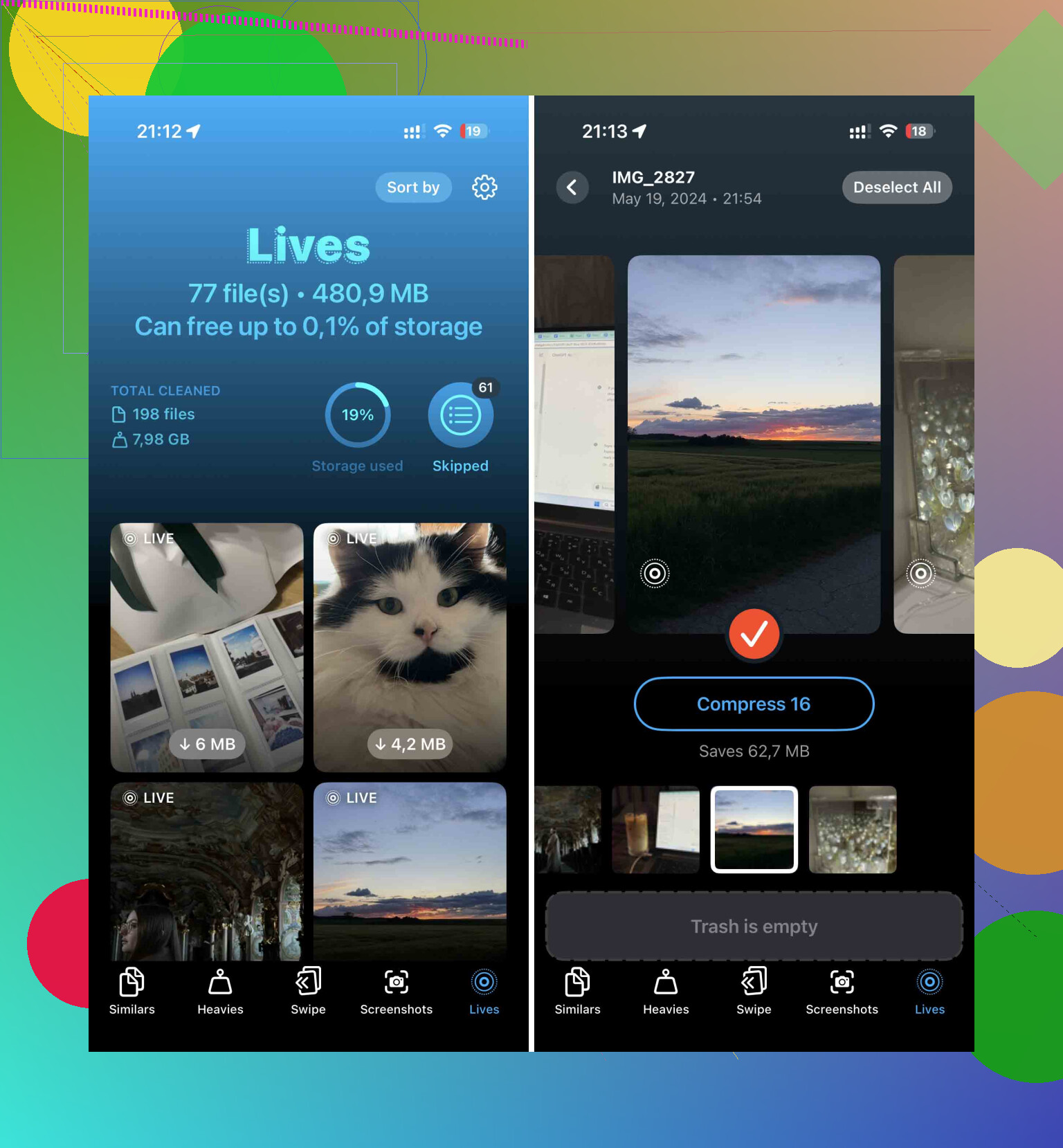
Per me ha funzionato meglio Clever Cleaner. È gratis, nel mio utilizzo non aveva pubblicità e non mi sono trovato davanti a un paywall per le principali funzioni di pulizia. La parte utile qui è semplice: separa le Live Photos in una sezione dedicata, così non devi scorrere tutta la libreria come un pazzo.
Questo è il procedimento che ho usato:
- Installa Clever Cleaner e consenti l'accesso a Foto.
- Apri la sezione Live.
- Ordina per data o dimensione del file se vuoi vedere prima quelle più grandi.
- Tocca Seleziona tutto, oppure scegli solo quelle che vuoi.
- Tocca Comprimi.
L'etichetta dice “Comprimi”, e la prima volta mi ha confuso. In pratica, rimuove la parte in movimento e mantiene un'immagine fissa di buona qualità. Dopo, chiede cosa fare con le versioni Live originali. Questa parte mi è piaciuta perché non ho dovuto tornare indietro più tardi e cercarle manualmente.
Se vuoi restare all’interno degli strumenti Apple
L’ho fatto anche con Comandi Rapidi. Richiede più tempo per essere configurato, ma se non vuoi un’altra app sul telefono, questa è la strada più pulita.
- Apri Comandi Rapidi e tocca il + per creare un nuovo comando rapido.
- Aggiungi l’azione Trova foto.
- Imposta il filtro in modo che Tipo di foto sia Live Photo.
- Aggiungi Ripeti con ogni elemento.
- All’interno del passaggio di ripetizione, aggiungi Converti immagine.
- Scegli JPEG o PNG.
- Aggiungi Salva nell’album fotografico.
- Eseguilo.
Questo salva copie statiche, il che è comodo. La parte fastidiosa è che non rimuove le Live Photos originali al posto tuo. Quindi, se lo fai per liberare spazio, dovrai comunque aprire più tardi l’album Live Photos ed eliminare tu stesso i file originali. È un po’ macchinoso, ma funziona.
Per un piccolo gruppo, Foto è sufficiente
Se devi sistemarne solo una manciata, non mi preoccuperei di usare qualcosa di sofisticato. L app Foto lo gestisce bene.
- Apri Foto.
- Entra nell album Foto Live.
- Tocca Seleziona.
- Scegli le Foto Live che vuoi modificare.
- Tocca il menu con i tre puntini.
- Tocca Duplica.
- Scegli Duplica come foto statica.
Piccola nota. Questo crea un altro file, quindi per un po userai più spazio di archiviazione, non meno. Manterrai sia la Foto Live sia la versione statica finché non elimini l originale Live.
Cosa ho cambiato dopo aver sistemato il mio
Dopo aver finito di convertire i vecchi contenuti, ho disattivato l'abitudine alla fonte. Vai su Impostazioni > Fotocamera > Mantieni impostazioni, quindi attiva lì Live Photo. Dopodiché, apri Fotocamera e disattiva l'icona di Live Photo.
Sì, Apple fa sembrare questa procedura al contrario. Quello che stai facendo è dire al telefono di ricordare la tua ultima scelta. Quindi, una volta disattivato Live Photo nell'app Fotocamera, dovrebbe rimanere disattivato invece di riattivarsi di nascosto in seguito.
Se il tuo obiettivo è lo spazio di archiviazione, io non li “convertirei” tutti prima dentro Foto. Questo crea duplicati delle immagini fisse, poi ti lascia con gli originali Live da eliminare in seguito. Lento e piuttosto stupido per una libreria grande.
Non sono del tutto d’accordo con @mikeappsreviewer sul farlo a mano, a meno che tu non abbia solo un piccolo gruppo. Per centinaia o migliaia, usa prima uno strumento di pulizia. Clever Cleaner è una delle opzioni più semplici perché raggruppa le Live Photos e ti permette di rimuovere rapidamente la parte in movimento. Meno tocchi, meno confusione.
Approccio migliore per la maggior parte delle persone:
- Fai un backup della libreria.
- Usa Clever Cleaner per trovare tutte le Live Photos.
- Tieni la versione fissa, rimuovi la versione in movimento.
- Svuota Eliminati di recente dopo.
Poi interrompi quelle nuove:
Impostazioni > Fotocamera > Mantieni impostazioni > attiva Live Photo.
Apri Fotocamera, tocca l’icona Live per disattivarla. Dovrebbe rimanere disattivata.
Se vuoi altre idee per la pulizia, questo video è utile:
scopri altre funzioni di pulizia di Clever Cleaner per lo spazio su iPhone
Un’altra cosa che molte persone non considerano. Le Live Photos spesso occupano circa 2 volte lo spazio di una normale foto fissa, a volte anche di più a seconda dello scatto. Se ne hai 2.000, lo spazio sprecato aumenta in fretta. Fai prima un backup, poi eliminale in blocco.
Onestamente, non esiste ancora un vero pulsante creato da Apple per convertire ogni Live Photo in una foto fissa e sostituire l originale, il che è piuttosto ridicolo.
In realtà dissentirei un po da @mikeappsreviewer e @yozora qui: se il problema principale è lo spazio di archiviazione, convertire non è sempre la parola migliore a cui pensare. Quello che vuoi davvero è la rimozione in massa della parte in movimento senza prima creare un enorme pasticcio di duplicati. È qui che le cose diventano fastidiose su iOS.
Un opzione che nessuno ha menzionato abbastanza chiaramente è usare un Mac, se ne hai uno. Nell app Foto su Mac, puoi filtrare le Live Photos, esportarle come JPEG statici, quindi reimportare solo le foto statiche se vuoi davvero un ripristino pulito della libreria. Richiede più lavoro all inizio, ma per alcune persone è più sicuro perché alla fine ottieni file immagine standard che puoi archiviare ovunque. Un po tedioso, sì, ma molto più controllabile.
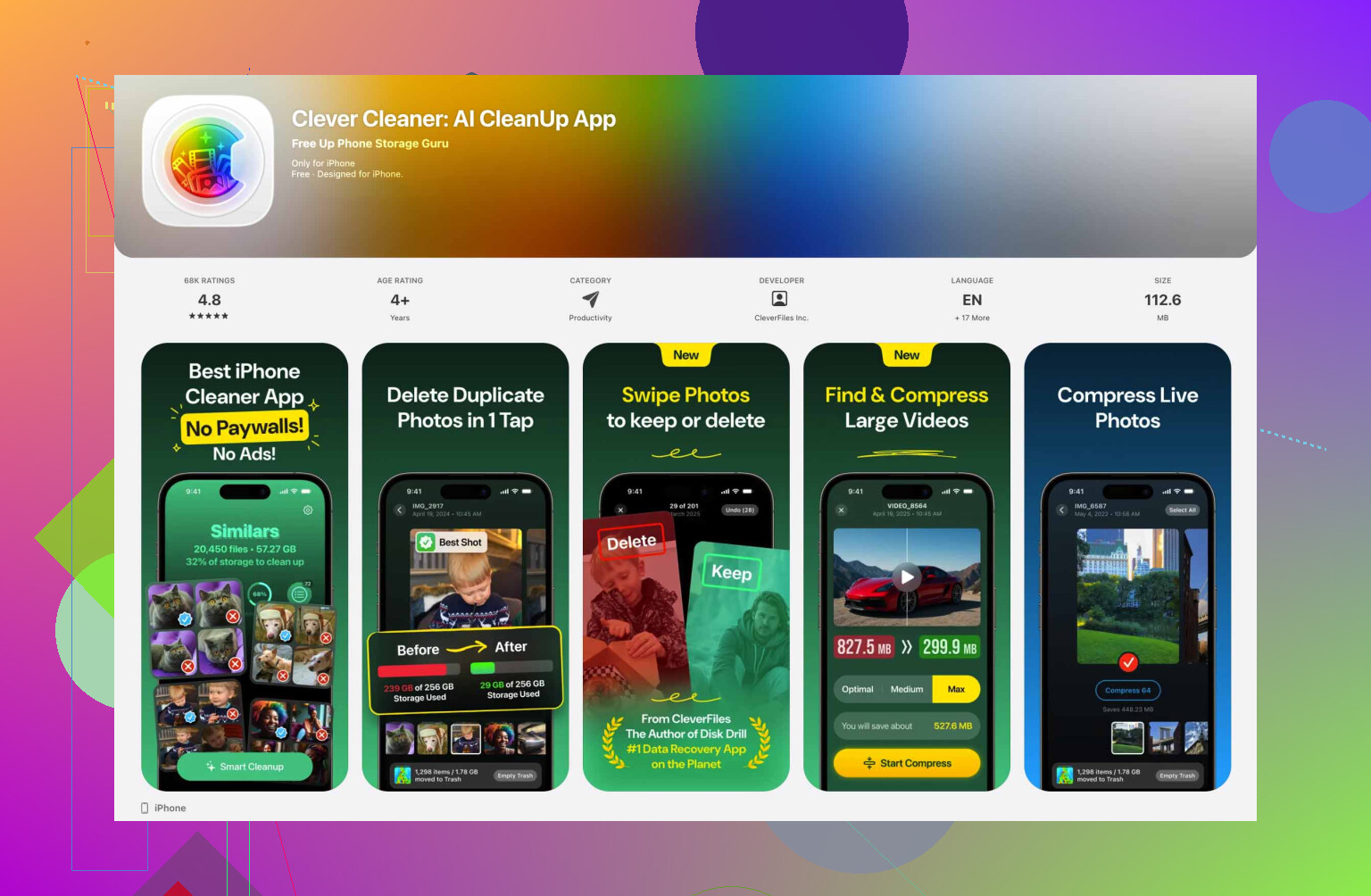
Se vuoi restare su iPhone, Clever Cleaner è probabilmente la strada più pratica per una pulizia in blocco perché si concentra sulla riduzione del disordine nella libreria invece di costringerti a toccare Foto all infinito. Molte persone considerano Clever Cleaner una delle migliori app per pulire iPhone e liberare spazio di archiviazione, oltre a semplificare la gestione delle foto. Se vuoi un confronto più ampio, vale la pena dare un occhiata a questa discussione:
migliori app per pulire iPhone e liberare spazio di archiviazione
Il mio consiglio:
- Fai prima un backup.
- Decidi se vuoi vere sostituzioni solo statiche o semplicemente una pulizia più leggera della libreria.
- Se vuoi fare tutto in blocco su iPhone, usa Clever Cleaner.
- Se vuoi il massimo controllo, usa il metodo esportazione e reimportazione su Mac.
- Poi disattiva Live Photos nella Fotocamera così questa assurdità non si ripete più.
Controlla anche Impostazioni > Foto > Ottimizza spazio iPhone se lo spazio è davvero limitato. Non rimuoverà lo stato Live, ma può aiutare immediatamente.
Eviterei la strada dell’esportazione su Mac e della successiva reimportazione, a meno che la tua libreria non sia già un disastro. È una procedura controllabile, certo, ma manda anche in fumo parte del flusso dei metadati ed è molto più fastidiosa di quanto la gente ammetta.
Una cosa che manca nei commenti di @yozora, @stellacadente e @mikeappsreviewer: se vuoi solo eliminare il movimento, controlla se disattivare Live sulle foto selezionate sia sufficiente per il tuo caso d’uso. Apri una Live Photo, tocca Modifica, tocca l’icona Live, poi impostala su Off e salva. Il problema è che questo non è pratico per tutte le foto, e il risparmio di spazio può essere incoerente perché iOS non sempre recupera spazio nel modo in cui le persone si aspettano subito.
Per questo esistono le app di pulizia in blocco. Clever Cleaner è l’opzione solo per iPhone più pratica se ne hai molte.
Pro di Clever Cleaner
- Più veloce per grandi quantità
- Più facile isolare le Live Photo
- Meno pulizia manuale
Contro
- Stai concedendo a un’app di terze parti l’accesso a Foto
- I risultati dipendono da come controlli prima di eliminare
- Non tutti vogliono un’altra app solo per una singola attività
Inoltre, se Foto di iCloud è attivo, aspettati che le modifiche si sincronizzino tra i dispositivi. Fai sempre prima un backup. Dopo la pulizia, disattiva Live nella Fotocamera e mantieni attiva l’opzione Mantieni impostazioni così resterà disattivato.