Ho eliminato accidentalmente file importanti da una chiavetta USB sul mio Mac e me ne sono accorto solo dopo aver svuotato il Cestino. L’unità contiene documenti di lavoro e foto che devo davvero recuperare, e non sono sicuro che gli strumenti di recupero dati per Mac possano ripristinarli senza sovrascrivere nulla. Cerco il modo migliore per recuperare i file eliminati da una chiavetta USB su Mac.
Ho imparato questa cosa nel modo più difficile, quindi ecco prima la versione breve. Se la tua chiavetta USB fa clic, si disconnette e si ricollega, oppure diventa calda in mano, smetti di usarla. Scollegala e salta tutta la parte delle riparazioni. A quel punto, il software non è tuo amico. Un centro di recupero dati è la scelta più sicura. Inoltre non eseguire ancora CHKDSK. L’ho fatto una volta su un’unità danneggiata e sì, l’unità è tornata a montarsi, ma alcuni file sono tornati corrotti e altri sono spariti per sempre.
Se i controlli più semplici hanno già fallito e i tuoi file ancora non compaiono, io darei per scontate due possibilità. La tabella dei file è danneggiata, oppure i file sono stati davvero eliminati. Quando arrivo a quel punto, smetto di armeggiare e uso un software di recupero.
Vedrai persone nominare strumenti come PhotoRec, TestDisk e Windows File Recovery. Funzionano davvero. Li ho usati. Non li consiglierei alla maggior parte delle persone, a meno che tu non sia disposto a vivere per un po' nel Terminale o nel Prompt dei comandi. Il problema più grande è il caos dopo. PhotoRec, per esempio, tende a recuperare i file senza i vecchi nomi o le cartelle originali. Quindi ti ritrovi con un mucchio di file chiamati cose tipo f123456.jpg, f123457.jpg, e poi ti giochi la serata ad aprire un file dopo l’altro cercando di capire cosa appartiene a dove. Fa schifo, onestamente.
Per gli utenti normali, continuo a tornare su Disk Drill. Con me ha dato risultati più puliti e ti chiede meno sforzo mentre l’unità è ancora messa male.
- Ti permette prima di creare un’immagine della USB. Per me conta più delle parti appariscenti. Crei una copia byte per byte della chiavetta che sta cedendo, poi analizzi la copia invece di stressare il dispositivo originale. Se la chiavetta è vicina alla fine, questo conta moltissimo.
- Hai le anteprime prima del recupero. Mi piace poter controllare i file prima di salvare qualsiasi cosa. Foto, video, documenti, tutto facile da ispezionare. Sai cosa c’è prima di perdere tempo con il passaggio completo di recupero.
- Mantiene più ordine nei risultati. Rispetto agli strumenti gratuiti da riga di comando, fa un lavoro migliore nel preservare la struttura delle cartelle e nel riconoscere una vasta gamma di tipi di file. Inoltre legge le unità USB crittografate con BitLocker, cosa che una volta mi ha salvato.
C’è una regola che la gente continua a ignorare: salva i file recuperati sul disco interno del tuo PC. Non riscriverli sulla stessa chiavetta USB che stai cercando di salvare. Se recuperi i file sull’unità di origine, rischi di sovrascrivere proprio quello che speravi di riavere. Ho visto persone farlo e poi chiedersi perché metà dei file non si apre.
Dopo aver copiato tutto ciò che ti serve sul computer, solo allora cancella e riformatta la USB se vuoi ancora provarla. Io, di solito, sostituisco la chiavetta se ha mostrato qualsiasi comportamento strano fin dall’inizio. Lo spazio di archiviazione costa poco. I file persi no.
Vai piano, evita qualsiasi scrittura sulla USB danneggiata e ti darai le migliori possibilità.
Smetti di usare la chiavetta USB. È la cosa più importante anche su Mac. Ogni scrittura riduce le probabilità di recupero.
Dato che hai svuotato il Cestino, Finder non ti aiuterà. I file eliminati da un’unità USB di solito aggirano comunque il normale comportamento del Cestino su Mac, quindi non sono del tutto d’accordo con @mikeappsreviewer su un punto che le persone deducono da post come il suo. Lo stato del Cestino non è il problema chiave qui. Lo sono le scritture sulla USB.
Ecco cosa farei su Mac.
- Scollega l’unità.
- Ricollegala solo quando sei pronto per eseguire la scansione.
- Non copiare nuovi file su di essa.
- Non eseguire prima Utility SOS se i file contano più dell’unità.
- Recupera sul SSD interno del Mac o su un’altra unità esterna, mai sulla stessa chiavetta.
Per gli utenti Mac, Disk Drill è una delle opzioni più semplici perché legge bene le unità flash USB, mostra l’anteprima dei file e di solito mantiene i nomi dei file meglio degli strumenti di carving grezzo. Se la chiavetta è ancora visibile in Utility Disco, esegui lì la scansione con un software di recupero prima di provare gli strumenti di riparazione. Se non viene montata, controlla in Informazioni di Sistema, sotto USB, per vedere se macOS rileva ancora il dispositivo a livello hardware. Se sì, il recupero ha ancora una possibilità.
Piccolo consiglio che molti ignorano. Se i tuoi documenti sono file Office, PDF, JPG, PNG, HEIC, spesso mostrano un’anteprima pulita prima del recupero. L’anteprima è il tuo filtro. Fa risparmiare tempo.
Se l’unità mostra 0 byte, si disconnette o si scalda, fermati. A quel punto il software diventa rapidamente inaffidabile.
Se vuoi una guida rapida, questo video è valido per Mac e per i passaggi di recupero da USB:
guarda una guida al recupero di file da USB su Mac
Se stai cercando in giro, cerca termini come miglior software di recupero dati per il 2026, più facili da leggere e più utili dei post elenco pieni di inutilità. Disk Drill continua a comparire per un motivo. L’ho usato dopo aver cancellato per sbaglio una cartella su una chiavetta una volta. Giornata complicata, ma ha recuperato la maggior parte delle mie foto e dei miei documenti. Non perfetto, ma molto meglio che scavare per ore tra strumenti da riga di comando.

Svuotare il Cestino su un Mac non è automaticamente la condanna a morte che molti pensano sia per una chiavetta USB. In realtà non sono del tutto d’accordo con quanto a volte venga resa drammatica questa situazione. Se la chiavetta è fisicamente integra e viene ancora letta normalmente, il recupero dei file eliminati è spesso piuttosto fattibile. Il vero problema è cosa è successo dopo l’eliminazione. Se hai continuato a usare l’unità, le probabilità di recupero calano in fretta.
Quello che controllerei per prima cosa su macOS:
- Apri Utility Disco e verifica se la USB mostra la dimensione corretta
- Se si monta normalmente, non aggiungere né rimuovere nulla
- Se non si monta ma compare comunque in Informazioni di Sistema sotto USB, è comunque qualcosa
- Se continua a disconnettersi, lascia perdere il fai da te e smetti di toccarla
Inoltre, non dare per scontato che SOS sia la prima mossa. A volte aiuta, a volte aiuta ripulendo record danneggiati del file system che volevi recuperare. Su questo punto @mikeappsreviewer e @espritlibre avevano ragione a mettere in guardia.
La mia opinione è questa: per l’eliminazione accidentale su Mac, Disk Drill è di solito la strada più pratica perché gestisce bene il recupero da USB su macOS, mostra l’anteprima dei file recuperabili ed è meno irritante dei tool di carving che ti scaricano migliaia di nomi file casuali sul desktop. Se i file sono documenti di lavoro e foto, l’anteprima conta moltissimo. Di solito puoi capire abbastanza in fretta cosa si può salvare.
Due consigli extra che non vedo citati abbastanza spesso:
- Se la USB è exFAT, il recupero può andare meglio di quanto la gente si aspetti perché sia i Mac sia Windows usano molto queste unità, e gli schemi di eliminazione sono abbastanza prevedibili.
- Se hai mai avuto Time Machine, sincronizzazione cloud o una cartella di salvataggio automatico specifica dell’app, controlla quelle prima di passare ore a fare scansioni. Ho visto persone recuperare file che in realtà erano già rimasti su OneDrive per tutto il tempo. Un po’ imbarazzante, ma ehi, vittoria gratis.
Se vuoi altre opinioni sui metodi di recupero da USB, vale la pena dare una rapida occhiata a questa discussione: migliori opzioni di recupero per unità USB cancellate o chiavette difettose
Regola principale: recupera i file sul tuo Mac o su un’altra unità, mai di nuovo sulla stessa chiavetta. È così che la gente trasforma recuperabile in beh, è andato.
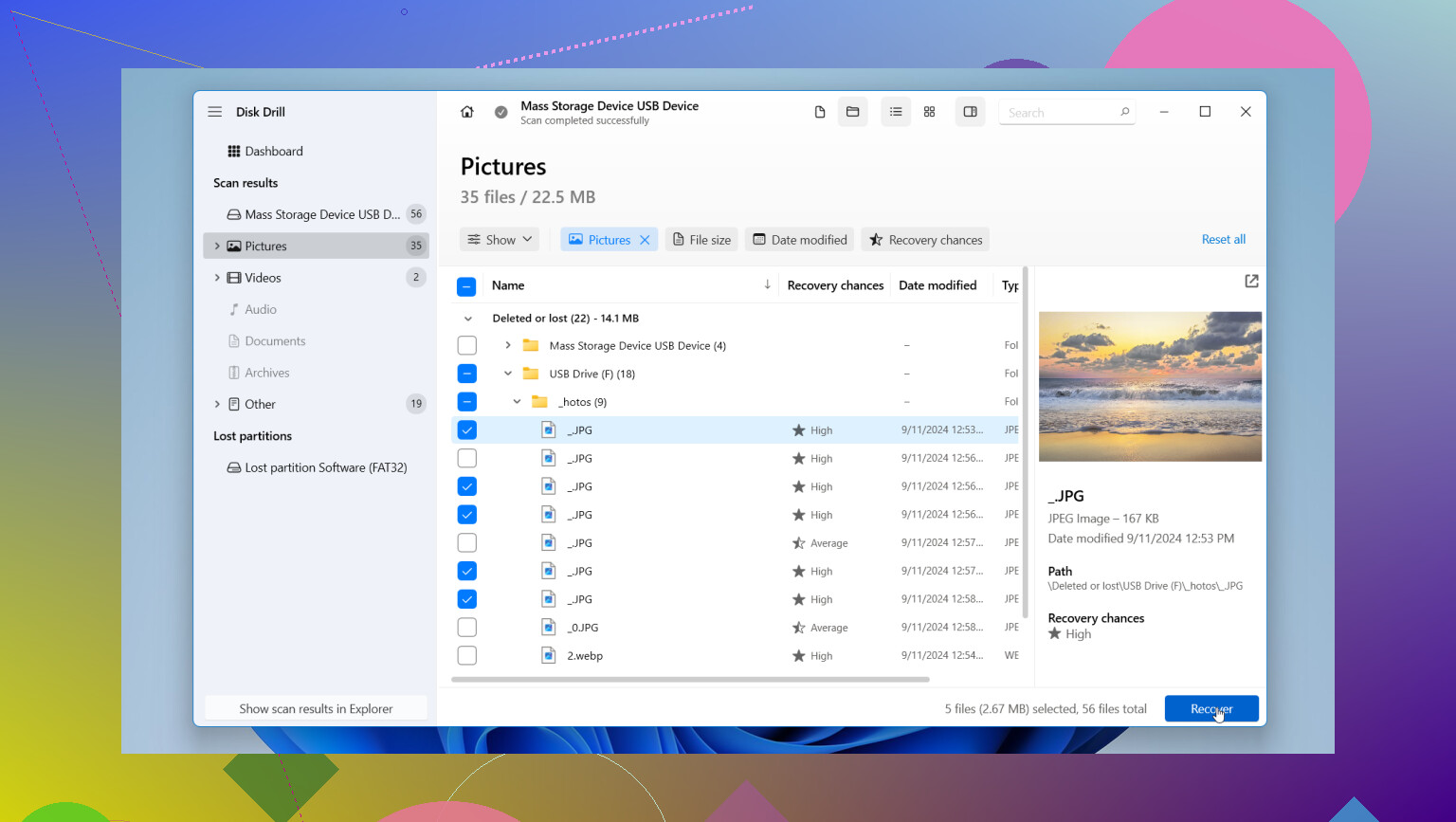
Una cosa che aggiungerei a quanto detto da @espritlibre, @caminantenocturno e @mikeappsreviewer: controlla gli snapshot e il recupero a livello di app prima di fare una scansione approfondita.
Su Mac, alcuni file possono ancora esistere in posti che la gente dimentica:
- cartelle di AutoRecovery di Office
- Eliminati di recente dell app Foto se erano stati importati prima
- cronologia versioni di iCloud Drive
- cestino web di OneDrive o Dropbox
- file temporanei di Preview, Pages o app Adobe
Sono leggermente in disaccordo con l istinto di fare subito una scansione se i file erano principalmente documenti di lavoro. Per i documenti, il recupero tramite app o cloud può essere più veloce e più pulito del semplice undelete.
Se hai bisogno di un recupero tramite software, Disk Drill è una scelta ragionevole per Mac.
Pro:
- interfaccia semplice
- buon supporto per l anteprima
- può recuperare da USB, exFAT, FAT32, HFS+, APFS
- di solito è più facile ordinare i risultati rispetto agli strumenti da riga di comando
Contro:
- non fa miracoli su hardware guasto
- le scansioni approfondite possono restituire molti risultati inutili
- il recupero gratuito su Mac è limitato rispetto a quanto alcuni utenti si aspettano
- il costo della licenza può sembrare alto per un uso occasionale
Inoltre, se l USB è fisicamente integro, crea prima un immagine del disco se possibile, poi lavora sull immagine. Questa è la parte che molti saltano e poi rimpiangono.
Se i file sono insostituibili e critici per l attività, onestamente, smetti con il fai da te dopo un tentativo accurato. Ogni esperimento in più riduce le probabilità.