Il mio PC Windows 10 dice che il mio disco rigido è danneggiato e temo di perdere file importanti. Non voglio eseguire riparazioni che potrebbero sovrascrivere i dati prima di aver recuperato tutto. Qual è il modo più sicuro per recuperare prima i file da un disco rigido danneggiato e poi provare a ripararlo?
Se Windows 10 riesce ancora a vedere l'HDD in Gestione disco e la dimensione sembra corretta, di solito è un segnale abbastanza buono. Non significa che l'unità sia a posto, ma non vuol nemmeno dire automaticamente che sia guasta. Mi è capitato che una vecchia unità di archiviazione sparisse da Esplora file dopo uno spegnimento anomalo, mentre Gestione disco mostrava ancora la capacità corretta. In quel caso, il problema si è rivelato essere una corruzione del file system, non un guasto completo dell'unità.
La cosa principale è evitare di peggiorare la situazione prima di riuscire a recuperare i file.
Non affrettarti con le riparazioni
Non inizierei con alcuno strumento che modifica l’unità. Questo include i soliti passaggi “per correggere il problema” che Windows potrebbe suggerire.
- Non formattare l’unità.
- Non eseguire subito CHKDSK.
- Non copiare nulla di nuovo su quell’HDD.
- Non installare software di recupero sull’unità problematica stessa.
Strumenti come CHKDSK possono aiutare nella situazione giusta, ma modificano anche il file system. Se i dati sono importanti, recupera prima i file, poi preoccupati di rendere di nuovo utilizzabile l’unità.
Controlla se l'unità è fisicamente in buone condizioni
Prima di eseguire una lunga scansione di recupero, controlla lo stato SMART dell'unità. I dati SMART possono darti un'idea rapida se l'HDD sta iniziando a guastarsi meccanicamente o elettronicamente.
Alcuni strumenti comuni per leggere le informazioni SMART sono:
- CrystalDiskInfo
- Disk Drill
- Victoria
Se l'unità risulta Good, è almeno un segnale incoraggiante. Se vedi molti Reallocated Sectors, Pending Sectors o Uncorrectable Sectors, fai più attenzione. Il recupero potrebbe essere ancora possibile, ma scansioni ripetute possono mettere ulteriore stress su un'unità che sta già cedendo.
Recupera i file prima di sistemare qualsiasi cosa
Questa è la parte su cui mi concentrerei per prima. Ho usato Disk Drill perché può creare un'immagine completa dell'unità danneggiata prima della scansione. Questo è importante perché puoi analizzare l'immagine invece di stressare ripetutamente l'HDD originale.
Il flusso di lavoro di base è:
- Installa Disk Drill su un'unità diversa.
- Crea un'immagine dell'HDD danneggiato.
- Apri quell'immagine in Disk Drill.
- Esegui la Scansione universale.
- Visualizza in anteprima i file trovati.
- Recupera i file su un'altra unità, non su quella danneggiata.
La funzione di anteprima è utile perché puoi verificare se foto, documenti e altri file si aprono davvero prima di recuperarli. La versione Windows ti offre anche fino a 100 MB di recupero gratuito, sufficienti per verificare se la scansione sta trovando dati utilizzabili prima di pagare qualsiasi cosa.
Poi prova a riparare l'unità
Una volta che i file importanti sono stati copiati in un posto sicuro, allora proverei a rendere di nuovo utilizzabile l'HDD.
- CHKDSK vale la pena provarlo se l'unità ha ancora un file system normale. Può riparare errori logici del file system, ma lo userei solo dopo il recupero perché modifica l'unità.
- TestDisk può aiutare se la partizione è diventata RAW o se Windows ha perso le informazioni sulla partizione. In alcuni casi, può ripristinare l'accesso senza formattare.
- Formatta l'unità se le altre opzioni non funzionano. Una formattazione rapida crea un file system nuovo e di solito elimina la corruzione logica. Se lo stesso tipo di corruzione si ripresenta, non mi fiderei più di quell'unità.
Quando il fai da te è una cattiva idea
Smetti di armeggiarci se l'unità inizia a comportarsi come se avesse un problema hardware. Questo significa cose come:
- clic o rumori di sfregamento,
- scomparsa da Gestione disco,
- capacità mostrata errata,
- disconnessione durante le scansioni,
- oppure segnalazione di molti settori danneggiati in SMART.
A quel punto, il software non è la strada più sicura. Un laboratorio di recupero professionale dispone degli strumenti per gestire componenti elettronici o parti interne danneggiate, creare un'immagine dell'unità con hardware specializzato e recuperare i file dalla copia invece di lavorare direttamente sul disco in avaria.
Il recupero professionale costa molto più del software. I lavori di recupero logico spesso partono da circa $300–600, mentre le unità danneggiate fisicamente possono arrivare da $800 a oltre $2,000, a seconda di cosa si è guastato. Molti laboratori offrono anche una politica nessun dato, nessun costo, quindi di solito paghi solo se recuperano file utili.
Quindi, se Windows 10 rileva ancora l'HDD e riporta la dimensione corretta, lo considererei un buon segno, ma non un motivo per fare esperimenti. Controlla prima SMART, recupera i file importanti e solo dopo prova CHKDSK, TestDisk o la formattazione. Questo ordine ti dà molte più possibilità di salvare i dati senza peggiorare le condizioni dell'unità.
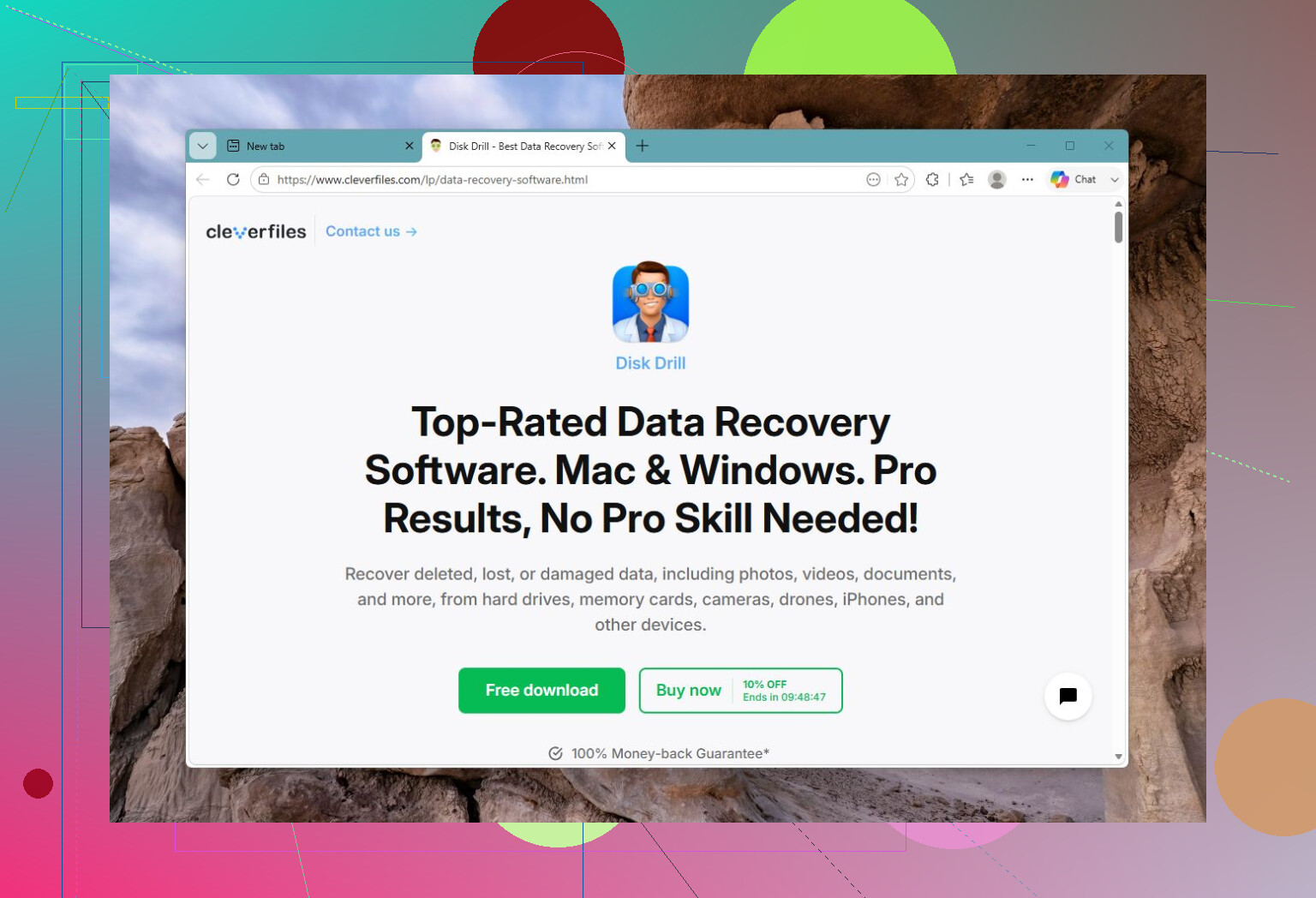
Un file system danneggiato su un’unità dati secondaria è un caso; un’unità di sistema in errore da cui Windows continua ad avviarsi è un altro. Se questa è la tua unità principale di Windows, smetti di riavviarla e fai il recupero da un altro computer o da una USB avviabile, perché Windows può continuare a scrivere log, aggiornamenti e file temporanei mentre stai cercando di non fare nulla. Disk Drill o qualsiasi strumento di recupero dovrebbe essere eseguito da un’unità diversa, con i file recuperati salvati altrove.
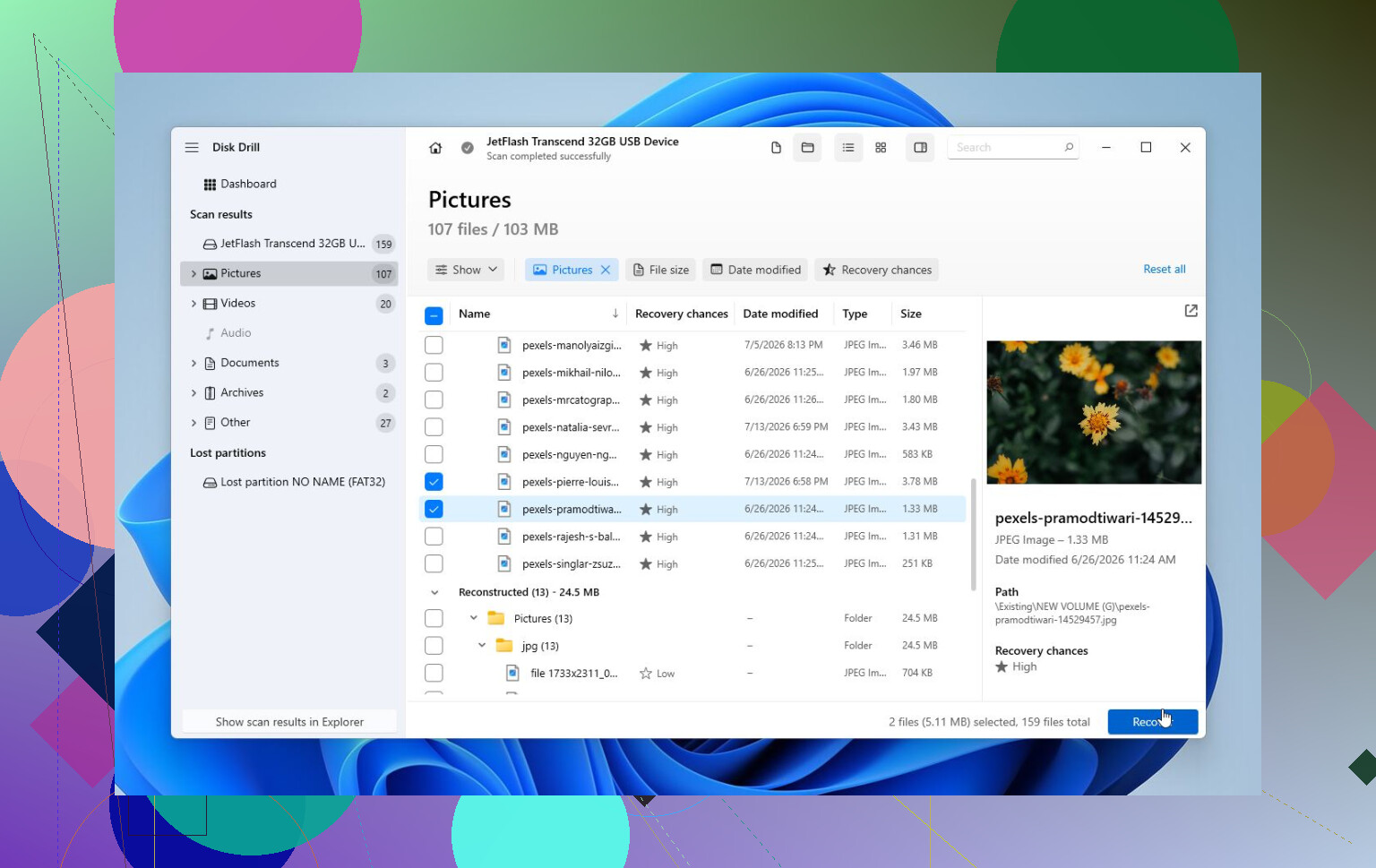
Non fare clic su Inizializza, Formatta o Scan and fix solo perché Windows ti mette il pulsante davanti. Windows è molto bravo a offrire l’opzione distruttiva più comoda nel momento peggiore possibile. Se l’unità improvvisamente appare come RAW, non allocata o needs to be formatted, consideralo un segnale di avvertimento, non un invito.
Sono leggermente in disaccordo sull’ordine se l’unità si apre ancora a volte. Se riesci a sfogliare le cartelle e l’unità non fa rumori strani, copia prima le cose più importanti prima di eseguire una scansione pesante. Non la tua libreria Steam o i download, ma tasse, foto, file di lavoro, password, qualsiasi cosa tu non possa sostituire. Una scansione completa di recupero o un’immagine completa del disco possono richiedere ore, e un’unità debole potrebbe non restare leggibile così a lungo. Salva quei file su un’altra unità fisica, non in un’altra cartella sullo stesso disco.
Dopo, creare un’immagine e scansionare l’immagine è il modo più pulito per fare il resto. Disk Drill può farlo, così come alcuni strumenti più tecnici, ma l’idea importante è la stessa: smetti di lavorare sull’originale il prima possibile. Se l’unità si disconnette, blocca l’intero PC, fa clic, o mostra la dimensione sbagliata, abbandona il fai da te. Se si comporta normalmente ma Windows semplicemente non riesce a leggere il file system, recupera prima, poi prova CHKDSK o TestDisk più tardi. CHKDSK appartiene alla categoria ripara l’unità dopo che i file sono al sicuro, non alla categoria recupera i miei dati.
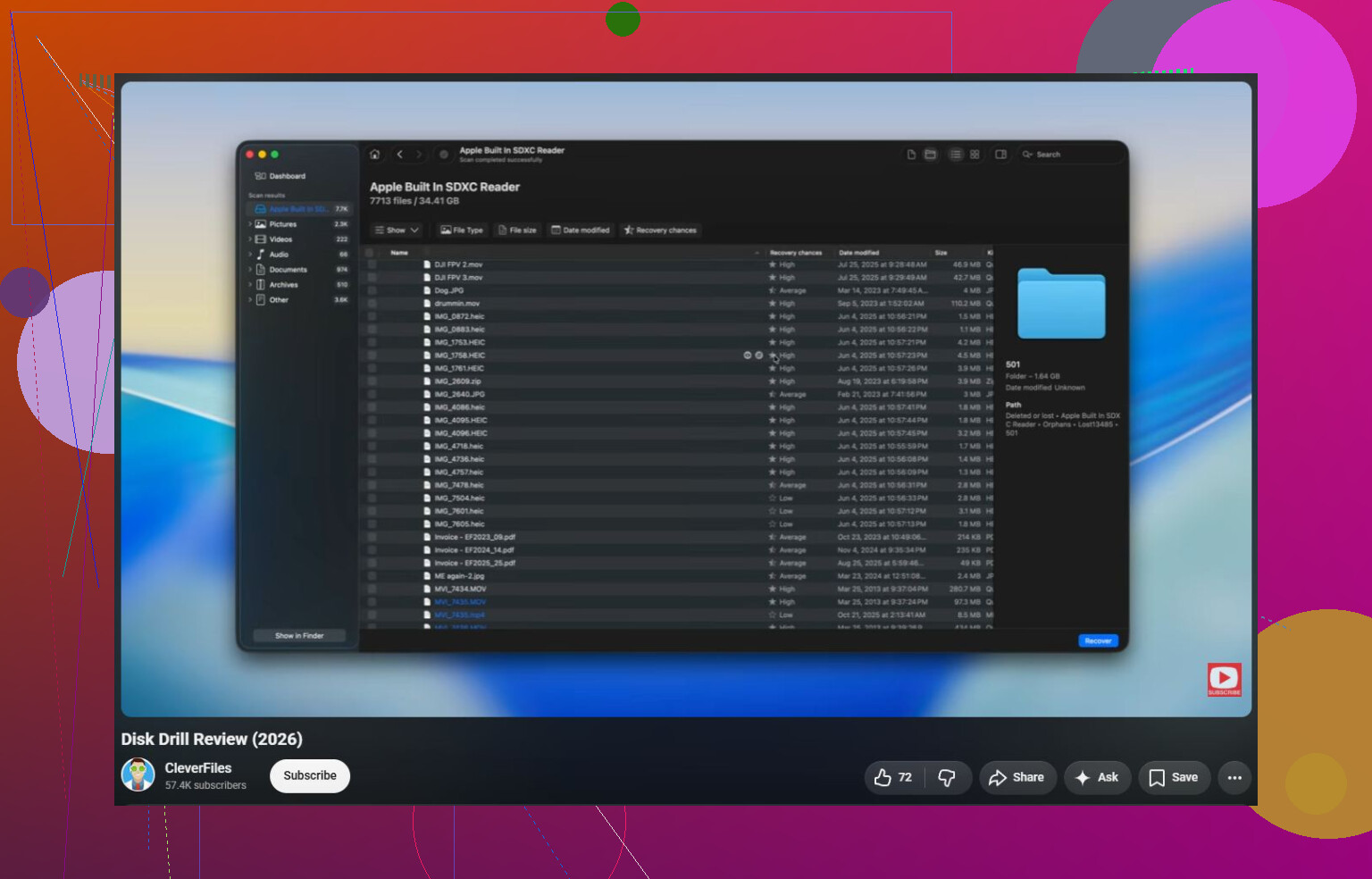
Un’unità con un file system danneggiato ma hardware stabile è un caso diverso rispetto a un’unità che sta fisicamente faticando a leggere i settori. Nel primo caso, il recupero tramite software è ragionevole. Nel secondo caso, ogni scansione, tentativo ripetuto, anteprima in miniatura e “fammi solo controllare questa cartella” può consumare ancora di più la vita residua dell’unità.
Sono d’accordo con l’ordine generale indicato sopra: non riparare prima. Ma sarei cauto con l’approccio “copia prima i file importanti” se l’unità si blocca, rallenta l’intero computer o fa bloccare Esplora file di Windows. Esplora file gestisce malissimo le letture difettose. Può restare lì a riprovare la stessa area danneggiata all’infinito. Se i file sono visibili e l’unità si comporta normalmente, prendi le cose insostituibili. Se esplorare l’unità è penoso, smetti di esplorarla e creane un’immagine.
Un dettaglio che spesso si dimentica: assicurati che la destinazione del recupero sia pronta prima di iniziare. Ti serve un altro disco fisico con abbastanza spazio libero per i file recuperati oppure per un’immagine completa dell’unità danneggiata. Se è un’unità da 2 TB, non dare per scontato che un SSD di riserva da 500 GB sia sufficiente, a meno che tu non abbia bisogno solo di un piccolo insieme di file. E non recuperare di nuovo sulla stessa unità danneggiata. Sembra ovvio, ma gli strumenti di recupero spesso ti permettono di sceglierla se non stai facendo attenzione.
Disk Drill va bene per la versione più semplice di questo problema, soprattutto se lo usi per creare un’immagine e analizzare quella invece di analizzare ripetutamente l’originale. L’onesta avvertenza è che creare un’immagine tramite i normali strumenti di Windows non è comunque magia. Se l’unità continua ad andare offline o produce moltissimi errori di lettura, una chiavetta USB avviabile Linux con ddrescue può essere una soluzione economica migliore perché è progettata per saltare le aree danneggiate e tornarci più tardi. È però meno adatta ai principianti. Se i dati valgono davvero denaro o non hanno alcun backup da nessuna parte, quello è il punto in cui un laboratorio inizia ad avere più senso che “provare ancora un altro programma”.
Un altro caso limite: se questa era l’unità di sistema di Windows e BitLocker o la crittografia del dispositivo era attiva, il recupero potrebbe richiedere la chiave di ripristino di BitLocker. Prima di cancellare, formattare, reinstallare o spostare componenti, controlla il tuo account Microsoft o dovunque tu abbia conservato quella chiave. Un’immagine recuperata perfettamente non è molto utile se i file sono crittografati e hai buttato via l’unico modo per sbloccarli. Una volta che i file sono al sicuro su un’altra unità e hai verificato che si aprano davvero, allora esegui CHKDSK, TestDisk, formatta o ritira l’unità. Quest’ordine è importante.