Mon iPhone indique qu’il n’y a pas assez de stockage pour installer la dernière mise à jour iOS, et je crains de supprimer des photos, des apps ou des messages dont j’ai encore besoin. J’ai déjà libéré un peu d’espace, mais ce n’est toujours pas suffisant. Quelle est la méthode la plus sûre pour obtenir plus de stockage pour la mise à jour sans perdre de données importantes ?
Votre iPhone ne devrait pas être à 100 pour cent de stockage. Je l’ai appris de la manière la plus pénible. Même quand vous n’installez pas iOS, le téléphone écrit quand même des journaux, crée des caches, stocke des fichiers temporaires, met à jour les données des apps et réindexe des éléments en arrière-plan. Si le stockage est plein à craquer, les petites tâches système commencent à se gêner les unes les autres.
Les mises à jour aggravent le problème. iOS a besoin d’espace pour télécharger le paquet, le décompresser, déplacer des fichiers, puis terminer l’installation. D’après ce que j’ai vu, viser 15 Go à 25 Go libres vous donne de bien meilleures chances.
En bref
Si votre iPhone indique qu’il n’y a pas assez d’espace pour une mise à jour, vérifiez d’abord deux choses : la taille de la mise à jour et votre espace libre. Ensuite, éliminez d’abord les plus gros consommateurs de stockage. Si cela ne suffit toujours pas, faites la mise à jour avec un Mac ou un PC Windows. En dernier recours, sauvegardez le téléphone, effacez-le, installez iOS proprement, puis restaurez votre sauvegarde.
- Vérifiez la taille de la mise à jour et votre espace libre
Je commencerais ici avant de supprimer des choses au hasard.
- Ouvrez Réglages.
- Allez dans Général > Mise à jour logicielle.
- Cherchez la taille de la mise à jour, si iOS l’affiche.
- Revenez à Général > Stockage iPhone.
- Attendez quelques secondes que le graphique et la liste des apps se chargent.
- Vérifiez votre espace disponible.
- Regardez quelles catégories prennent le plus de stockage.
Une chose que beaucoup de gens ratent, c’est que la taille de mise à jour indiquée n’est pas la quantité totale d’espace dont vous avez besoin. Si le téléchargement indique 15 Go, avoir 15 Go libres ne suffira généralement pas. Le téléphone a quand même besoin d’une marge supplémentaire pendant l’installation.
Utilisez une app de nettoyage pour les photos et vidéos
Pour la plupart des gens, le gain de stockage le plus rapide se trouve dans la photothèque. J’ai déjà essayé le nettoyage manuel. Cela prend une éternité, et vous finissez par supprimer dix captures d’écran tout en ignorant une vidéo de 4,8 Go datant d’il y a deux étés.
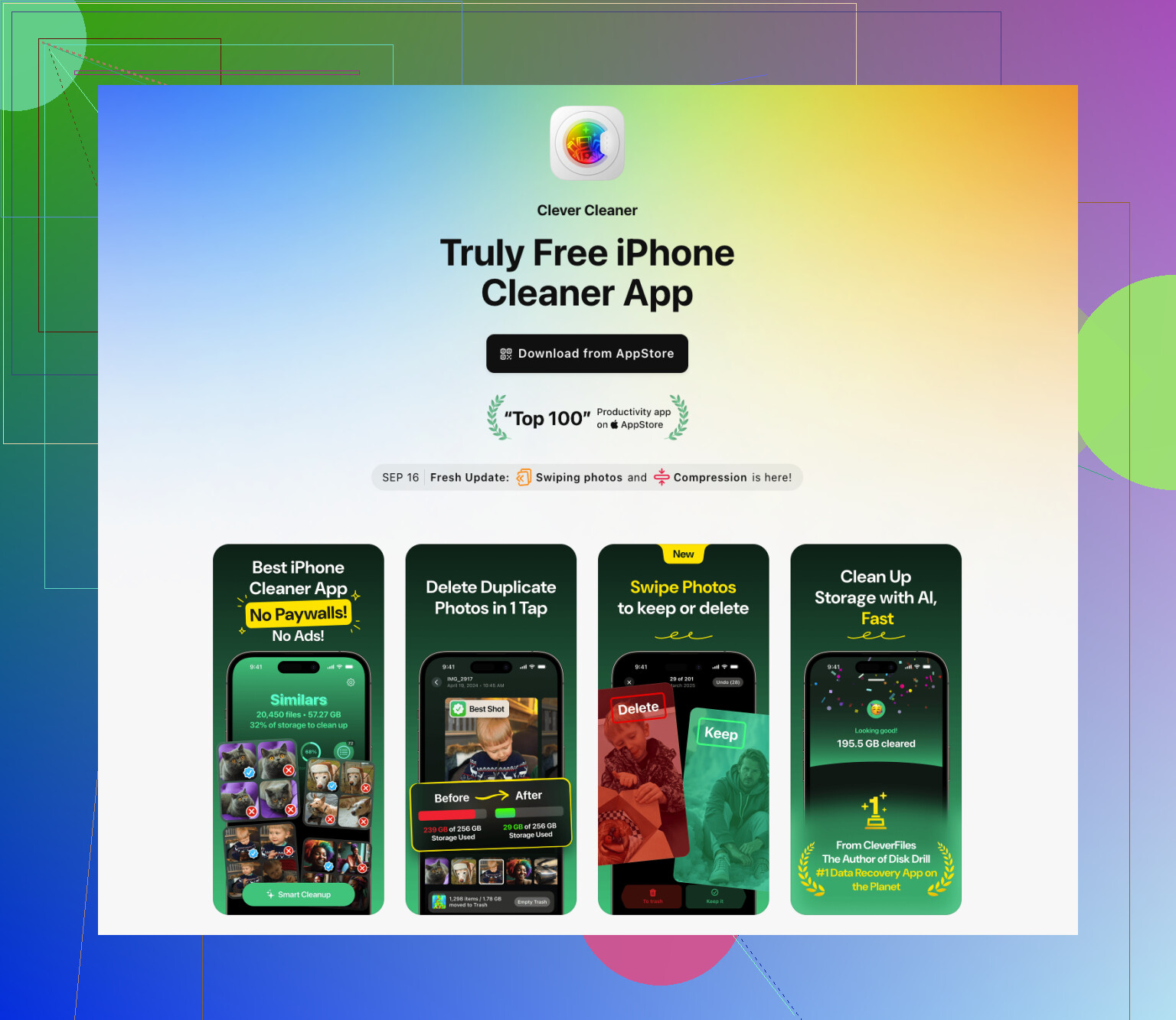
J’utiliserais Clever Cleaner pour cette partie. C’est rapide, gratuit, et les outils de nettoyage de base ne sont pas bloqués derrière un paywall, ce qui est plus rare que ça ne devrait l’être.
- Installez l’app et laissez-la analyser votre photothèque.
- Ouvrez Heavies pour repérer les plus grosses vidéos et fichiers multimédias.
- Supprimez ce dont vous n’avez pas besoin.
- Ouvrez Similars et retirez les photos en double ou quasi identiques.
- Si besoin, vérifiez aussi les autres sections de nettoyage de l’app.
- Ensuite, ouvrez Photos > Supprimés récemment.
- Touchez Tout supprimer.
Cette dernière étape compte plus que les gens ne le pensent. Tant que vous ne videz pas Supprimés récemment, l’iPhone continue de conserver l’espace pendant 30 jours.
Supprimez les apps que vous n’utilisez pas
Quand j’ai besoin d’espace rapidement, je supprime les apps au lieu de les décharger. Le déchargement laisse les données de l’app sur place, et dans beaucoup de cas, « Documents et données » est justement la partie qui pose problème.
- Allez dans Réglages > Général > Stockage iPhone.
- Faites défiler la liste des apps, triée par taille.
- Touchez les plus grosses apps que vous n’utilisez pas.
- Choisissez Supprimer l’app.
Vous pourrez les réinstaller plus tard. Si l’app stocke vos données dans le cloud, cela se fait généralement sans douleur.
Vérifiez l’app Fichiers
Celle-ci est souvent ignorée. L’app Fichiers se transforme en tiroir fourre-tout. Vieux PDF, ZIP aléatoires, vidéos téléchargées, formulaires, installateurs, documents en double, tout cela reste là discrètement.
- Ouvrez Fichiers.
- Vérifiez Sur mon iPhone > Téléchargements.
- Supprimez les anciens fichiers dont vous n’avez pas besoin.
- Parcourez aussi les autres dossiers sous Sur mon iPhone.
- Vérifiez aussi iCloud Drive, si vous y enregistrez des fichiers et voulez faire du tri.
Supprimez les pièces jointes volumineuses dans Messages
Messages conserve bien plus de bazar que les gens ne l’imaginent. Vieilles vidéos, fils de photos, GIF, PDF, extraits audio. J’y ai déjà libéré quelques gigaoctets sans toucher aux conversations elles-mêmes.
- Ouvrez Réglages > Général > Stockage iPhone.
- Touchez Messages.
- Ouvrez les sections des pièces jointes ou des documents.
- Si vous voyez Examiner les pièces jointes volumineuses, utilisez cette option.
- Supprimez les gros fichiers dont vous n’avez pas besoin.
C’est utile parce que vous gardez l’historique des discussions tout en vous débarrassant des pièces jointes lourdes.
Effacez les données de sites web de Safari
Le cache Safari ne vous sauvera pas si vous avez besoin de 20 Go, mais cela aide quand même à la marge.
- Ouvrez Réglages.
- Allez dans Apps > Safari.
- Touchez Effacer l’historique et les données de sites.
- Confirmez.
Parfois, cela libère un peu d’espace, parfois plus que ce à quoi vous vous attendriez si vous ne l’avez pas vidé depuis des lustres.
Si vous n’avez toujours pas assez d’espace
À un moment, le nettoyage ne suffit plus. Deux solutions de contournement valent la peine d’être essayées.
Utilisez un Mac ou un PC
C’est l’option la plus propre. Branchez l’iPhone à votre ordinateur et lancez la mise à jour depuis celui-ci.
Sur Mac, utilisez Finder.
Sur Windows, utilisez iTunes.
L’ordinateur gère une plus grande partie du téléchargement et du processus de décompression, donc l’iPhone lui-même a besoin de moins d’espace temporaire. Je ferais quand même une sauvegarde complète avant. Inutile de prendre des risques.
Sauvegardez, effacez, mettez à jour, restaurez
C’est l’option nucléaire. Je l’ai déjà vue fonctionner quand un téléphone était trop plein pour se mettre à jour d’une autre manière.
- Sauvegardez votre iPhone.
- Effacez l’appareil.
- Reconfigurez-le.
- Installez la version la plus récente d’iOS.
- Restaurez votre sauvegarde.
Cela prend plus de temps. C’est plus pénible. Malgré tout, si le téléphone est bourré à bloc et que toutes les autres méthodes échouent, c’est souvent ce qui permet de régler le problème.
Si votre iPhone refuse toujours de se mettre à jour, commencez à supprimer tout ce qui ne vous importe pas. Vieilles vidéos, téléchargements hors ligne, apps énormes dont vous aviez oublié l’existence, bazar dans Messages, fichiers dans Téléchargements. Soyez impitoyable. Quand vous essayez de faire passer une grosse mise à jour iOS, chaque giga compte.
Évitez de supprimer des choses d’abord. Protégez d’abord vos données.
Faites ceci dans l’ordre.
-
Faites une sauvegarde.
Utilisez Sauvegarde iCloud ou une sauvegarde sur ordinateur. La sauvegarde sur ordinateur est meilleure si votre stockage iCloud est limité. Activez la sauvegarde chiffrée si vous voulez aussi enregistrer les mots de passe et les données Santé. -
Activez l’optimisation des photos.
Réglages > Photos > Optimiser le stockage de l’iPhone.
Vos photos en pleine résolution restent dans iCloud. Des versions plus petites restent sur le téléphone. Cela libère souvent beaucoup d’espace sans perdre de photos. La synchronisation prend du temps, alors branchez l’appareil et utilisez le Wi-Fi. -
Supprimez les médias téléchargés, pas les originaux.
Vérifiez Spotify, Netflix, YouTube, Podcasts, Kindle. Les téléchargements hors ligne consomment vite des Go. Supprimer les téléchargements ne supprime pas les données de votre compte. Même chose pour les téléchargements Apple Music. -
Supprimez les anciens fichiers de mise à jour iOS.
Parfois, la mise à jour échouée est encore là.
Réglages > Général > Stockage iPhone.
Cherchez un fichier de mise à jour iOS dans la liste. Supprimez-le, puis réessayez. Les gens passent à côté tout le temps. -
Utilisez le nettoyage propre à chaque app avant de supprimer des apps.
Telegram, WhatsApp, TikTok, Instagram, Chrome, Safari, Google Maps stockent tous des fichiers inutiles localement. Ouvrez l’app et videz le cache ou supprimez les téléchargements dans l’app. C’est plus sûr que de supprimer toute l’app si vous vous inquiétez pour les données locales.
Je ne suis pas tout à fait d’accord avec @mikeappsreviewer sur le fait de supprimer les apps d’abord. Pour certaines apps, les données locales sont précisément l’essentiel. Une app de dessin, un enregistreur vocal ou une sauvegarde de jeu sans synchronisation cloud, c’est là que les gens se font piéger.
-
Vérifiez Dictaphone et GarageBand.
Ce sont des gourmands de stockage discrets. Les longs enregistrements et les anciens projets audio s’accumulent vite. -
Si vous voulez faire du tri dans les photos, utilisez Clever Cleaner.
Concentrez-vous sur les grosses vidéos, les doublons et les captures d’écran. Ensuite, videz Supprimés récemment. C’est là que beaucoup de gens ratent les derniers Go.
Si vous voulez une vue d’ensemble claire, cette présentation complète des fonctionnalités de Clever Cleaner pour nettoyer le stockage de l’iPhone montre ce que fait chaque outil.
La méthode la moins risquée consiste à faire une sauvegarde, optimiser les photos, supprimer les téléchargements hors ligne, effacer les anciens fichiers de mise à jour, vider les caches des apps, puis faire la mise à jour depuis un ordinateur si votre téléphone est encore trop plein. Cette méthode protège mieux vos données.

J’ajouterais une chose sur laquelle ni @mikeappsreviewer ni @reveurdenuit n’ont vraiment assez insisté : arrêtez de traquer les petits nettoyages de cache si vos « Données système » sont gonflées. Ce contenu peut rester bizarrement volumineux, et parfois la solution sûre la plus rapide consiste simplement à redémarrer l’iPhone, le brancher et le laisser sur le Wi-Fi toute la nuit. iOS fait un peu de ménage quand il est inactif. Ça paraît idiot, mais j’ai déjà vu quelques Go revenir comme ça.
De plus, si vous utilisez Messages dans iCloud, activer puis désactiver Messages dans iCloud peut aider à resynchroniser les pièces jointes au lieu de vous forcer à supprimer manuellement des conversations. Même idée avec Mail. L’app Mail d’Apple peut accumuler d’anciennes pièces jointes, surtout si vous avez plusieurs boîtes de réception synchronisées sans limite. Supprimer puis rajouter un compte mail volumineux permet parfois d’effacer le stockage local du courrier sans supprimer les e-mails réels du serveur. C’est un peu pénible, mais plus sûr que de supprimer des choses au hasard.
Un léger désaccord avec @mikeappsreviewer : je ne m’obséderais pas trop à atteindre un chiffre exact d’espace libre comme 15 Go à 25 Go. C’est une cible utile, bien sûr. Mais si vous faites la mise à jour via Finder ou iTunes, vous pouvez parfois vous en sortir avec moins que ça, parce que l’ordinateur prend en charge une plus grande partie du travail.
Si les photos sont le principal problème, Clever Cleaner reste une option pratique pour repérer rapidement les vidéos géantes et les photos en double. Mais avant de supprimer quoi que ce soit, vérifiez si vous avez des albums partagés, des rafales ou des enregistrements d’écran qui s’accumulent. Ils sont sournois.
Et si vous voulez d’autres idées à faible risque pour libérer assez d’espace, ce guide sur comment ne plus jamais avoir les alertes de stockage plein sur iPhone vaut le détour.
Mon ordre serait :
- Sauvegarde d’abord
- Redémarrer et laisser l’iPhone sur le chargeur/Wi-Fi
- Supprimer les anciens téléchargements de Mail et les médias hors ligne
- Vérifier si les Données système diminuent
- Mettre à jour avec un ordinateur
Cette méthode est ennuyeuse, mais c’est comme ça qu’on évite de perdre des données.
Une chose que j’ajouterais à ce qu’ont couvert @reveurdenuit, @andarilhonoturno et @mikeappsreviewer : vérifiez si la mise à jour est déjà partiellement téléchargée mais bloquée. Parfois, supprimer l’ancien fichier de mise à jour ne suffit pas, car iOS conserve aussi des restes temporaires d’installation qui ne disparaissent qu’après un redémarrage forcé. J’essaierais ça avant de supprimer davantage de données personnelles.
De plus, je ne suis pas tout à fait d’accord avec l’approche consistant à « supprimer les apps tôt ». Pour certaines personnes, les conteneurs d’apps contiennent des fichiers non synchronisés, des brouillons, des LUT, des enregistrements, des scans ou des sauvegardes de jeu. Le plus sûr est de viser ce qui est facile à retélécharger.
Mon ordre serait :
- Forcer le redémarrage de l’iPhone.
- Le brancher toute la nuit en Wi-Fi pour qu’iOS puisse purger le stockage temporaire.
- Supprimer uniquement le contenu hors ligne :
- téléchargements de streaming
- zones hors ligne de Maps
- épisodes de podcast
- pièces jointes de Mail
- Faire l’installation de la mise à jour via un ordinateur avec Finder ou iTunes.
- Si les photos sont le vrai problème, utiliser Clever Cleaner pour trouver les grosses vidéos, les doublons et les captures d’écran.
Avantages de Clever Cleaner :
- analyse visuelle rapide
- efficace pour les grosses vidéos et l’encombrement dû aux doublons
- plus simple qu’une recherche manuelle dans les photos
Inconvénients :
- il faut quand même vérifier avant de supprimer
- moins utile si votre problème de stockage vient des apps ou des données système
- toute app de nettoyage dépend des autorisations de la photothèque
Conseil le plus important : ne supprimez pas de photos ou de messages tant que vous n’avez pas confirmé qu’ils sont sauvegardés et récupérables. En général, le stockage le plus sûr à réduire est celui des médias téléchargés, pas des originaux.