Le stockage de mon iPhone est presque plein, et je ne sais pas ce que je peux supprimer sans risque sans perdre de photos, messages, applications ou sauvegardes importants. J’ai déjà supprimé quelques applications, mais le stockage se remplit toujours rapidement. Quels sont les meilleurs conseils de nettoyage du stockage de l’iPhone ou les réglages à utiliser ?
Vous ne pouvez pas ajouter davantage de stockage interne à un iPhone comme vous pourriez mettre à niveau un ordinateur. La puce de stockage est soudée à la carte logique, donc toute mise à niveau de 128 Go à 512 Go que vous voyez en ligne relève essentiellement d’un travail de microsoudure en atelier de réparation, et non d’une mise à niveau normale par l’utilisateur. Cela peut endommager le téléphone, annulera probablement toute garantie restante, et cela n’en vaut tout simplement pas la peine pour la plupart des gens.
La réponse pratique est de libérer de l’espace, de déplacer des éléments hors du téléphone ou d’utiliser un stockage externe pour les gros fichiers.
Videz d'abord le stockage
Commencez par Réglages > Général > Stockage iPhone pour voir ce qui occupe réellement l’espace. Bien souvent, ce sont les photos, les vidéos, les apps que vous avez oubliées et des années de pièces jointes dans Messages.
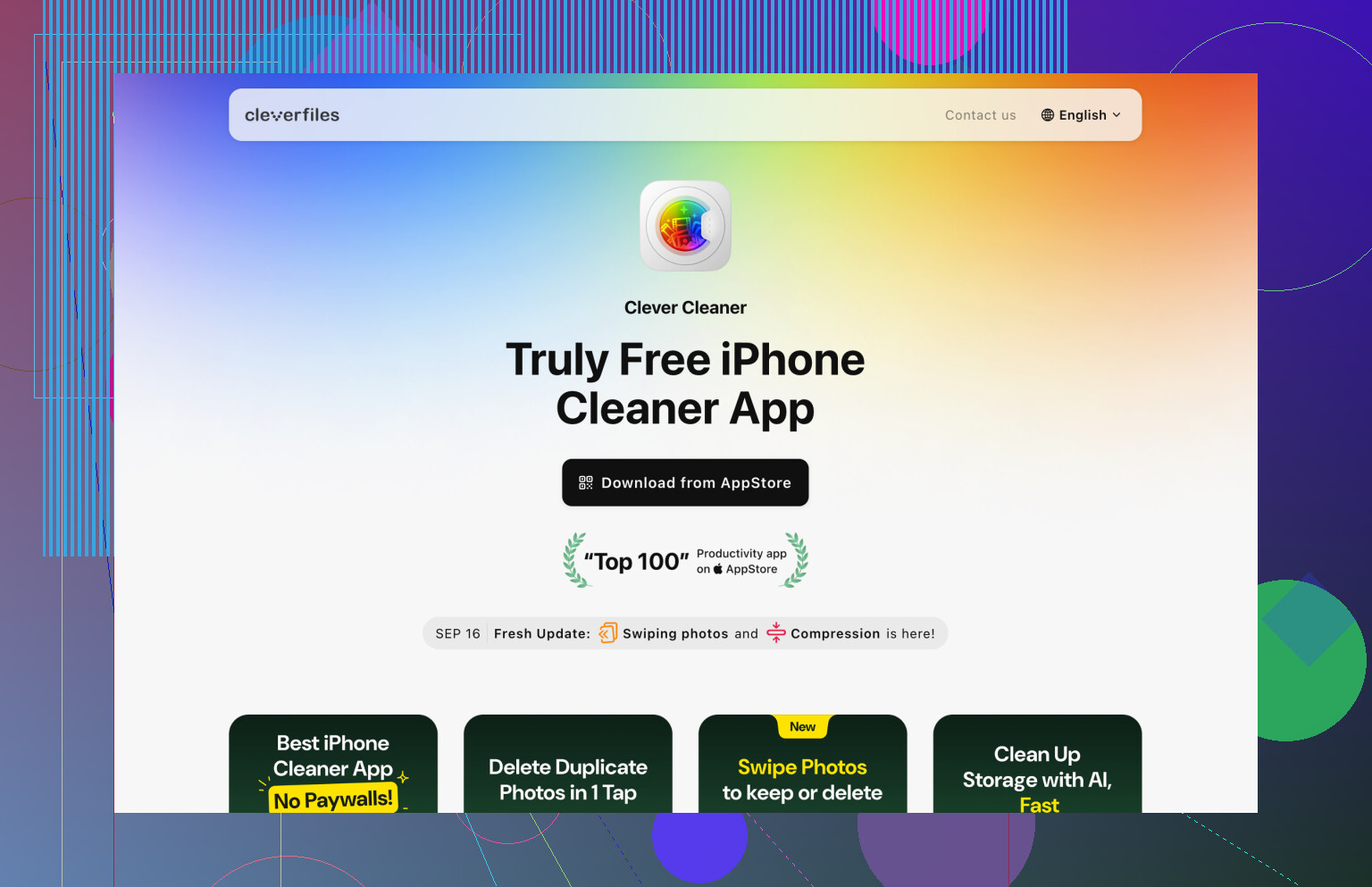
Les photos et les vidéos sont généralement les plus gourmandes. Photos Apple peut aider avec les doublons exacts, mais ne va pas beaucoup plus loin que ça. Si votre pellicule est en désordre, Clever Cleaner vaut le détour, car il est réellement gratuit pour supprimer des fichiers et gère plus que les simples doublons.
Son outil Similaires regroupe les photos presque identiques et suggère laquelle conserver, pour éviter de parcourir 40 versions de la même photo. Heavies est aussi utile, car il affiche d’abord les plus grosses vidéos. C’est généralement là qu’on obtient les gains les plus rapides. Il peut aussi repérer les captures d’écran, transformer les Live Photos en images fixes si la partie animée ne vous intéresse pas, et vous permettre de faire défiler les photos une par une pour un nettoyage plus rapide.
Après cela, vérifiez vos apps. Supprimez tout ce que vous n’utilisez plus. Si vous pensez avoir besoin d’une app plus tard, utilisez plutôt Décharger l’app. Cela supprime l’app tout en conservant ses documents et ses réglages, ce qui rend sa réinstallation plus tard moins pénible.
Messages est facile à oublier. Les anciennes vidéos, photos, GIF, messages vocaux et autres pièces jointes peuvent y rester pendant des années et occuper une quantité d’espace étonnante. Dans Stockage iPhone, vous pouvez examiner les pièces jointes volumineuses et supprimer celles dont vous n’avez pas besoin sans effacer des conversations entières.
Déplacez les éléments plus anciens hors du téléphone
Une fois que les éléments inutiles évidents ont disparu, l’étape suivante consiste à conserver moins de données stockées localement.
Pour les photos, activez Réglages > Photos > Optimiser le stockage de l’iPhone. Votre iPhone conserve des versions plus petites sur l’appareil et stocke les originaux en pleine résolution dans iCloud. Lorsque vous ouvrez un élément, il télécharge la version complète si nécessaire.
Vérifiez aussi l’app Fichiers. Les PDF, fichiers ZIP, vidéos, téléchargements et fichiers de projet aléatoires peuvent y rester indéfiniment. Si vous utilisez iCloud Drive, déplacez-y ces fichiers, puis utilisez Supprimer le téléchargement afin que la copie locale soit retirée de votre iPhone tout en laissant le fichier disponible dans le cloud.
Le hic, c’est que le stockage iCloud gratuit d’Apple n’est que de 5 Go, donc il se remplit vite. Si vous ne voulez pas payer pour plus d’espace iCloud, Google Drive, Dropbox ou OneDrive peuvent aussi stocker les fichiers dont vous n’avez pas besoin sur le téléphone au quotidien.
Utilisez un stockage externe pour les fichiers volumineux
Si vous manipulez souvent de grandes vidéos, des photos RAW ou d’autres fichiers énormes, le stockage externe est probablement moins frustrant que de supprimer constamment des éléments.
Les iPhone USB-C peuvent se connecter directement à des SSD externes et à des clés USB. Les anciens iPhone Lightning disposent aussi d’accessoires de stockage compatibles. Si vous déplacez régulièrement de gros fichiers, un SSD externe est un meilleur choix qu’une simple clé USB. Il sera généralement plus rapide, plus fiable et disponible dans des capacités plus élevées, ce qui compte pour le travail vidéo ou les grandes photothèques.
N’essayez pas de remplacer la puce de stockage
Oui, certains ateliers de réparation peuvent techniquement remplacer la puce NAND d’un iPhone et reprogrammer l’appareil. Cela n’en fait pas une bonne solution de mise à niveau.
Pour un utilisateur normal, ouvrir le téléphone et essayer de souder une puce de stockage différente est un excellent moyen d’endommager définitivement la carte logique. Même si le remplacement de la puce fonctionne, le téléphone doit ensuite être correctement programmé. À ce stade, il ne s’agit pas vraiment d’une mise à niveau du stockage, mais d’une réparation spécialisée.
Pour presque tout le monde, la solution la plus raisonnable consiste à nettoyer le téléphone, à déplacer les anciens fichiers vers le stockage cloud et à utiliser un disque externe lorsque vous avez besoin de plus d’espace pour les gros fichiers.
Si Photos iCloud est activé, supprimer des photos de l’iPhone peut les supprimer partout, donc vérifiez cela avant de faire un grand tri de photos. Le conseil de Mike de regarder d’abord Stockage iPhone est le bon ordre, mais je serais particulièrement prudent avec tout ce qui est synchronisé, comme Photos, Messages dans iCloud ou iCloud Drive. Les gains sûrs les plus rapides sont généralement les médias téléchargés : téléchargements Netflix/Spotify/Podcasts/YouTube, cartes hors ligne, téléchargements Safari, pièces jointes iMessage volumineuses et l’album Supprimés récemment dans Photos. Vider Supprimés récemment est important, car ces fichiers peuvent continuer à prendre de la place pendant jusqu’à 30 jours. Pour les apps, déchargez-les d’abord si vous hésitez, ne les supprimez que lorsque vous savez que vous n’avez pas besoin des données de l’app. Et si Données système est énorme, ne cherchez pas à le réduire avec des astuces de nettoyage aléatoires. Sauvegardez le téléphone, redémarrez-le, mettez iOS à jour si nécessaire et laissez-lui un peu de temps. Parfois, ce cache diminue de lui-même après que le téléphone a retrouvé un peu d’air.

Un iPhone presque plein peut cesser de faire de bonnes sauvegardes juste au moment où vous êtes sur le point de commencer à supprimer des choses. Avant de faire un grand nettoyage, vérifiez Réglages > votre nom > iCloud > Sauvegarde iCloud et regardez la date de la dernière sauvegarde réussie. Si vous utilisez WhatsApp, Signal ou une autre application de chat, vérifiez aussi sa propre sauvegarde, car elles ne sont pas toujours couvertes comme les gens l’imaginent.
Pour libérer le plus d’espace rapidement, je m’attaquerais aux vidéos avant les applications. Supprimer dix petites applications donne l’impression d’être productif, mais une seule vidéo 4K peut être plus volumineuse que toutes réunies. Dans Photos, recherchez “Vidéos” et commencez par trier les plus longues. Si vous voulez les conserver, copiez-les sur un ordinateur ou un disque externe, vérifiez qu’elles s’ouvrent bien là-bas, puis supprimez-les du téléphone et videz Suppressions récentes. Cette dernière étape est facile à oublier.
Je ferais attention aux applications de “nettoyage” ou aux détecteurs de doublons, sauf si vous vérifiez ce qu’ils sélectionnent avant de supprimer. Ils peuvent être utiles pour trier une photothèque encombrée, mais ne laissez rien supprimer automatiquement vos souvenirs à votre place. La routine la plus sûre et la plus simple est : d’abord sauvegarder, supprimer les gros fichiers locaux, vider Suppressions récentes, enlever les médias téléchargés, puis redémarrer le téléphone et revérifier Stockage iPhone après quelques minutes.
Ouvrez Réglages > Général > Stockage iPhone et faites une capture d’écran avant de supprimer quoi que ce soit. Cela paraît idiot, mais cela évite de devoir deviner. Si Photos occupe 90 Go, cherchez du côté des photos. Si Messages occupe 25 Go, cherchez du côté des pièces jointes. Si TikTok, Instagram, Spotify, Audible, Maps ou une app de messagerie prend énormément de place, le problème peut venir des données en cache/téléchargées, pas de l’app elle-même.
Je ne suis pas tout à fait d’accord avec l’idée que les apps sont toujours une cible de faible valeur. L’icône de l’app ne fait peut-être que 300 Mo, mais ses « Documents et données » peuvent représenter plusieurs gigaoctets. Touchez l’app dans Stockage iPhone et regardez la répartition. Si l’app elle-même est petite mais que ses données sont énormes, supprimer d’autres apps au hasard n’aidera presque pas. Pour les apps de streaming, supprimez d’abord les téléchargements dans l’app. Pour les apps sociales ou les navigateurs, supprimer puis réinstaller peut effacer un cache devenu trop volumineux, mais ne faites cela que si vous connaissez vos identifiants, avez accès à la 2FA et n’avez pas de brouillons non envoyés ou de fichiers uniquement locaux qui s’y trouvent.
Un autre point que beaucoup de gens oublient, c’est Mail. Si vous utilisez Apple Mail avec des années de pièces jointes, le téléphone peut en conserver beaucoup en local. En général, vous n’avez pas besoin de supprimer définitivement votre compte e-mail. Parfois, retirer le compte du téléphone puis le rajouter plus tard vide le stockage local du courrier, à condition que les mails soient bien stockés sur Gmail, Outlook, iCloud, Exchange, etc. Je ne ferais pas cela avec un ancien compte POP, sauf si vous savez exactement comment ce compte est configuré.
Pour un nettoyage sans risque, j’utiliserais cet ordre : assurez-vous que le téléphone dispose d’une sauvegarde récente, effacez le contenu téléchargé/hors ligne, supprimez les grosses pièces jointes des messages, videz le dossier Supprimés récemment dans Photos, puis redémarrez. Après cela, attendez un peu avant de juger le résultat. iOS ne recalcule pas toujours le stockage instantanément, et « Données système » peut sembler tenace jusqu’à ce que le téléphone ait eu le temps de nettoyer les caches.
La grande règle, c’est de ne pas supprimer depuis des emplacements synchronisés à moins de comprendre où se trouve la copie principale. Supprimer un film téléchargé dans Netflix présente peu de risque. Supprimer une photo d’iCloud Photos la supprime aussi d’iCloud. Supprimer une app avec des projets locaux, des données d’authentification, des enregistrements ou des sauvegardes de jeu peut être pire que supprimer des photos. Le plus gros de l’espace provient généralement de choses banales : vidéos, téléchargements, pièces jointes et caches d’apps, pas de la chasse aux petites apps que vous aviez oublié avoir installées.