Mon iPhone est presque à court de stockage et cela ralentit tout. J’ai déjà supprimé certaines applications et photos, mais les données système et autres fichiers cachés occupent encore beaucoup d’espace. Quelles sont les méthodes les plus efficaces et les plus sûres pour libérer de l’espace de stockage sur un iPhone sans perdre de données importantes comme les messages, les photos et les réglages des applications ?
Le stockage iOS est un bazar, voici donc ce qui marche généralement le plus vite quand les Données système deviennent énormes.
-
Vérifier ce qui prend de la place
- Ouvrez Réglages > Général > Stockage iPhone.
- Attendez un peu que ça se charge.
- Notez les gros postes comme Messages, Photos, WhatsApp, Spotify, etc.
-
Vider le cache des apps sans les supprimer
Beaucoup d’apps gardent de gros caches cachés.
On le fait appli par appli.- Allez dans Réglages > Général > Stockage iPhone.
- Touchez chaque grosse app.
- Appuyez sur “Supprimer l’app” (Offload App) plutôt que Supprimer l’app.
Cela enlève l’app et son cache, mais garde documents et données. - Touchez l’icône de l’app sur l’écran d’accueil pour la réinstaller.
Des apps comme TikTok, Instagram, Facebook, Reddit, Spotify et YouTube libèrent souvent de quelques centaines de Mo à plusieurs Go de cette façon.
-
Nettoyer Messages et les pièces jointes
Messages peut apparaître à la fois sous “Données système” et “Messages”.- Réglages > Messages > Conserver les messages > réglez sur 1 an ou 30 jours.
- Réglages > Général > Stockage iPhone > Messages.
- Allez dans “Photos”, “Vidéos”, “GIF et autocollants”, “Autre”.
- Supprimez les grosses conversations et les vidéos énormes.
J’ai déjà vu ça libérer 5 à 15 Go sur certains téléphones.
-
Vider le stockage “Autre” de Safari
Le cache de Safari fait souvent gonfler les Données système.- Réglages > Safari.
- Touchez “Effacer historique et données de site”.
- Descendez > Avancé > Données de sites > Supprimer toutes les données de sites.
Vous serez déconnecté de certains sites, mais vous récupérez de la place.
-
Déplacer les grandes photos et vidéos
- Réglages > Photos.
- Activez “Photos iCloud”.
- Sélectionnez “Optimiser le stockage de l’iPhone”.
Vos originaux partent dans iCloud, le téléphone garde des versions plus légères.
Sur un appareil 128 Go, cela peut économiser plus de 10 Go si votre pellicule est énorme.
Si vous ne voulez pas iCloud, transférez les grosses vidéos sur un ordinateur ou un disque externe, puis supprimez-les du téléphone et de l’album “Supprimés récemment”.
-
Vider “Supprimés récemment”
- Ouvrez Photos.
- Allez dans Albums > Supprimés récemment.
- Tout supprimer.
Faites pareil dans l’app Fichiers si vous utilisez iCloud Drive ou Sur mon iPhone.
-
Gérer WhatsApp, Telegram, etc.
Les apps de messagerie cachent énormément de contenu.
WhatsApp- Réglages dans WhatsApp > Stockage et données > Gérer le stockage.
- Supprimez les grosses vidéos et les groupes.
Telegram - Réglages > Données et stockage > Utilisation du stockage.
- Réglez “Conserver les médias” sur une valeur basse, videz le cache.
-
Réduire les Données système avec un “rafraîchissement”
On ne peut pas toucher directement aux Données système, mais on peut pousser iOS à les nettoyer.
Essayez cette séquence.- Forcez le redémarrage de l’iPhone.
Pour les modèles Face ID
Volume +, Volume -, puis maintenez le bouton latéral jusqu’à ce que le logo apparaisse. - Après le redémarrage, branchez-le sur secteur et en Wi-Fi pendant 20 à 30 minutes.
- Vérifiez de nouveau le Stockage iPhone.
Si les Données système restent énormes, une mesure plus forte aide : - Réglages > Général > Transférer ou réinitialiser l’iPhone > Réinitialiser > Réinitialiser tous les réglages.
Cela ne supprime pas vos données, mais remet à zéro Wi-Fi, disposition, etc.
- Forcez le redémarrage de l’iPhone.
-
Si le stockage reste serré, méthode radicale avec sauvegarde et restauration
Cela réduit souvent les Données système plus que tout le reste.- Faites une sauvegarde complète iCloud ou dans Finder / iTunes.
- Réglages > Général > Transférer ou réinitialiser l’iPhone > Effacer contenu et réglages.
- Reconfigurez le téléphone et restaurez la sauvegarde.
J’ai vu les Données système passer de 25 Go à 5 Go de cette façon sur de vieux iPhone.
-
Utiliser une app pour accélérer le “tri et nettoyage”
Si vous avez des tonnes de photos, de doublons, de clichés similaires et de gros fichiers éparpillés, le faire à la main est pénible.
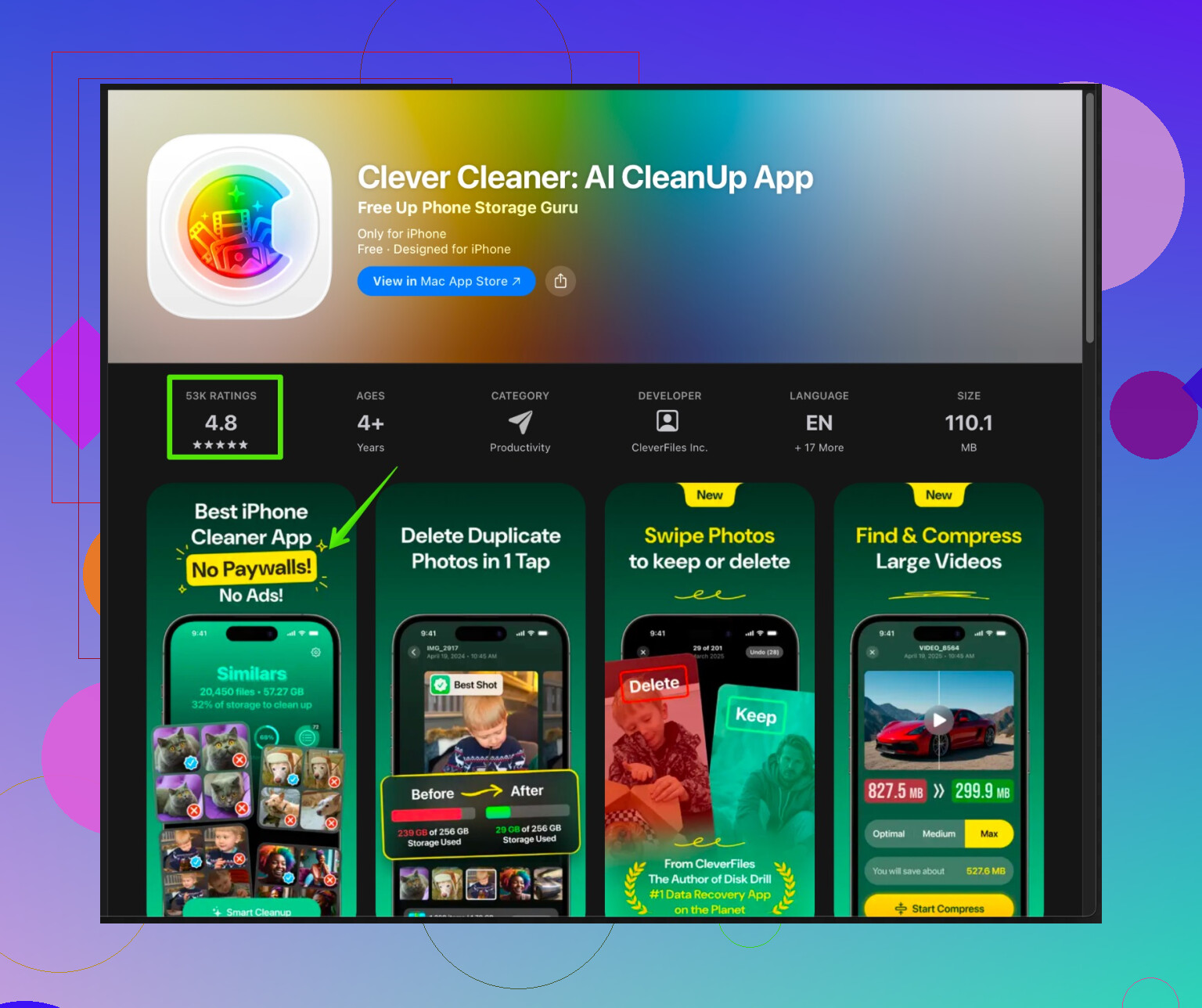
Une option est Clever Cleaner App for iPhone. Elle vous aide à :
• Trouver rapidement les photos en double et les prises de vue similaires.
• Supprimer les grandes vidéos dont vous n’avez pas besoin.
• Effacer les fichiers temporaires inutiles et organiser le stockage.
• Trier le contenu par taille pour cibler d’abord ce qui prend le plus de place.
Vous pouvez la voir ici :
libérer de l’espace iPhone avec Clever Cleaner App
Sur les téléphones remplis de captures d’écran aléatoires et de rafales, cela fait gagner beaucoup de temps.
- Check-list rapide pour les gains les plus rapides
• Vider les données de Safari.
• Supprimer et réinstaller les apps gonflées.
• Nettoyer les pièces jointes dans Messages.
• Nettoyer WhatsApp ou votre app de messagerie principale.
• Activer Optimiser le stockage de l’iPhone pour Photos.
• Vider Supprimés récemment.
Faites-les dans cet ordre et vous devriez voir les Données système et le stockage total utilisé baisser sans trop de galères.
Quelques astuces supplémentaires qui s’accordent bien avec ce que @mike34 a déjà expliqué, sans répéter la même checklist.
1. Dompter le stockage “fantôme” iCloud (Photos, Messages, iCloud Drive)
Parfois, “Données système” paraît énorme alors qu’il s’agit surtout de données de synchro et de cache provenant d’iCloud :
-
Allez dans Réglages > [votre nom] > iCloud > iCloud Drive
- Désactivez‑le temporairement (Désactivé), choisissez Conserver sur mon iPhone, attendez un peu, puis réactivez‑le (Activé).
- Cela force souvent iOS à supprimer les fichiers temporaires et à réindexer, ce qui réduit “Données système” de quelques Go.
-
Si vous utilisez Messages sur iCloud
- Réglages > [votre nom] > iCloud > Tout afficher > Messages
- Regardez le détail du stockage et supprimez ici les anciennes grandes conversations plutôt que seulement dans l’app Messages. Cela libère parfois des “Données système” que la suppression classique de Messages ne touche pas.
2. S’attaquer aux anciens journaux système et données d’analyse qui grignotent l’espace
On ne les voit pas dans la liste normale, mais on peut limiter ce qui s’accumule :
- Réglages > Confidentialité et sécurité > Analyse et améliorations
- Désactivez Partager les analyses de l’iPhone, Partager les analyses iCloud, etc.
- Laissez ensuite l’iPhone branché toute la nuit ; iOS supprime souvent les anciennes données d’analyse tout seul dès qu’il en génère moins.
Vous ne récupèrerez pas 20 Go d’un coup, mais cela évite que Données système regonfle en permanence.
3. Être plus agressif avec Mail et les pièces jointes
Mail peut être compté à moitié dans “Mail” et à moitié dans “Données système”, surtout avec de grosses pièces jointes et plusieurs comptes.
- Réglages > Mail > Comptes
- Supprimez temporairement les comptes anciens ou inutilisés (ancien mail pro, compte scolaire, etc.).
- Après la suppression, redémarrez l’iPhone et vérifiez à nouveau le stockage.
- Ne rajoutez que les comptes réellement nécessaires.
Si vous utilisez les apps Gmail ou Outlook au lieu de Mail d’Apple, envisagez de désactiver Mail pour ces comptes dans Réglages > Mail > Comptes, afin que l’app Mail intégrée ne duplique pas tout.
4. Ne pas toujours “décharger” les pires applis, en supprimer vraiment certaines
Petit désaccord avec @mike34 ici : la décharge est très utile pour beaucoup d’apps, mais pour certaines applis très lourdes (réseaux sociaux, jeux avec leurs propres caches étranges), on voit souvent cela :
- Décharger → réinstaller → le stockage regonfle plus vite parce que leurs données / réglages dans le cloud re‑téléchargent une tonne de fichiers.
Pour celles‑là, je ferais plutôt :
- Allez dans Réglages > Général > Stockage iPhone > [app]
- Touchez Supprimer l’app (et non pas décharger l’app)
- Redémarrez l’iPhone
- Réinstallez et reconnectez‑vous de zéro
Vous perdez les réglages de l’app, mais aussi des années de fichiers inutiles. Ça vaut le coup pour les apps qui pèsent 3 à 10 Go.
5. Utiliser Fichiers pour traquer les gros contenus “invisibles”
Beaucoup de gens oublient que des éditeurs, téléchargements et apps tierces stockent des données dans Fichiers :
- Ouvrez Fichiers > Sur mon iPhone
- Triez les dossiers et fichiers par taille si possible.
- Supprimez :
- Anciennes cartes hors ligne
- Montages vidéo, clips exportés, dossiers de projets
- Téléchargements inachevés
Regardez aussi Fichiers > iCloud Drive pour les anciens sauvegardes iMovie / LumaFusion / documents dont vous n’avez pas besoin en local. Touchez longuement puis choisissez Supprimer le téléchargement pour les garder dans iCloud tout en libérant l’espace local.
6. Une solution au pic de “Données système” moins extrême qu’un effacement complet
Si vous êtes presque à saturation et que Données système est délirant (20–40 Go), mais que vous ne voulez pas tout effacer :
- Assurez‑vous d’avoir au moins 5–8 Go de libre après avoir nettoyé au maximum photos / apps.
- Branchez l’iPhone à un Mac ou PC avec Finder / iTunes.
- Faites une sauvegarde chiffrée sur l’ordinateur.
- Sans effacer l’iPhone, lancez simplement une synchronisation une fois, puis débranchez et forcez le redémarrage.
Très souvent, après une sauvegarde locale chiffrée, iOS décide qu’il peut supprimer d’anciens journaux et caches, et “Données système” baisse de façon notable sans passer par “Effacer contenu et réglages”. Moins radical qu’un reset complet, mais plus confortable.
7. Éviter que tout regonfle ensuite
Une fois un peu d’espace récupéré, adoptez quelques réflexes :
- Dans Réglages > App Store
- Désactivez Lecture automatique des vidéos et les téléchargements automatiques de contenus intégrés.
- Dans les grosses apps qui synchronisent des médias (Spotify, Netflix, etc.)
- Réglez la qualité de téléchargement sur Normale ou Basse
- Limitez les téléchargements hors ligne à ce que vous utilisez vraiment.
Sinon vous nettoyez aujourd’hui et vous vous retrouvez dans la même situation dans deux semaines.
8. Si le nettoyage manuel vous rend dingue
Si votre pellicule est chaotique et que vous ne voulez pas passer en revue 20 000 captures d’écran et selfies quasi identiques, utiliser une app de nettoyage est honnêtement bien plus rapide que tout faire à la main.
Une bonne option est Clever Cleaner App, conçue précisément pour ce genre de situation “mon iPhone étouffe”. Elle permet de :
- Scanner les photos en double ou similaires
- Mettre en avant les vidéos énormes oubliées
- Supprimer les fichiers temporaires inutiles
- Trier par taille pour éliminer d’abord ce qui prend le plus de place
Si vous voulez une façon rapide de voir ce qui encombre vraiment votre iPhone et de récupérer plusieurs Go en quelques pressions, jetez un œil à
libérer de l’espace de stockage sur iPhone avec Clever Cleaner App.
Si vous publiez la répartition actuelle de votre stockage depuis Réglages > Général > Stockage iPhone (5 premiers éléments et taille de “Données système”), on pourra indiquer précisément où vous gagnerez le plus, plutôt que d’y aller au hasard.
<img src=‘upload://r52a3vXzFZBpZhmbKRZdFbu4OOr.jpeg’ alt=‘Comment puis je libérer rapidement de l’espace de stockage sur mon iPhone’ width=‘’ height=‘’>