Mon disque dur a soudainement cessé d’afficher mes fichiers, et j’ai des photos importantes, des documents de travail et des données personnelles dont j’ai besoin immédiatement. Je cherche la meilleure façon de récupérer les fichiers d’un disque dur défaillant ou illisible sans aggraver la situation. Tout conseil sur les étapes sûres de récupération de données d’un disque dur ou sur des outils de récupération fiables serait vraiment utile.
Si cela arrivait à votre disque, la première chose que je ferais serait d’arrêter d’y écrire quoi que ce soit. Pas de téléchargements, pas d’installations, pas de déplacement de fichiers, pas de sauvegarde des résultats de récupération dessus. Je l’ai appris à mes dépens il y a des années avec un ancien HDD de 2 To. J’ai continué à le manipuler, et chaque petite écriture diminuait les chances de récupération. Si vos fichiers ont été supprimés ou si la partition a été endommagée, ils peuvent encore être là tant que de nouvelles données ne les ont pas écrasés.
Avant d’exécuter des outils de récupération, vérifiez si le disque lui-même est encore stable.
Si vous entendez des clics, des grincements ou des bips, arrêtez. Même chose s’il disparaît de façon aléatoire, se bloque lorsqu’il est branché ou n’apparaît que de temps en temps. Je ne continuerais pas à analyser un disque dans cet état. Des lectures répétées peuvent aggraver la défaillance d’un disque. À ce stade, un laboratoire de récupération est la solution la plus sûre.
Si le disque apparaît normalement, vérifiez d’abord son état de santé avec les données S.M.A.R.T. Des outils comme CrystalDiskInfo ou le moniteur S.M.A.R.T. dans Disk Drill peuvent vous y aider. Si vous voyez des avertissements, je récupérerais d’abord les fichiers les plus importants et je limiterais au minimum les analyses supplémentaires.
Pour la partie récupération, je commencerais par Disk Drill. C’est l’une des options les plus simples si vous avez affaire à des fichiers supprimés, à un disque formaté ou à un système de fichiers en vrac.
Voici ce que je ferais :
- Installez Disk Drill sur un autre disque.
- Branchez le disque problématique.
- Ouvrez Disk Drill et sélectionnez le disque concerné.
- Cliquez sur Rechercher les données perdues.
- Laissez l’analyse aller jusqu’au bout. L’interrompre trop tôt masque parfois des fichiers que vous voulez récupérer.
- Utilisez la recherche ou les filtres pour affiner les résultats.
- Prévisualisez d’abord quelques fichiers. Je fais toujours cela pour m’assurer que les résultats ne sont pas inutilisables.
- Récupérez d’abord les fichiers importants.
- Enregistrez les fichiers récupérés sur un autre HDD, SSD ou lecteur USB. Ne les réécrivez pas sur le même disque.
Encore une chose que beaucoup de gens négligent. Vérifiez vos sauvegardes avant de vous lancer dans des analyses de récupération approfondies. J’ai vu des gens passer des heures à analyser, puis remarquer que les fichiers se trouvaient depuis le début dans la Corbeille, l’Historique des fichiers, OneDrive, Time Machine ou un ancien disque externe. Plus rapide, moins de risque, moins de tracas.
Si Disk Drill ne retrouve pas tout, je regarderais ensuite du côté de Windows File Recovery, Data Rescue ou AnyRecover. Si le disque montre des signes de défaillance physique, j’arrêterais là la solution maison. Au-delà de ce point, chaque tentative supplémentaire donne l’impression de jouer aux dés avec vos données.
D’abord, déterminez quel type de panne vous avez. @mikeappsreviewer a bien couvert la partie où le disque n’écrit plus, mais j’ajouterais ceci. Testez le disque sur un autre port USB, avec un autre câble ou avec un adaptateur SATA-vers-USB avant de lancer le moindre scan. J’ai vu des boîtiers défectueux faire passer un disque sain pour mort. Cela arrive plus souvent qu’on ne le pense.
Si le disque affiche la bonne capacité dans la Gestion des disques mais qu’aucun fichier n’apparaît, votre système de fichiers ou votre table de partition est peut-être endommagé. Dans ce cas, évitez les outils de réparation aléatoires et passez directement à la récupération. Disk Drill est un bon choix ici, car il gère mieux les partitions perdues et les disques RAW que beaucoup de solutions bon marché. Pour un triage rapide, triez les résultats par type de fichier et récupérez d’abord les documents et les photos.
Si le disque est lent mais encore lisible, créez d’abord une image. R-Studio ou ddrescue sont mieux adaptés à cela que de se lancer directement dans une analyse complète. Je ne suis pas vraiment d’accord avec l’idée de scanner d’abord quand le disque est instable. Une image vous donne une copie de travail plus sûre. Ensuite, exécutez Disk Drill ou un autre logiciel de récupération de disque dur bien noté sur l’image, pas sur le disque défaillant. Moins de stress pour le matériel, moins de risques.
Vérifiez aussi l’Observateur d’événements sous Windows. Les erreurs de disque comme 7, 51 ou 153 indiquent souvent des problèmes matériels de lecture. Si vous voyez qu’elles s’accumulent, arrêtez d’y toucher.
Cette vidéo est correcte si vous voulez un aperçu rapide des étapes de récupération, regardez ce guide de récupération de données sur disque dur.
S’il fait des clics, fige l’Explorateur ou se déconnecte, il est temps de passer par un laboratoire. Le bricolage à ce stade devient vite risqué.
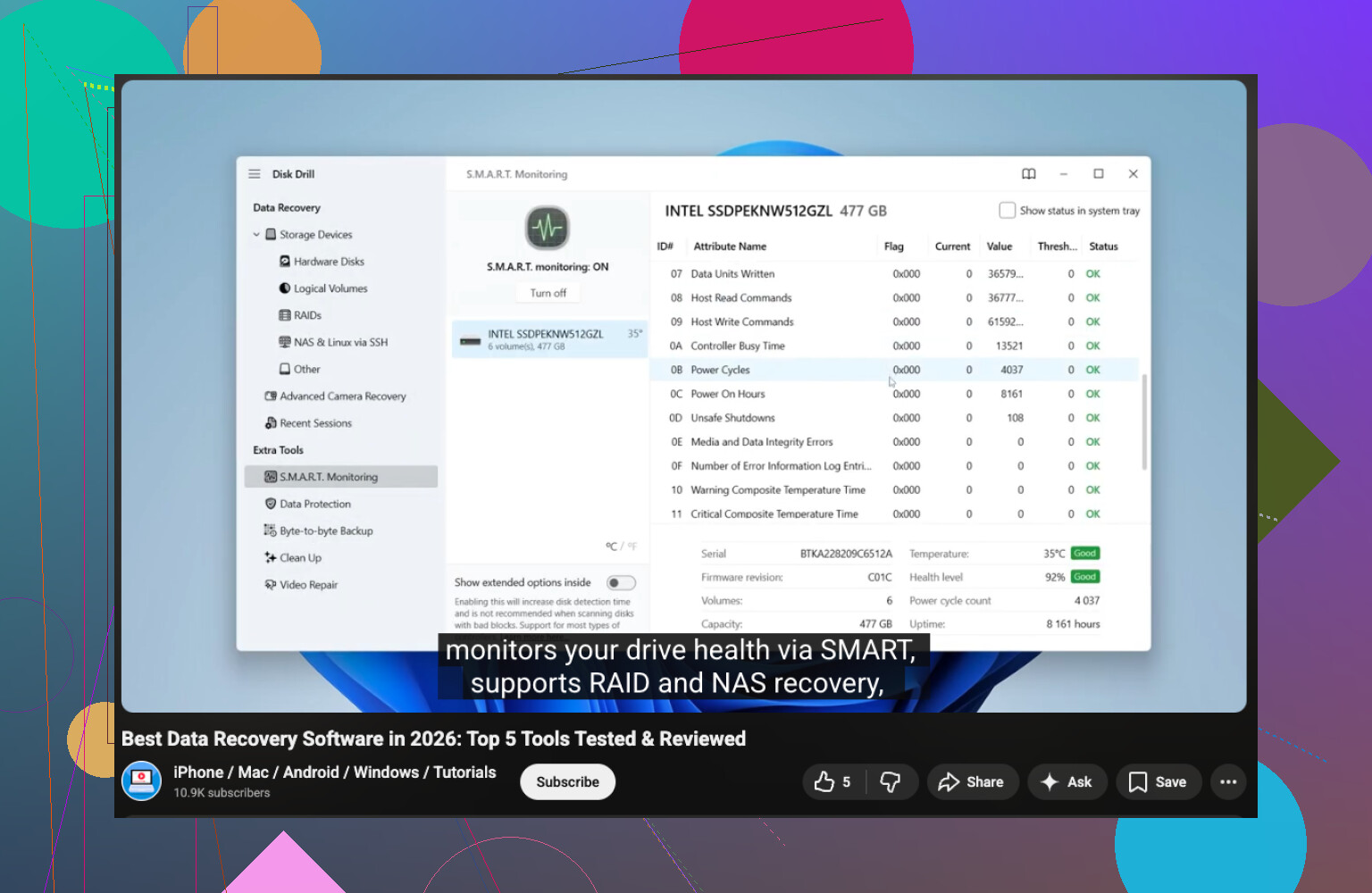
Arrêtez d’abord d’essayer au hasard des boutons de « réparation ». C’est le point sur lequel je nuancerais légèrement par rapport à @mikeappsreviewer et @viajantedoceu. Les gens se précipitent sur CHKDSK, Premiers secours ou « analyser et réparer » parce que ça donne l’impression d’agir, mais sur un disque qui se comporte déjà bizarrement, cela peut compliquer la récupération des fichiers.
Voici ce que je ferais pour un triage urgent :
- Vérifiez si les fichiers sont réellement cachés et non supprimés. Dans l’Explorateur de fichiers, activez les éléments masqués.
- Regardez si le disque affiche la bonne capacité. S’il indique soudainement 0 octet ou une taille aberrante, c’est un autre problème.
- S’il est monté, copiez d’abord manuellement les éléments irremplaçables avant de lancer des analyses approfondies.
- S’il ne s’ouvre pas mais reste détecté, récupérez les données uniquement vers un autre disque.
Je suis d’accord avec eux sur l’utilisation de Disk Drill, mais ma raison est la fonction d’aperçu. Pour une récupération urgente, c’est très important, car cela permet de voir rapidement si vos photos/documents sont réels ou juste des entrées corrompues. Aussi, ne perdez pas de temps à récupérer d’abord des films ou des installateurs. Prenez les photos de famille, les documents fiscaux, les fichiers de travail, les bases de données, bref tout ce qui serait le plus douloureux à perdre.
Encore une chose dont on ne parle pas assez : si c’est un HDD externe, l’alimentation compte. Utilisez un hub USB alimenté ou l’adaptateur d’origine s’il y en a un. J’ai déjà vu des disques « morts » revenir simplement parce que le port du portable ne fournissait pas assez de puissance. C’est idiot, mais réel.
Si vous voulez un avis utilisateur correct avant d’installer quoi que ce soit, consultez ce test du logiciel de récupération Disk Drill et résultats concrets.
Si le disque commence à disparaître en plein scan, devient très chaud ou émet ne serait-ce qu’un seul vilain clic, arrêtez les manipulations maison. Là, c’est du ressort d’un labo, point final. Parfois, l’urgence est exactement ce qui pousse les gens à détruire la dernière copie encore lisible de leurs données.