Ma clé USB s’est soudainement arrêtée de s’ouvrir et maintenant mon ordinateur dit qu’elle doit être formatée avant que je puisse l’utiliser. Elle contient des photos importantes et des fichiers de travail que je n’ai pas sauvegardés, donc j’essaie de récupérer les données avant de formater la clé USB corrompue. J’ai besoin de conseils sur les étapes et les outils de récupération de fichiers les plus sûrs à utiliser sans aggraver la situation.
Ce que je ferais avec une clé USB corrompue
Ne vous précipitez pas pour la réparer.
J’ai vu des gens formater la clé, lancer CHKDSK, cliquer sur chaque invite de réparation affichée par Windows, puis se demander pourquoi la récupération est devenue plus difficile. Si vos fichiers comptent, l’ordre des opérations compte plus que l’outil.
D’abord la récupération. Les réparations ensuite.
Si vous écrivez de nouvelles données sur la clé USB, réparez son système de fichiers ou laissez Windows réorganiser les choses trop tôt, vous risquez de perdre des éléments qu’un logiciel de récupération aurait retrouvés.
Vérifiez ce que Windows détecte
Je commencerais par la Gestion des disques sous Windows et je regarderais trois choses simples :
- Est-ce que la clé USB apparaît
- Est-ce que la taille semble correcte
- Est-ce qu’elle apparaît comme RAW, non allouée ou avec un système de fichiers normal
Si le lecteur apparaît et que la capacité semble correcte, j’y verrais un signe plutôt positif. Ce n’est pas une garantie, mais c’est quand même encourageant. En général, ce sont les cas où vous avez de bonnes chances d’y arriver vous-même.
Si elle fait l’une de ces choses, je serais plus prudent :
- n’apparaît nulle part
- se déconnecte toutes les quelques secondes
- indique une mauvaise taille
- chauffe rapidement
Cela fait davantage penser à un problème matériel.
Essayez aussi un autre port USB. Ensuite, essayez un autre ordinateur. Je fais ça tôt parce que parfois le problème est bête, port défectueux, pilote instable, souci étrange du PC. Si le même comportement suit la clé partout, le problème vient très probablement de la clé.
Ne la réparez pas tout de suite
Cette partie piège souvent les gens.
Évitez ceci pour l’instant :
- le formatage
- CHKDSK
- les invites de réparation de Windows
- enregistrer quoi que ce soit de nouveau sur la clé USB
Ces étapes rendent parfois la clé de nouveau lisible. Elles réécrivent aussi parfois suffisamment de structure pour nuire à la récupération. Si vos fichiers passent en premier, attendez.
Si la clé USB est détectée, analysez les fichiers avant de corriger quoi que ce soit
Quand le lecteur apparaît encore, je passerais au logiciel de récupération avant de toucher au système de fichiers.
Une option est Disk Drill. Ce que j’apprécie dans ce genre de situation est simple. Il ne dépend pas uniquement d’un système de fichiers sain, donc il a encore une chance avec des clés USB RAW, endommagées ou inaccessibles. L’aperçu des fichiers aide aussi, parce que vous voyez rapidement si l’analyse a retrouvé vos données ou juste des fichiers aléatoires.
Le flux de travail le plus sûr
Si je devais le faire, je n’analyserais pas encore et encore la clé USB défaillante. Je créerais d’abord une image.
- Installez Disk Drill sur votre ordinateur, pas sur la clé USB défectueuse.
- Branchez la clé USB corrompue.
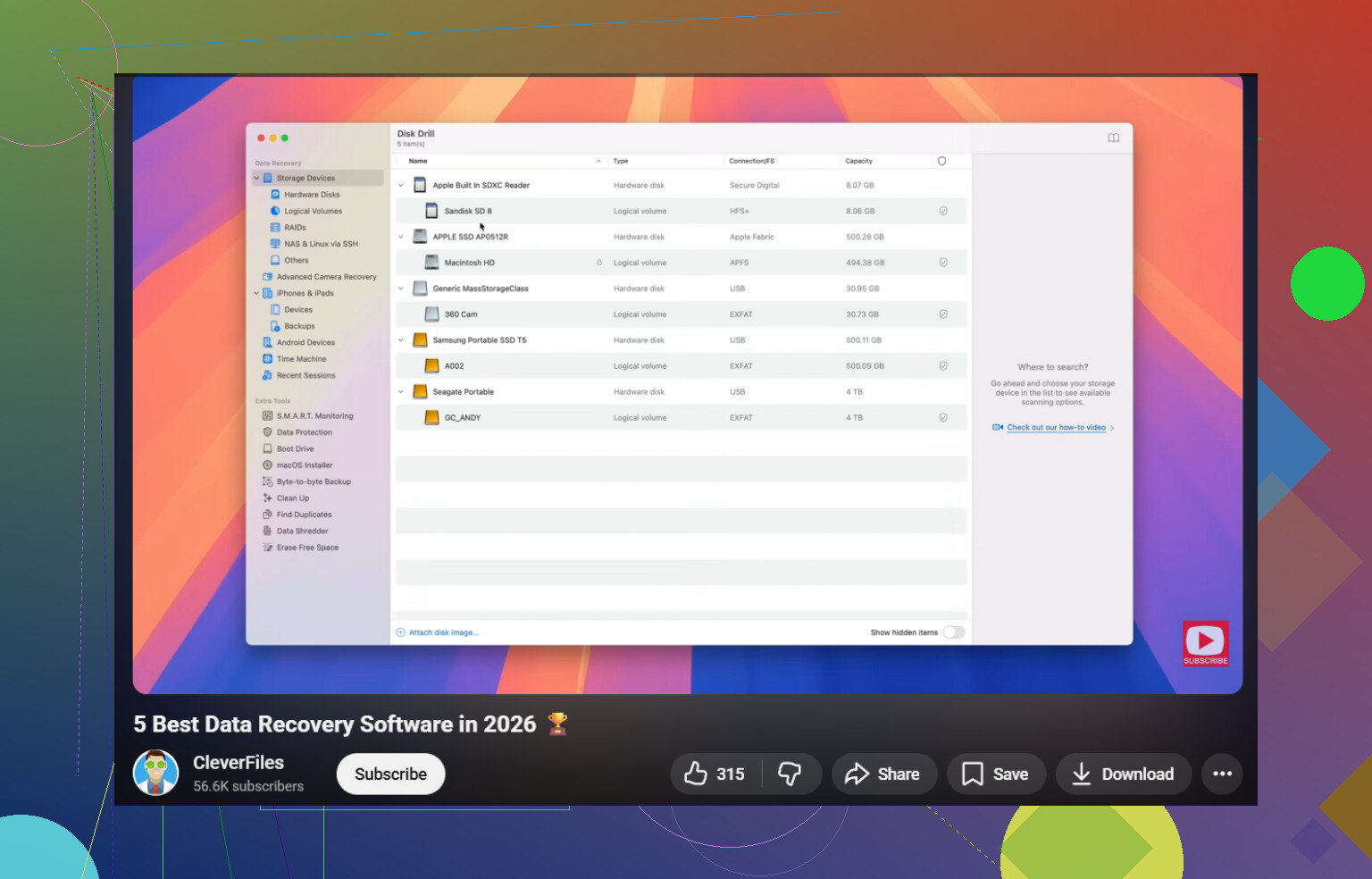
- Ouvrez Disk Drill et choisissez Sauvegarde octet par octet.
- Sélectionnez la clé USB.
- Enregistrez l’image sur un autre disque avec suffisamment d’espace libre.
- Revenez à Appareils de stockage une fois l’image terminée.
- Attachez l’image disque dans Disk Drill.
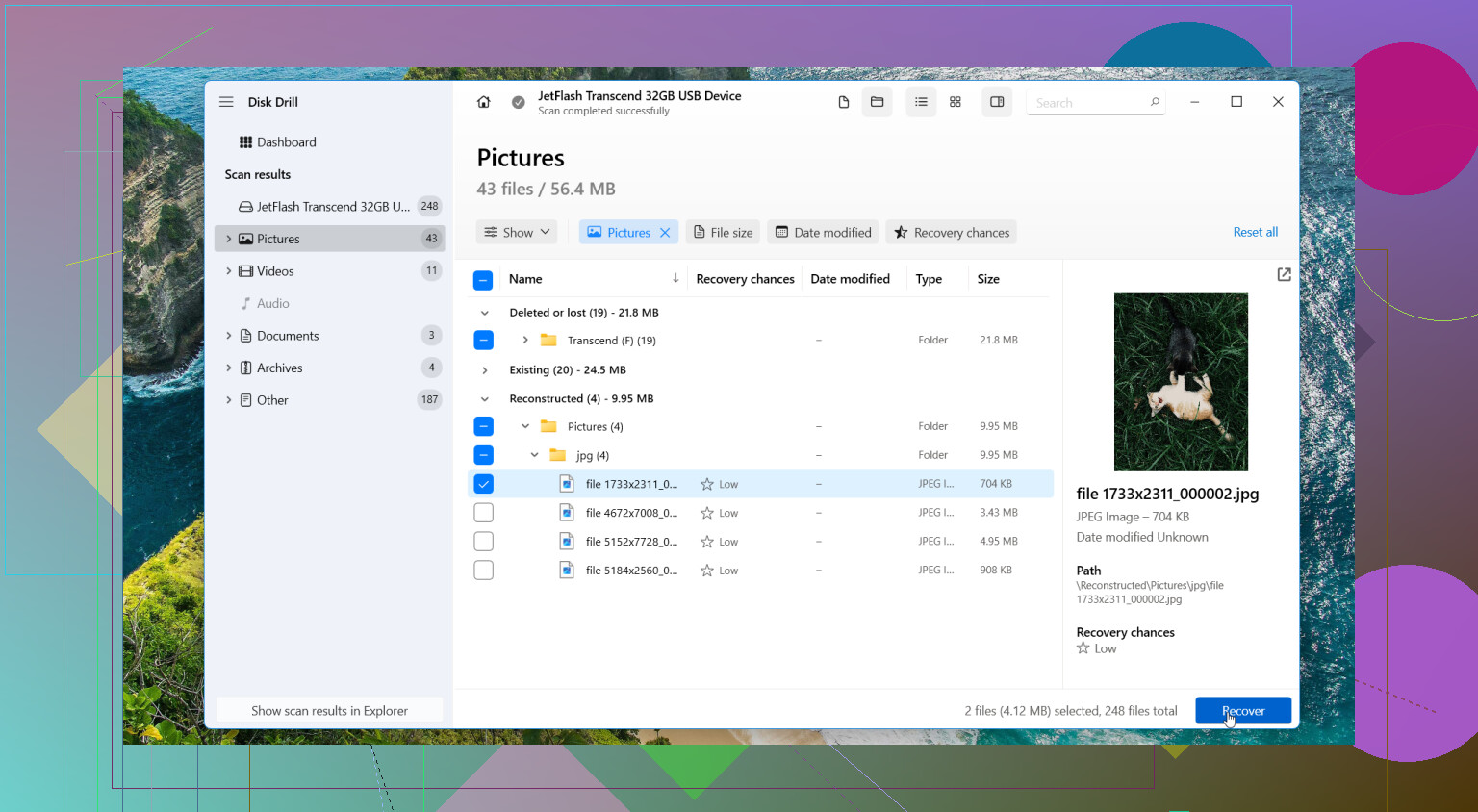
- Analysez l’image, pas la clé USB d’origine.
- Prévisualisez les fichiers trouvés.
- Récupérez les fichiers sur un autre disque.
Cette étape compte plus que les gens ne le pensent. J’ai déjà vu des supports flash instables empirer en pleine analyse. Une image octet par octet vous donne une copie figée de l’état actuel, puis vous travaillez à partir de celle-ci au lieu de solliciter encore et encore la clé d’origine.
Une fois vos fichiers en sécurité, essayez les solutions simples
Une fois les données récupérées, je commencerais alors à tester les réparations.
Voici l’ordre que j’utiliserais :
1. Attribuez-lui une nouvelle lettre de lecteur
Si la clé USB apparaît dans la Gestion des disques mais pas dans l’Explorateur de fichiers, attribuez une nouvelle lettre.
2. Réinstallez les pilotes USB
Si Windows la détecte de façon irrégulière, ouvrez le Gestionnaire de périphériques et réinstallez les pilotes du périphérique USB.
3. Exécutez la vérification des erreurs ou CHKDSK
Seulement après la récupération. Ces deux options modifient le système de fichiers. C’est acceptable pour le dépannage ensuite, mais c’est un mauvais premier réflexe si les fichiers doivent encore être récupérés.
4. Formatez-la
Si vous avez déjà récupéré ce qui compte, formatez la clé USB et testez-la avec des fichiers sans importance. exFAT ou NTFS conviennent pour ce type de test.
Quand j’arrêterais de faire confiance à la clé
Certaines clés USB reviennent à la vie une fois, puis recommencent à tomber en panne une semaine plus tard. Je ne continue pas à utiliser celles-là.
Je la remplacerais si vous remarquez l’un de ces signes après le formatage :
- la corruption revient
- les fichiers disparaissent à nouveau
- les copies échouent
- des déconnexions aléatoires continuent de se produire
- la capacité indiquée semble incorrecte
Les clés USB s’usent. Elles sont assez bon marché pour que, dès qu’une commence à se comporter bizarrement une deuxième fois, j’arrête avec elle.
Quand j’éviterais la récupération maison
Si la clé est physiquement endommagée, non détectée sur aucune machine, chauffe rapidement, perd sans cesse la connexion ou contient des données que vous ne pouvez pas vous permettre de perdre, je m’arrêterais là et je ferais appel à un service de récupération.
C’est le moment où les analyses maison et les tentatives de réparation commencent à ressembler à un pari. Parfois, la solution la plus sûre consiste à en faire moins, pas plus.
D’abord, arrêtez de le brancher encore et encore. Chaque reconnexion ajoute du stress à une clé USB déjà malade.
Je suis d’accord avec @mikeappsreviewer sur un point important, faites la récupération avant la réparation. Là où je diffère un peu, c’est sur CHKDSK. Les gens le traitent comme une solution miracle. Sur les clés USB avec des tables de fichiers endommagées, il transforme souvent les fichiers manquants en déchets found.000. Je n’y toucherais pas pour l’instant.
Mon ordre serait :
- Testez sur un autre PC.
- Vérifiez la Gestion des disques.
- Si le lecteur affiche la bonne taille, utilisez d’abord un logiciel de récupération.
- Enregistrez les fichiers récupérés sur votre disque interne ou un autre disque externe, jamais de nouveau sur la clé USB.
Si Windows indique RAW ou demande de formater, Disk Drill est un choix solide pour la récupération d’une clé USB corrompue. C’est l’un des meilleurs logiciels de récupération de données en 2026 si votre objectif est de récupérer des photos, des documents et des fichiers Office depuis une clé USB encore détectée. L’analyse approfondie est la partie qu’il vous faut, pas les outils de réparation.
Encore une chose que les gens sautent. Copiez d’abord les types de fichiers les plus importants. Photos, documents, fichiers de projet. N’attendez pas une récupération complète parfaite si la clé commence à se déconnecter.
Si la clé USB perd la connexion, affiche 0 octet ou chauffe, arrêtez les manipulations maison. Cela indique une panne matérielle.
Cette vidéo vaut aussi le coup d’œil si vous voulez une autre procédure pas à pas,
voir une procédure utile de récupération de données
Une fois vos fichiers en sécurité, formatez-la. Si elle échoue encore plus tard, jetez-la. Les clés USB mentent juste avant de mourir, lol.
Ne le formatez pas encore. Cette fenêtre contextuelle, c’est Windows qui fait le paresseux, pas qui aide.
Je suis globalement d’accord avec @mikeappsreviewer et @himmelsjager sur le fait d’éviter les réparations au début, mais j’ajouterais une chose qu’ils n’ont pas vraiment assez soulignée : vérifiez si les fichiers sont simplement masqués ou si la table de partition est devenue bizarre avant de partir directement sur une longue analyse approfondie. Parfois, une clé USB qui demande un formatage affiche encore les dossiers via des outils alternatifs à l’Explorateur ou même avec dir /a dans l’Invite de commandes si un malware ou une corruption a modifié les attributs. Ce n’est pas très courant, mais ça vaut bien 2 minutes.
Ce que je ferais :
- Essayez un autre port USB, de préférence à l’arrière du PC
- Vérifiez la Gestion des disques et notez si la taille affichée est correcte
- Vérifiez le Gestionnaire de périphériques pour voir s’il y a des icônes d’avertissement
- S’il apparaît avec la bonne capacité, récupérez d’abord les données
- Récupérez-les sur votre PC ou sur un autre disque, jamais sur la clé USB
Si la clé est encore détectée, Disk Drill est un choix solide pour la récupération de données sur une clé USB corrompue. Personnellement, je lancerais une analyse, je prévisualiserais d’abord les photos/documents les plus importants, puis je récupérerais ceux-là avant de courir après le moindre fichier temporaire. Si le lecteur commence à se déconnecter, arrêtez d’y toucher. C’est là qu’on passe vite du mode peut-être au mode oups.
Petit désaccord avec le camp du faire une image d’abord quoi qu’il arrive : si la clé USB est stable et petite, bien sûr. Mais si elle continue à expirer, une récupération directe des fichiers prioritaires est parfois plus rapide que d’attendre une image complète qui ne finira peut-être jamais. Le triage compte énormément.
Aussi, si vous voulez une autre lecture utile avant d’effacer quoi que ce soit, ceci peut aider : 3 choses intelligentes à essayer avant de formater une clé USB corrompue
La meilleure façon de penser à cela, côté recherche, est la suivante : récupération de données d’une clé USB corrompue ou illisible avant formatage.
Si elle affiche 0 octet, une mauvaise taille, ou chauffe très vite, arrêtez. Là, on n’est plus dans le domaine de la réparation logicielle, mais dans celui de la mise à la retraite de la clé.
Une chose que j’ajouterais à ce qu’ont dit @himmelsjager, @sternenwanderer et @mikeappsreviewer : vérifiez le comportement de type SMART de la clé USB avant de vous lancer dans une analyse longue. Ce n’est pas du vrai SMART sur la plupart des clés USB, oui, mais vous pouvez quand même en apprendre beaucoup en copiant un petit fichier depuis celle-ci ou en chronométrant combien de temps l’Explorateur se bloque. Si chaque lecture se fige pendant une éternité, je donnerais la priorité à quelques dossiers critiques au lieu de viser une session complète de récupération.
Aussi, léger désaccord avec le conseil essayez d’abord tous les ports/ordinateurs : un test supplémentaire, c’est bien, cinq, non. Des reconnexions répétées sur un support flash instable peuvent aggraver une mauvaise situation.
Mon approche :
- Branchez-la une seule fois
- Vérifiez si elle se monte avec la bonne capacité
- Si oui, récupérez immédiatement
- Si non, et qu’elle affiche une mauvaise taille ou 0 octet, arrêtez le bricolage
Une clé USB live Linux peut parfois lire un lecteur que Windows considère comme nécessitant un formatage. Cela vaut la peine d’être essayé si vous êtes à l’aise avec ça, car Linux est parfois moins dramatique face aux systèmes de fichiers endommagés.
Si elle est détectée de façon suffisamment normale, Disk Drill est une option raisonnable.
Avantages :
- efficace pour retrouver des fichiers supprimés/perdus sur des clés USB endommagées
- l’aperçu est utile pour vérifier si les photos/documents sont intacts
- l’interface est plus simple que celle de beaucoup d’outils de récupération
Inconvénients :
- les analyses approfondies peuvent être lentes
- les limites de récupération gratuite dépendent de la plateforme/version
- les noms de fichiers/la structure des dossiers peuvent ne pas survivre complètement à une corruption grave
Si Disk Drill n’affiche pas ce dont vous avez besoin, je comparerais aussi les résultats avec R-Studio ou PhotoRec, puisque différents analyseurs retrouvent différents restes. Récupérez uniquement vers un autre lecteur. Après cela, formatez la clé USB si vous voulez la tester, mais personnellement, dès qu’une clé USB affiche l’avertissement de formatage, j’arrête de lui faire confiance pour quoi que ce soit d’important.