J’ai accidentellement supprimé des photos de la carte SD de mon appareil photo après un événement familial, et maintenant je ne les retrouve nulle part. La carte est toujours détectée, mais certaines photos ont disparu et je crains qu’elles ne soient définitivement perdues. J’ai besoin d’aide pour connaître la meilleure façon de récupérer des photos supprimées sur une carte SD avant d’aggraver la situation.
Si vos photos ont disparu d’une carte SD, arrêtez immédiatement d’utiliser la carte. Je veux dire arrêtez. Ne prenez plus de photos, n’enregistrez pas de vidéo et ne laissez pas votre appareil photo continuer à y sauvegarder des fichiers.
L’erreur que je vois le plus souvent, c’est que les gens suppriment des fichiers, paniquent, puis utilisent la carte comme si de rien n’était. C’est comme ça que les anciennes données sont écrasées.
Supprimé ne veut généralement pas dire que les données de la photo ont disparu sur-le-champ. La plupart du temps, la carte supprime les entrées de fichier, tandis que les données de l’image restent encore là pendant un moment. La récupération fonctionne mieux avant que de nouveaux fichiers n’atterrissent sur ces mêmes blocs.
Encore une chose. Si Windows s’affiche et dit que la carte doit être réparée ou formatée, ne cliquez pas sur oui tout de suite. J’ai vu CHKDSK et des outils de réparation similaires compliquer la récupération en modifiant le système de fichiers avant même que vous ayez la possibilité de l’analyser.
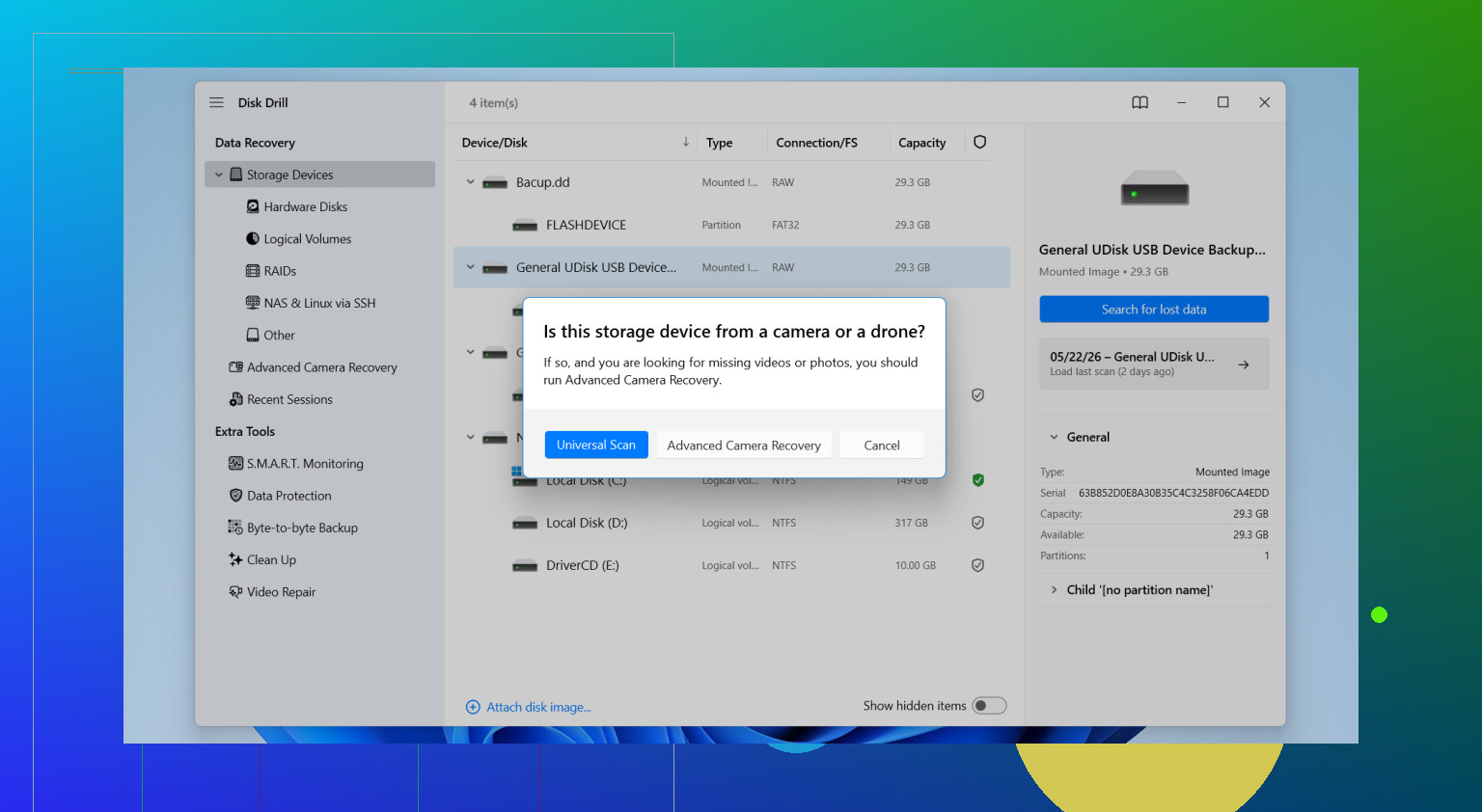
Pour un logiciel de récupération, j’opterais pour Disk Drill. J’ai essayé pas mal de ces outils au fil du temps, et celui-ci a tendance à bien fonctionner avec les cartes SD sans rendre le processus pénible.
Pourquoi j’y suis revenu régulièrement :
Là où il a tendance à aider
Il est utile pour plus qu’une simple suppression accidentelle. Je l’ai vu fonctionner dans des cas comme :
- Cartes SD formatées
- Partitions corrompues
- Cartes RAW
- Cartes qui apparaissent vides alors que l’espace de stockage est toujours occupé
Ce dernier cas arrive plus souvent qu’on ne le pense. La carte semble vide, mais l’espace utilisé raconte une autre histoire.
Étapes de récupération de base
- Insérez la carte SD dans votre ordinateur avec un lecteur de cartes.
- Ouvrez Disk Drill et trouvez la carte SD dans la liste des périphériques.
- Lancez l’analyse.
- Laissez toutes les étapes de l’analyse se terminer.
- Vérifiez la section Images, ou filtrez par type de fichier.
- Prévisualisez les fichiers.
- Récupérez-les ailleurs, pas sur la même carte SD.
Cette dernière partie est importante. Enregistrez les fichiers récupérés sur votre ordinateur, un disque externe, n’importe quoi sauf la carte d’origine.
Les types de fichiers comptent plus qu’on ne le pense
Les cartes d’appareil photo contiennent souvent des fichiers RAW et de gros fichiers vidéo, pas seulement des JPG. C’est là que les outils plus faibles s’effondrent. Disk Drill prend en charge des formats comme JPG, PNG, CR2, CR3, NEF, ARW, RAF, DNG, et bien d’autres. Si vous utilisez un reflex numérique ou un appareil hybride, cette compatibilité est importante. Un outil bon marché peut trouver des noms de fichiers, puis échouer sur les fichiers qui vous intéressent vraiment.
La prévisualisation fait gagner du temps
La fonction de prévisualisation aide beaucoup. Je préfère vérifier si une photo s’ouvre avant de restaurer 4 000 fichiers mystérieux sur un disque dur. Cela permet de distinguer plus facilement les photos intactes de celles qui sont endommagées.
Si la carte est instable, faites ceci d’abord
Si la carte SD continue à se déconnecter, se comporte de façon instable ou semble corrompue, créer d’abord une image de sauvegarde octet par octet est généralement la solution la plus sûre. Cela vous donne une copie complète de la carte, afin que vous puissiez travailler à partir de l’image au lieu de solliciter encore et encore le support d’origine.
D’autres endroits que je vérifierais avant d’abandonner
Parfois, les fichiers se trouvent déjà ailleurs et les gens l’oublient. Je regarderais ici avant de passer des heures à analyser :
- Synchronisation Google Photos ou iCloud
- Anciennes sauvegardes sur des disques externes
- Le stockage interne de votre appareil photo, s’il y en a un
- Copies importées sur votre ordinateur
- Time Machine ou Historique des fichiers de Windows
Quand le logiciel ne suffit plus
Si rien de tout cela ne fonctionne et que la carte a des problèmes physiques, la récupération professionnelle est l’étape suivante. Cela devient vite coûteux, donc la plupart des gens essaient d’abord un logiciel, sauf si la carte SD est clairement endommagée.
En bref, arrêtez d’utiliser la carte, n’exécutez pas d’outils de réparation trop tôt, analysez-la avec Disk Drill, puis récupérez les fichiers sur un autre disque. Cela vous donne les meilleures chances sans aggraver la situation.
D’abord, arrêtez d’utiliser la carte SD. Vous avez déjà reçu le conseil essentiel de @mikeappsreviewer sur ce point, et je suis d’accord avec lui.
Là où je nuance un peu, c’est ceci. Avant d’exécuter un outil de réparation ou même une analyse complète de récupération, vérifiez si les photos sont simplement masquées ou si la structure des dossiers a été perturbée. Sous Windows, affichez les fichiers cachés dans l’Explorateur de fichiers. Sur Mac, appuyez sur Commande + Maj + Point dans le Finder. J’ai déjà vu des cartes paraître vides alors que les fichiers étaient toujours là.
Ensuite, essayez de copier toute la carte sur votre ordinateur. Si une copie normale échoue, cela indique que le système de fichiers est endommagé, pas seulement que les fichiers ont été supprimés. Cette information est importante.
Si la carte est stable, Disk Drill est un bon choix pour récupérer les photos d’une carte SD d’appareil photo. Il a tendance à bien retrouver les fichiers JPG et RAW, et l’aperçu vous aide à distinguer ce qui est intact. Enregistrez les fichiers récupérés sur votre ordinateur, pas de nouveau sur la carte. C’est évident, mais les gens le font encore et se demandent ensuite pourquoi la situation a empiré.
S’il manque certaines photos, mais que d’autres sont présentes, regardez aussi du côté de l’appareil photo. Certains appareils répartissent les photos dans des sous-dossiers DCIM, et l’importation peut manquer un dossier. J’ai vu cela plus d’une fois avec des cartes Canon et Sony.
Si vous voulez un guide rapide, ce guide vidéo de récupération de photos sur carte SD est court et facile à suivre.
Si la carte se déconnecte, devient lente ou affiche des erreurs de lecture, arrêtez d’y toucher. À ce stade, des analyses répétées font plus de mal que de bien.

Si la carte est encore détectée, en fait je ne me précipiterais pas pour la « réparer » d’abord. C’est le point sur lequel je suis un peu plus prudent que @mikeappsreviewer et @sterrenkijker. Même une carte qui semble globalement en bon état peut se dégrader très vite si le contrôleur commence à tomber en panne.
Ce que je ferais :
- Vérifier la capacité réelle de la carte et l’espace utilisé
- Si elle affiche encore de l’espace utilisé, c’est bon signe, les données sont peut-être toujours là
- Utiliser un adaptateur avec protection en écriture si vous en avez un, pour éviter toute écriture accidentelle
- Récupérer les données de la carte vers votre ordinateur, jamais vers la carte SD elle-même
Aussi, ne partez pas du principe que le seul problème est une suppression. Les appareils photo laissent parfois des ensembles RAW/JPG fragmentés, surtout si la carte était presque pleine ou si l’appareil a été interrompu pendant l’écriture. C’est pour cela que certains fichiers reviennent et d’autres non.
J’utiliserais quand même Disk Drill ici parce qu’il est facile d’y trier les résultats photo et de prévisualiser ce qui est réel par rapport aux fichiers inutiles, mais si l’analyse trouve énormément de fichiers corrompus avec des noms bizarres, cela indique généralement des dommages du système de fichiers plutôt qu’une simple suppression. Dans ce cas, les chances baissent un peu, pas à zéro, juste plus faibles.
Une autre chose que les gens oublient : vérifiez si les photos manquantes ont été enregistrées dans un format ou dossier différent de celles qui sont visibles. J’ai déjà vu des utilisateurs penser que les JPG avaient été supprimés alors que l’appareil était passé discrètement en RAW+JPEG ou à un second dossier DCIM. C’est agaçant, mais ça arrive.
Si vous voulez voir plus de cas concrets sur les photos supprimées d’un appareil photo et la récupération de carte SD, cette discussion est assez pertinente : comment récupérer des photos supprimées d’une carte SD, y compris des fichiers JPG et CR3.
Si la carte commence à se déconnecter, chauffe ou se lit absurdement lentement, arrêtez. C’est à ce moment-là que la récupération maison bascule dans la zone du « oups, j’ai aggravé le problème ».
Une chose que j’ajouterais à ce qu’ont dit @sterrenkijker, @cacadordeestrelas et @mikeappsreviewer : vérifiez si les photos ne manquent que dans l’importation sur votre ordinateur, et non sur la carte elle-même. Beaucoup d’applications d’importation d’appareils photo ignorent les fichiers RAW non pris en charge, les noms en double ou certains dossiers DCIM, ce qui peut donner l’impression que des fichiers ont disparu.
Mon ordre de priorité serait :
- Verrouillez la carte SD si vous le pouvez.
- Parcourez la carte manuellement, pas uniquement via Photos/Image Capture.
- Si les fichiers ont disparu, récupérez-les avec un lecteur de carte, pas via la connexion USB de l’appareil photo.
Je ne suis pas tout à fait d’accord avec le fait de trop fouiller dans les dossiers si la carte se comporte bizarrement. Si elle est lente ou renvoie des erreurs, mieux vaut la manipuler le moins possible.
Côté logiciel, Disk Drill est raisonnable.
Avantages
- Bonne détection des photos et des fichiers RAW
- L’aperçu aide à éviter de restaurer des fichiers inutiles
- Assez simple pour les utilisateurs non techniques
Inconvénients
- Les analyses approfondies peuvent prendre un certain temps
- Les limites de récupération gratuite dépendent de la plateforme
- Les résultats deviennent confus si le système de fichiers est gravement endommagé
Si les photos récupérées ont des blocs gris ou des demi-images, cela signifie généralement qu’il y a eu un écrasement partiel, et aucune application ne corrige ça proprement. À ce stade, récupérez ce que vous pouvez et arrêtez de relancer des analyses sans fin.