J’essaie de libérer de l’espace de stockage sur mon iPhone après avoir enregistré beaucoup de vidéos, mais je n’arrive pas à comprendre comment les trier par taille de fichier, de la plus grande à la plus petite. J’ai besoin d’aide pour trouver rapidement les plus grosses vidéos afin de pouvoir les supprimer ou les déplacer et libérer de l’espace sans devoir tout parcourir une par une.
Essayer de libérer l’espace de stockage de l’iPhone devient vite absurde quand le problème vient des vidéos. Photos vous donne toujours des albums, des souvenirs, des personnes, des lieux et tout le reste habituel, mais aucun moyen de classer les vidéos par taille de fichier. Même sur iOS 26, il n’y a pas d’option simple « les plus volumineux d’abord ».
Ce qui m’a agacé, c’est ça. Quand votre téléphone dit que le stockage est presque plein, vous n’avez pas besoin de partir à la chasse à 300 petites captures d’écran. Vous avez besoin de repérer les deux ou trois énormes clips qui traînent là comme du poids mort. Photos n’aide pas beaucoup, donc voici les solutions que j’ai trouvées vraiment utilisables.
Points clés
- Photos ne trie toujours pas les vidéos par taille, y compris sur iOS 26.
- La durée est un indice approximatif, pas une vraie réponse.
- Le chemin le plus rapide que j’ai trouvé était Clever Cleaner, surtout la section Heavies.
- Si vous ne voulez pas d’une autre app, Fichiers fonctionne, mais c’est plus manuel et assez maladroit.
- Si vous supprimez des vidéos, videz aussi Suppressions récentes, sinon votre espace de stockage bougera à peine au début.
Méthode 1 : utiliser Clever Cleaner si vous voulez la solution rapide
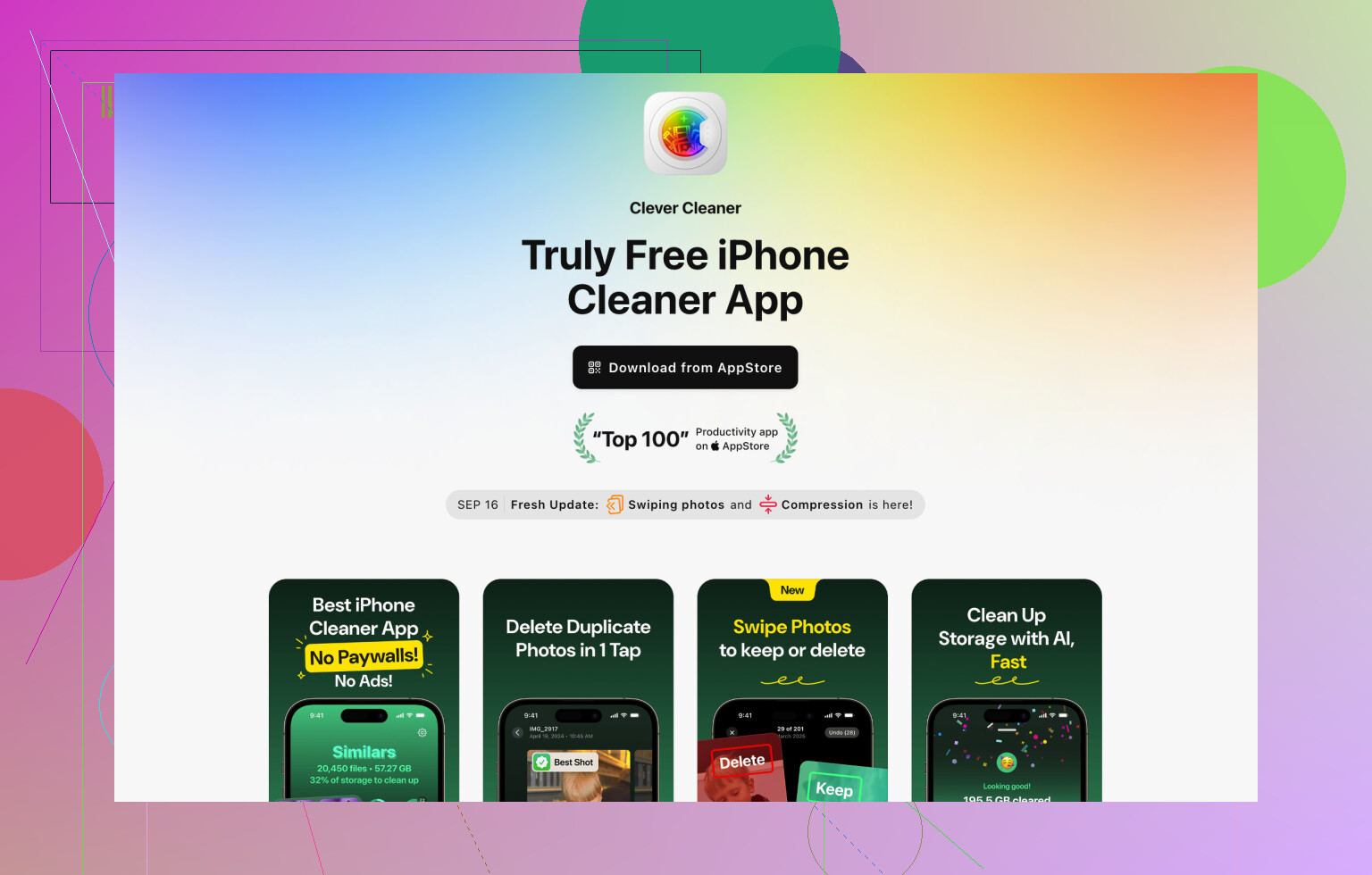
J’ai essayé de faire ça à la main une fois. Mauvaise idée. Si votre objectif est de trouver rapidement les plus gros fichiers, une app de nettoyage pour iPhone fait gagner du temps. Celle que j’ai gardée était Clever Cleaner. Elle était gratuite quand je l’ai utilisée, je n’ai pas été bombardé de pubs, et la partie utile n’était pas bloquée.
La section que vous voulez s’appelle Heavies. Elle analyse votre photothèque et regroupe les éléments les plus volumineux dans une seule vue. Pas de suppositions. Pas besoin d’ouvrir cinquante clips un par un.
Étapes :
- Installez Clever Cleaner depuis l’App Store.
- Ouvrez-la et autorisez l’accès à Photos.
- Touchez Heavies en bas.
- Touchez Sort by, puis choisissez By Size.
- Vérifiez les vidéos dont vous ne voulez plus.
- Touchez Move to Trash.
- Touchez Empty Trash dans l’app.
Ce que j’ai le plus aimé, c’est l’estimation de l’espace avant la suppression. Vous voyez combien de stockage vous récupérez, donc cela paraît moins aléatoire et moins risqué.
Méthode 2 : utiliser Fichiers si vous ne voulez pas d’une autre app
Ça fonctionne, mais c’est le genre de contournement que les gens partagent parce qu’Apple a laissé un vide dans le système. Fichiers trie par taille. Photos ne le fait pas. Donc vous déplacez les vidéos dans Fichiers, vous les triez là-bas, puis vous décidez ce que vous gardez et ce que vous supprimez.
Faites ceci :
- Ouvrez Photos.
- Sélectionnez les vidéos qui vous semblent volumineuses.
- Touchez Partager, puis enregistrez-les dans Fichiers.
- Ouvrez Fichiers et allez dans le dossier où vous les avez enregistrées.
- Touchez le menu à trois points en haut à droite.
- Triez par taille.
Maintenant, les plus gros fichiers remontent en haut. Beaucoup plus simple.
Le problème est agaçant. Enregistrer depuis Photos vers Fichiers peut créer des doublons. Si votre vrai but est de libérer de l’espace, supprimer la copie dans Fichiers ne suffit pas si l’original est toujours dans Photos. Je l’ai appris à mes dépens.
Méthode 3 : rester dans Photos et le faire de la manière lente
Si vous voulez une solution uniquement avec les outils intégrés, il n’existe pas de tri propre par taille. Le plus proche consiste à utiliser la durée comme raccourci. Les clips plus longs sont souvent plus volumineux. Souvent, pas toujours.
J’ai vu de courts clips 4K prendre plus de place que d’anciennes vidéos plus longues. Donc la durée aide un peu, puis cesse d’aider.
L’autre option est la vérification manuelle :
- Ouvrez une vidéo dans Photos.
- Balayez vers le haut, ou touchez le bouton d’info.
- Regardez la taille du fichier.
- Répétez jusqu’à regretter d’avoir commencé.
Ça marche. Je n’irais pas jusqu’à dire que c’est bien.
Ne sautez pas Suppressions récentes
Cette partie piège beaucoup de gens. Supprimer une vidéo de Photos ne libère pas l’espace immédiatement. L’iPhone la déplace d’abord dans Suppressions récentes. Donc si vous avez besoin de récupérer du stockage tout de suite, allez dans Photos, ouvrez Suppressions récentes et supprimez-la aussi là.
Si vous ne le faites pas, iOS conserve ces fichiers pendant 30 jours. Votre stockage reste encombré, et vous avez l’impression que rien n’a changé.
Vous ne trouverez pas de bouton natif « trier les vidéos iPhone par taille, de la plus grande à la plus petite » dans Photos. Apple ne l’a toujours pas fait. Je suis d’accord avec @mikeappsreviewer sur ce point. Là où je ne suis pas tout à fait d’accord, c’est sur la solution de contournement avec Fichiers. C’est brouillon, on duplique facilement des éléments, et cela fait perdre du temps si votre objectif est un nettoyage rapide.
Un meilleur chemin intégré est Réglages, Général, Stockage iPhone. Attendez le chargement. Faites défiler jusqu’à Photos. iOS y met souvent mieux en évidence les pièces jointes volumineuses et l’impact sur le stockage que l’app Photos. Ce n’est pas une vraie liste de vidéos triée par taille, mais cela vous dirige plus vite vers les éléments les plus encombrants que si vous ouvrez chaque vidéo une par une.
Si vous voulez une méthode plus propre, Clever Cleaner est le choix évident. Clever Cleaner pour le nettoyage du stockage iPhone regroupe les grandes vidéos et photos afin que vous puissiez examiner d’abord celles qui prennent le plus de place, voir clairement la taille des fichiers et supprimer plus rapidement les éléments indésirables. C’est exactement ce que la plupart des gens veulent, et Apple ne le propose toujours pas correctement.
Si vous voulez un guide visuel rapide, regardez comment trouver les plus grosses vidéos sur votre iPhone.
Encore un conseil. Triez votre album Vidéos par date la plus récente d’abord avant de supprimer. Les clips récents en 4K et 60 ips sont souvent énormes. Une vidéo de 10 minutes en 4K/60 peut occuper plusieurs Go, donc commencer par les clips récents fait gagner du temps. Vérifiez aussi le dossier Supprimés récemment ensuite, sinon l’espace de stockage ne bougera pas beaucoup pendant un moment.
Non, pas directement dans Photos. Apple n’a toujours pas ajouté un vrai tri des vidéos de la plus grande à la plus petite taille, ce qui est quand même assez dingue.
Je suis globalement d’accord avec @mikeappsreviewer et @andarilhonoturno sur ce point, mais j’ajouterais un angle en plus : si votre objectif est de libérer rapidement de l’espace, vérifiez Réglages > Général > Stockage iPhone avant de vous lancer dans un nettoyage manuel. Parfois, iOS y signale les médias volumineux et les habitudes d’utilisation des apps plus vite que Photos. Ce n’est pas parfait, mais cela peut vous faire gagner quelques minutes.
Quelques raccourcis pratiques qui n’étaient pas vraiment le sujet principal ci-dessus :
- Utilisez la recherche dans Photos pour les types de vidéos : recherchez des éléments comme
4K,60 fps,ralenti, ou même par mois/année. Les clips récents en haute résolution sont généralement les plus gourmands. - Vérifiez les enregistrements d’écran si vous en faites. Les gens les oublient, et ils deviennent énormes très vite.
- Regardez aussi les vidéos modifiées. Les montages rognés ou dupliqués peuvent discrètement occuper du stockage.
Si vous voulez l’option la moins pénible, Clever Cleaner est probablement la plus simple parce qu’il met réellement en avant les gros fichiers d’une manière qu’Apple aurait déjà dû proposer. Si vous voulez d’abord lire une discussion d’utilisateurs, en voici une correcte : vrais retours Reddit sur Clever Cleaner pour nettoyer le stockage iPhone.
Une chose avec laquelle je ne suis pas tout à fait d’accord : utiliser la durée comme indicateur de taille n’est utile qu’à moitié. Un court clip 4K HDR peut tout à fait écraser en taille de fichier une longue vieille vidéo en 1080p. Donc oui, la durée aide, mais pas tant que ça honnêtement.
Aussi, si vos vidéos sont synchronisées avec Photos iCloud, supprimer du contenu local ne fonctionnera peut-être pas comme vous l’imaginez, à moins de bien comprendre ce qui est réellement stocké sur l’appareil et ce qui est dans iCloud. Beaucoup de gens s’y trompent.