Estou tentando liberar espaço de armazenamento no meu iPhone depois de gravar muitos vídeos, mas não consigo descobrir como classificá-los por tamanho de arquivo, do maior para o menor. Preciso de ajuda para encontrar rapidamente os vídeos maiores para que eu possa excluí-los ou movê-los e liberar espaço sem ter que analisar tudo um por um.
Tentar limpar o armazenamento do iPhone fica rapidamente idiota quando o problema são os vídeos. O Fotos ainda oferece álbuns, memórias, pessoas, lugares e todas as coisas de sempre, mas não há como alinhar os vídeos por tamanho de arquivo. Mesmo no iOS 26, não existe uma opção simples de maior primeiro.
O que me irritou foi isto. Quando o seu celular diz que o armazenamento está quase cheio, você não precisa caçar 300 capturas de tela minúsculas. Você precisa dos dois ou três clipes gigantes parados ali como peso morto. O Fotos não ajuda muito, então estes foram os caminhos que achei viáveis.
Principais conclusões
- O Fotos ainda não classifica vídeos por tamanho, inclusive no iOS 26.
- A duração é uma pista aproximada, não uma resposta exata.
- O caminho mais rápido que encontrei foi o Clever Cleaner, principalmente a seção Pesados.
- Se você não quiser outro app, o Arquivos funciona, mas é mais manual e meio desajeitado.
- Se você apagar vídeos, limpe também Apagados Recentemente, ou o número do seu armazenamento quase não vai mudar no começo.
Método 1: Use o Clever Cleaner se quiser o caminho rápido
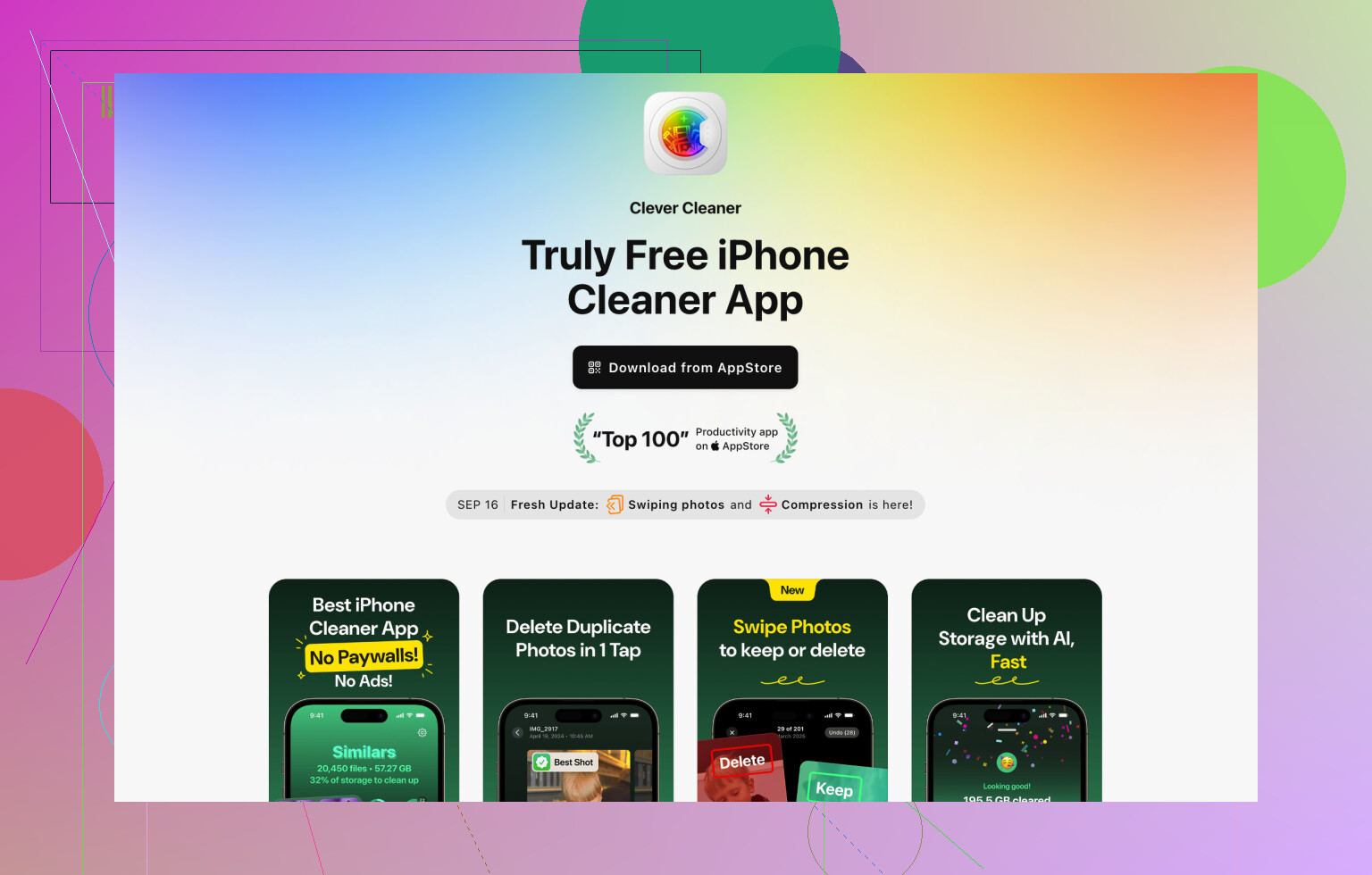
Tentei fazer isso manualmente uma vez. Péssima ideia. Se o seu objetivo é encontrar os maiores arquivos rápido, um app para limpar iPhone economiza tempo. O que mantive foi o Clever Cleaner. Ele estava grátis quando usei, não fui bombardeado com anúncios, e a parte útil não estava bloqueada.
A parte que você quer é Pesados. Ele escaneia a sua biblioteca e reúne os maiores itens em uma só visualização. Sem adivinhação. Sem abrir cinquenta clipes um por um.
Passos:
- Instale o Clever Cleaner pela App Store.
- Abra-o e permita acesso ao Fotos.
- Toque em Pesados na parte inferior.
- Toque em Classificar por e depois escolha Por tamanho.
- Confira os vídeos que você não quer.
- Toque em Mover para a Lixeira.
- Toque em Esvaziar Lixeira no app.
O que mais gostei foi a estimativa de espaço antes de apagar. Você vê quanto armazenamento vai recuperar, então parece menos aleatório e menos arriscado.
Método 2: Use o Arquivos se não quiser outro app
Este funciona, mas é o tipo de gambiarra que as pessoas publicam porque a Apple deixou uma lacuna no sistema. O Arquivos classifica por tamanho. O Fotos não. Então você move os vídeos para o Arquivos, classifica por tamanho lá e depois decide o que fica e o que vai embora.
Faça isto:
- Abra o Fotos.
- Escolha os vídeos que você acha que são grandes.
- Toque em Compartilhar e depois salve-os no Arquivos.
- Abra o Arquivos e vá para a pasta onde você os salvou.
- Toque no menu de três pontos no canto superior direito.
- Classifique por Tamanho.
Agora os maiores arquivos sobem para o topo. Muito mais fácil.
A pegadinha é irritante. Salvar do Fotos no Arquivos pode deixar você com duplicatas. Se o seu objetivo real é liberar espaço, apagar a cópia no Arquivos não basta se o original ainda estiver no Fotos. Aprendi isso do jeito mais idiota.
Método 3: Fique dentro do Fotos e faça do jeito lento
Se você quer o caminho só com recursos nativos, não existe uma classificação limpa por tamanho. A coisa mais próxima é usar a duração como atalho. Clipes mais longos geralmente são maiores. Geralmente, não sempre.
Vi clipes curtos em 4K consumirem mais espaço do que vídeos mais antigos e mais longos. Então a duração ajuda um pouco e depois deixa de ajudar.
A outra opção é verificar manualmente:
- Abra um vídeo no Fotos.
- Deslize para cima ou toque no botão de informações.
- Veja o tamanho do arquivo.
- Repita até se arrepender de ter começado.
Funciona. Eu não chamaria isso de bom.
Não pule Apagados Recentemente
Esta parte pega muita gente. Apagar um vídeo do Fotos não libera espaço na hora. O iPhone primeiro o move para Apagados Recentemente. Então, se você precisa recuperar armazenamento agora, entre no Fotos, abra Apagados Recentemente e remova-o de lá também.
Se você não fizer isso, o iOS mantém esses arquivos por 30 dias. O seu armazenamento continua entupido, e parece que nada mudou.
Você não vai encontrar um botão nativo de ordenar vídeos do iPhone por tamanho, do maior para o menor no Fotos. A Apple ainda não fez isso. Concordo com @mikeappsreviewer nessa parte. Onde discordo um pouco é da gambiarra com o app Arquivos. É bagunçada, fácil de duplicar coisas e faz você perder tempo se seu objetivo é limpar rápido.
Um caminho nativo melhor é Ajustes, Geral, Armazenamento do iPhone. Espere carregar. Role até Fotos. O iOS costuma mostrar melhor ali os anexos grandes e o impacto no armazenamento do que o app Fotos. Não é uma lista de vídeos realmente ordenada por tamanho, mas aponta para os maiores vilões mais rápido do que tocar em cada clipe um por um.
Se você quiser uma forma mais limpa, o Clever Cleaner é a escolha óbvia. O Clever Cleaner para limpeza de armazenamento do iPhone agrupa vídeos e fotos grandes para que você possa revisar primeiro os que mais ocupam espaço, ver claramente os tamanhos dos arquivos e remover itens indesejados mais rápido. Essa é a parte que a maioria das pessoas quer e a Apple ainda não oferece bem.
Se você quiser um passo a passo visual rápido, assista como encontrar os maiores vídeos no seu iPhone.
Mais uma dica. Ordene seu álbum Vídeos pelos mais recentes primeiro antes de apagar. Clipes mais novos em 4K e 60 fps costumam ser enormes. Um vídeo de 10 minutos em 4K/60 pode ocupar vários GB, então começar pelos clipes recentes economiza tempo. Também verifique Apagados Recentemente depois, ou o armazenamento não vai mudar muito por um tempo.
Não, não diretamente no Fotos. A Apple ainda não adicionou uma ordenação real de vídeos do maior para o menor, o que é meio absurdo.
Eu concordo em grande parte com @mikeappsreviewer e @andarilhonoturno nessa parte, mas eu acrescentaria mais um ponto: se o seu objetivo é liberar espaço rápido, verifique Ajustes > Geral > Armazenamento do iPhone antes de entrar na limpeza manual. Às vezes o iOS sinaliza mídias que ocupam muito armazenamento e padrões de uso de apps ali mais rápido do que o Fotos. Não é perfeito, mas pode economizar alguns minutos.
Alguns atalhos práticos que não eram exatamente o foco principal acima:
- Use a busca no Fotos para tipos de vídeo: pesquise coisas como
4K,60 fps,slow-moou até por mês/ano. Clipes mais novos em alta resolução geralmente são os monstros. - Verifique as Gravações de Tela se você faz isso. As pessoas esquecem delas, e elas ficam enormes rapidinho.
- Olhe também os vídeos editados. Edições recortadas ou duplicadas podem consumir armazenamento silenciosamente.
Se você quiser a opção menos irritante, o Clever Cleaner provavelmente é o mais fácil porque ele realmente mostra arquivos grandes de um jeito que a Apple já deveria ter feito. Se você quiser ler primeiro uma discussão de usuários, esta é uma boa: feedback real no Reddit sobre o Clever Cleaner para limpeza de armazenamento do iPhone.
Uma coisa da qual eu meio que discordo: usar a duração como indicador de tamanho só é útil até certo ponto. Um clipe curto em 4K HDR pode facilmente humilhar um vídeo longo antigo em 1080p no tamanho do arquivo. Então sim, a duração ajuda, mas não muito para ser sincero.
Além disso, se os seus vídeos estiverem sincronizados com o Fotos do iCloud, apagar coisas locais pode não funcionar do jeito que você espera, a menos que você entenda o que realmente está armazenado no dispositivo versus no iCloud. Isso confunde bastante as pessoas.