Meu PC com Windows 10 diz que meu disco rígido está corrompido, e estou preocupado em perder arquivos importantes. Não quero executar reparos que possam sobrescrever dados antes de recuperar tudo. Qual é a maneira mais segura de recuperar arquivos de um disco rígido corrompido primeiro e depois tentar corrigi-lo?
Se o Windows 10 ainda consegue ver o HDD no Gerenciamento de Disco e o tamanho parece correto, isso normalmente é um sinal razoável. Isso não significa que a unidade esteja boa, mas também não significa automaticamente que a unidade esteja morta. Eu tive uma unidade de armazenamento mais antiga que desapareceu do Explorador de Arquivos após um desligamento incorreto, enquanto o Gerenciamento de Disco ainda mostrava a capacidade correta. Nesse caso, o problema acabou sendo corrupção do sistema de arquivos, não uma falha completa da unidade.
O principal é evitar piorar a situação antes de retirar seus arquivos dela.
Não se apresse em fazer reparos
Eu não começaria com nenhuma ferramenta que altere a unidade. Isso inclui os passos habituais de corrigir isso que o Windows pode sugerir.
- Não formate a unidade.
- Não execute o CHKDSK imediatamente.
- Não copie nada novo para esse HDD.
- Não instale software de recuperação na própria unidade com problema.
Algo como o CHKDSK pode ajudar na situação certa, mas também modifica o sistema de arquivos. Se os dados forem importantes, recupere os arquivos primeiro e depois se preocupe em tornar a unidade utilizável novamente.
Verifique se a unidade está fisicamente saudável
Antes de fazer uma longa varredura de recuperação, verifique o status SMART da unidade. Os dados SMART podem dar uma ideia rápida se o HDD está começando a falhar mecanicamente ou eletronicamente.
Algumas ferramentas comuns para ler informações SMART são:
- CrystalDiskInfo
- Disk Drill
- Victoria
Se a unidade aparecer como Boa, isso já é pelo menos encorajador. Se você vir vários Setores Realocados, Setores Pendentes ou Setores Incorrigíveis, tenha mais cuidado. A recuperação ainda pode ser possível, mas varreduras repetidas podem colocar estresse extra em uma unidade que já está falhando.
Retire os arquivos antes de consertar qualquer coisa
Esta é a parte em que eu focaria primeiro. Usei o Disk Drill porque ele pode criar uma imagem completa da unidade com defeito antes da verificação. Isso importa porque você pode verificar a imagem em vez de forçar o HDD original repetidamente.
O fluxo básico é:
- Instale o Disk Drill em uma unidade diferente.
- Crie uma imagem do HDD corrompido.
- Abra essa imagem no Disk Drill.
- Execute a Verificação Universal.
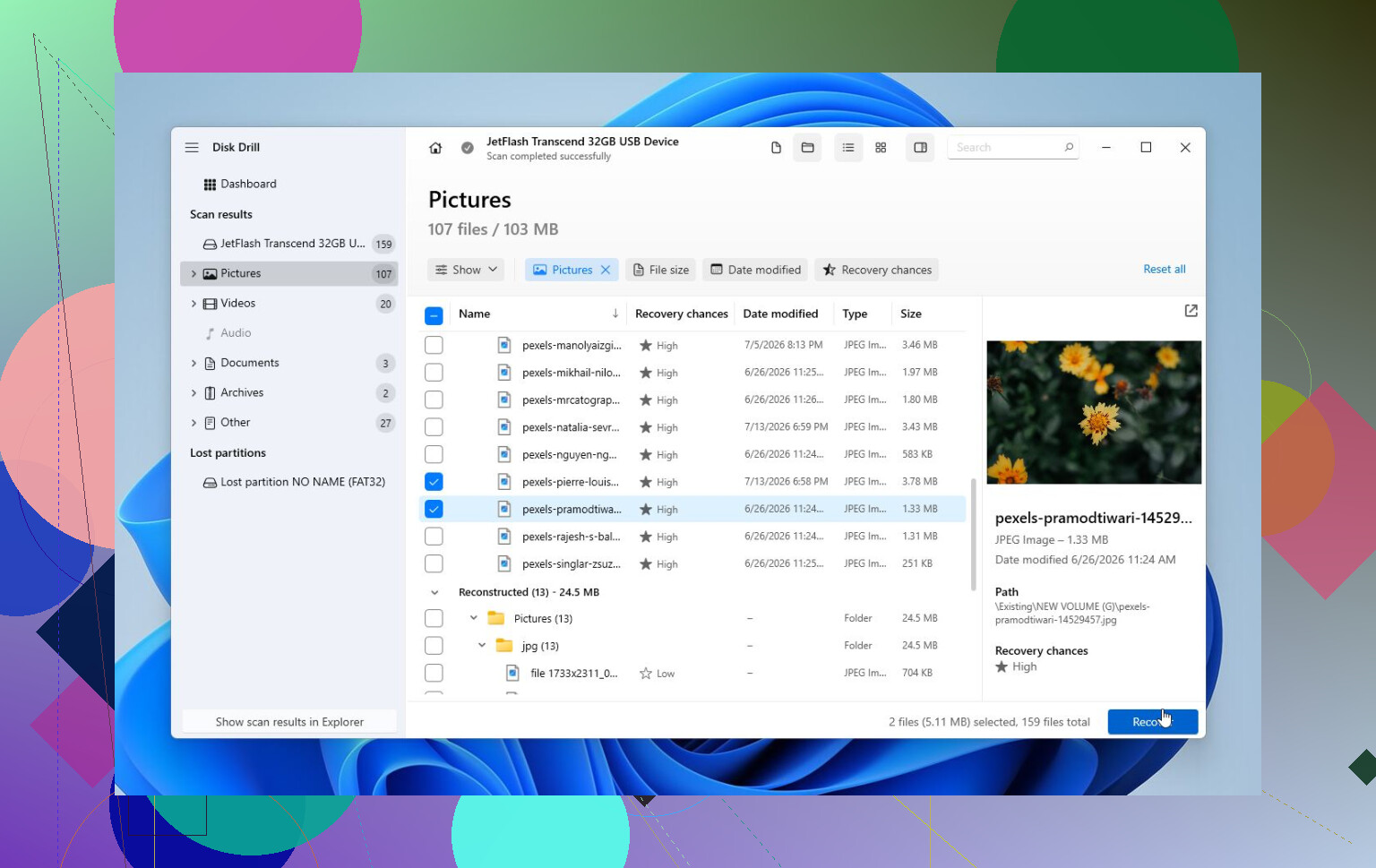
- Visualize os arquivos que ele encontrar.
- Recupere os arquivos para outra unidade, não para a corrompida.
O recurso de visualização é útil porque você pode verificar se fotos, documentos e outros arquivos realmente abrem antes de recuperá-los. A versão para Windows também oferece até 100 MB de recuperação gratuita, o que é suficiente para testar se a verificação está encontrando dados utilizáveis antes de pagar por qualquer coisa.
Depois, tente reparar a unidade
Depois que os arquivos importantes forem copiados para algum lugar seguro, eu tentaria tornar o HDD utilizável novamente.
- Vale a pena tentar o CHKDSK se a unidade ainda tiver um sistema de arquivos normal. Ele pode reparar erros lógicos do sistema de arquivos, mas eu só o usaria após a recuperação porque ele altera a unidade.
- O TestDisk pode ajudar se a partição virou RAW ou se o Windows perdeu as informações da partição. Em alguns casos, ele pode restaurar o acesso sem formatar.
- Formate a unidade se as outras opções não funcionarem. Uma formatação rápida cria um sistema de arquivos novo e normalmente elimina a corrupção lógica. Se o mesmo tipo de corrupção voltar, eu não confiaria mais nessa unidade.
Quando fazer você mesmo é uma má ideia
Pare de mexer nisso se a unidade começar a agir como se tivesse um problema de hardware. Isso significa coisas como:
- sons de clique ou raspagem,
- sumir do Gerenciamento de Disco,
- mostrar a capacidade errada,
- desconectar durante as verificações,
- ou relatar muitos setores defeituosos no SMART.
Nesse ponto, o software não é a opção mais segura. Um laboratório profissional de recuperação tem as ferramentas para lidar com eletrônica danificada ou peças internas, criar uma imagem da unidade com hardware especializado e recuperar os arquivos a partir da cópia em vez de trabalhar diretamente no disco com falha.
A recuperação profissional custa muito mais do que o software. Trabalhos de recuperação lógica geralmente começam em torno de US$300–600, enquanto unidades com danos físicos podem custar entre US$800 e mais de US$2.000, dependendo do que falhou. Muitos laboratórios oferecem uma política de sem dados, sem cobrança, então normalmente você só paga se eles recuperarem arquivos úteis.
Portanto, se o Windows 10 ainda detecta o HDD e informa o tamanho correto, eu trataria isso como um bom sinal, mas não como um motivo para experimentar. Verifique o SMART primeiro, recupere os arquivos importantes e só então tente CHKDSK, TestDisk ou formatação. Essa ordem dá a você uma chance muito maior de salvar os dados sem piorar a situação da unidade.
Um sistema de arquivos corrompido em uma unidade de dados secundária é um caso; uma unidade do sistema com falha da qual o Windows continua inicializando é outro. Se esta for sua unidade principal do Windows, pare de reiniciá-la e recupere a partir de outra máquina ou de um USB de inicialização, porque o Windows pode continuar gravando logs, atualizações e arquivos temporários enquanto você tenta não fazer nada. O Disk Drill ou qualquer ferramenta de recuperação deve ser executado a partir de uma unidade diferente, com os arquivos recuperados salvos em outro lugar.
Não clique em Inicializar, Formatar ou “Verificar e corrigir” só porque o Windows coloca o botão na sua frente. O Windows é muito bom em oferecer a opção destrutiva mais conveniente no pior momento possível. Se a unidade de repente aparecer como RAW, não alocada ou “precisa ser formatada”, trate isso como um sinal de alerta, não como um convite.
Eu discordo um pouco da ordem se a unidade ainda abre às vezes. Se você consegue navegar pelas pastas e a unidade não está fazendo barulhos estranhos, copie primeiro suas coisas mais importantes antes de executar qualquer verificação grande. Não sua biblioteca da Steam nem downloads, mas impostos, fotos, arquivos de trabalho, senhas, qualquer coisa que você não possa substituir. Uma verificação completa de recuperação ou uma imagem completa do disco pode levar horas, e uma unidade fraca pode não continuar legível por tanto tempo. Salve esses arquivos em outra unidade física, não em outra pasta no mesmo disco.
Depois disso, criar uma imagem e verificar a imagem é a forma mais limpa de fazer o restante. O Disk Drill pode fazer isso, assim como algumas ferramentas mais técnicas, mas a ideia importante é a mesma: pare de trabalhar no original o quanto antes. Se a unidade desconecta, trava o PC inteiro, faz cliques ou mostra o tamanho errado, abandone o caminho do faça você mesmo. Se ela se comporta normalmente, mas o Windows simplesmente não consegue ler o sistema de arquivos, recupere primeiro e depois tente CHKDSK ou TestDisk mais tarde. O CHKDSK pertence à categoria de “reparar a unidade depois que os arquivos estiverem seguros”, não à categoria de “recuperar meus dados”.
Uma unidade com um sistema de arquivos danificado, mas com hardware estável, é um caso diferente de uma unidade que está fisicamente tendo dificuldade para ler setores. No primeiro caso, a recuperação por software é razoável. No segundo caso, cada varredura, nova tentativa, visualização de miniatura e “deixe-me só verificar esta pasta” pode consumir mais da vida útil restante da unidade.
Concordo com a ordem geral acima: não repare primeiro. Mas eu teria cuidado com a abordagem de “copiar os arquivos importantes primeiro” se a unidade estiver travando, deixando toda a máquina lenta ou fazendo o Windows Explorer parar de responder. O Explorer é péssimo para lidar com leituras com falha. Ele pode ficar ali tentando novamente a mesma área danificada para sempre. Se os arquivos estiverem visíveis e a unidade se comportar normalmente, pegue o que for insubstituível. Se navegar pela unidade for penoso, pare de navegar nela e crie uma imagem dela.
Um detalhe que as pessoas costumam esquecer: certifique-se de que o destino da recuperação esteja pronto antes de começar. Você precisa de outro disco físico com espaço livre suficiente para os arquivos recuperados ou para uma imagem completa da unidade com problema. Se for uma unidade de 2 TB, não suponha que um SSD reserva de 500 GB seja suficiente, a menos que você precise apenas de um pequeno conjunto de arquivos. E não recupere de volta para a mesma unidade danificada. Isso parece óbvio, mas as ferramentas de recuperação geralmente permitem que você a escolha se não estiver prestando atenção.
O Disk Drill é adequado para a versão mais simples desse problema, especialmente se você o usar para criar uma imagem e examiná-la em vez de escanear repetidamente a unidade original. A ressalva honesta é que criar uma imagem por meio das ferramentas normais do Windows ainda não é mágica. Se a unidade estiver ficando offline ou produzindo muitos erros de leitura, um USB bootável de Linux com ddrescue pode ser uma rota econômica melhor, porque foi projetado para pular áreas defeituosas e voltar a elas depois. No entanto, ele é menos amigável para iniciantes. Se os dados valem dinheiro de verdade ou não têm backup em lugar nenhum, esse é o ponto em que um laboratório começa a fazer mais sentido do que “tentar mais um programa”.
Mais um caso extremo: se esta era a sua unidade de sistema do Windows e o BitLocker ou a criptografia do dispositivo estavam ativados, a recuperação pode precisar da chave de recuperação do BitLocker. Antes de apagar, formatar, reinstalar ou mover peças, verifique sua conta Microsoft ou onde quer que você tenha armazenado essa chave. Uma imagem perfeitamente recuperada não é muito útil se os arquivos estiverem criptografados e você tiver descartado a única forma de desbloqueá-los. Quando os arquivos estiverem seguros em outra unidade e você tiver verificado que eles realmente abrem, então execute CHKDSK, TestDisk, formate ou aposente a unidade. Essa ordem importa.