La fototeca de mi iPad ha crecido a más de 50.000 fotos, y estoy seguro de que hay montones de duplicados ocupando espacio de almacenamiento. Busco una forma segura de encontrar y eliminar fotos duplicadas en el iPad sin perder nada importante ni pasar horas haciéndolo manualmente.
Lo primero que comprobaría es si realmente son duplicados o solo casi duplicados. Me encontré con esto en mi propia fototeca del iPad. Pensaba que tenía montones de copias exactas, pero muchas en realidad eran solo fotos casi iguales: un montón de selfis tomados seguidos, varias tomas de la misma vista, copias editadas o imágenes guardadas desde Mensajes más de una vez.
Esa diferencia importa porque el buscador de duplicados de Apple es bastante estricto.
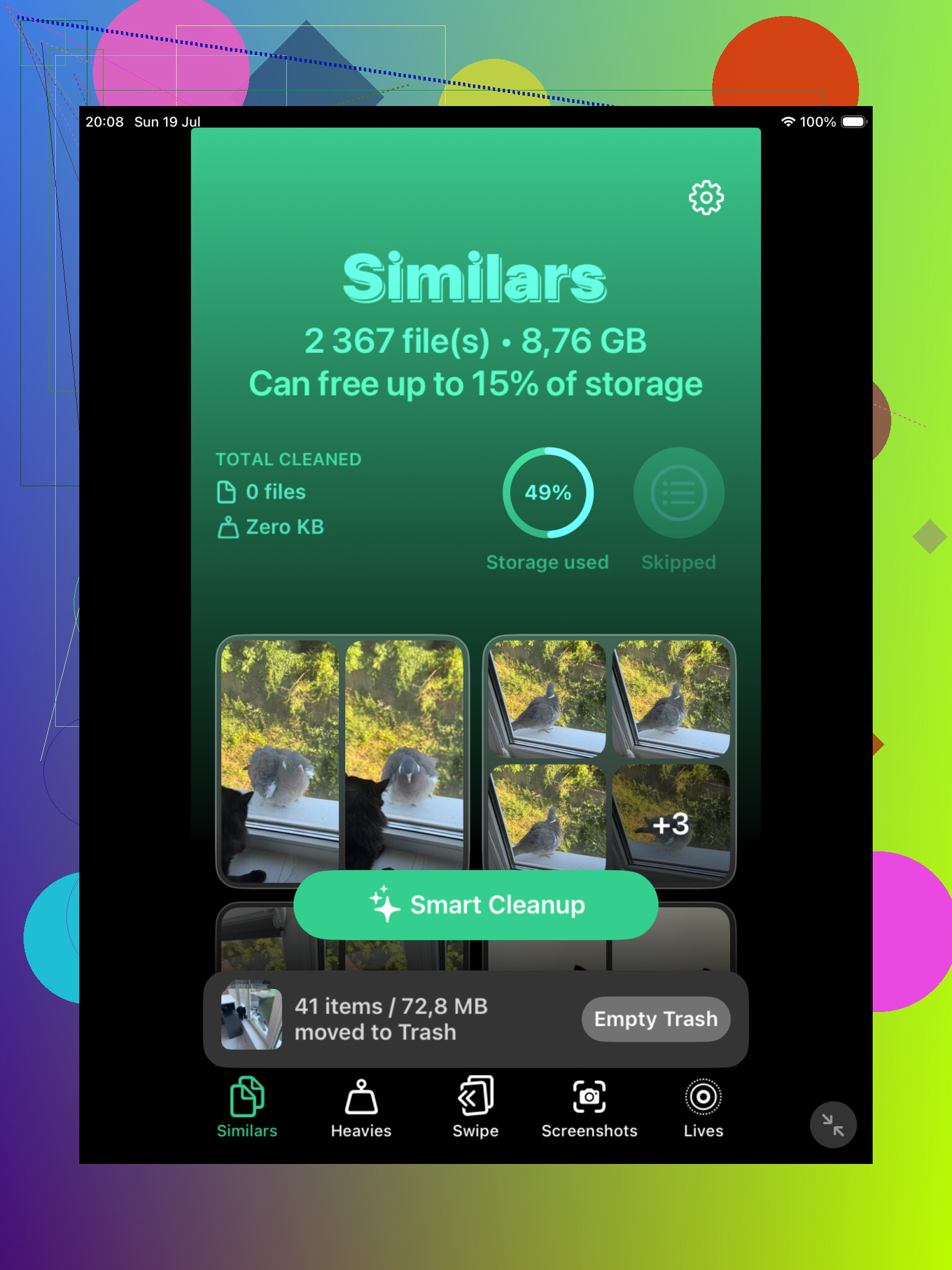
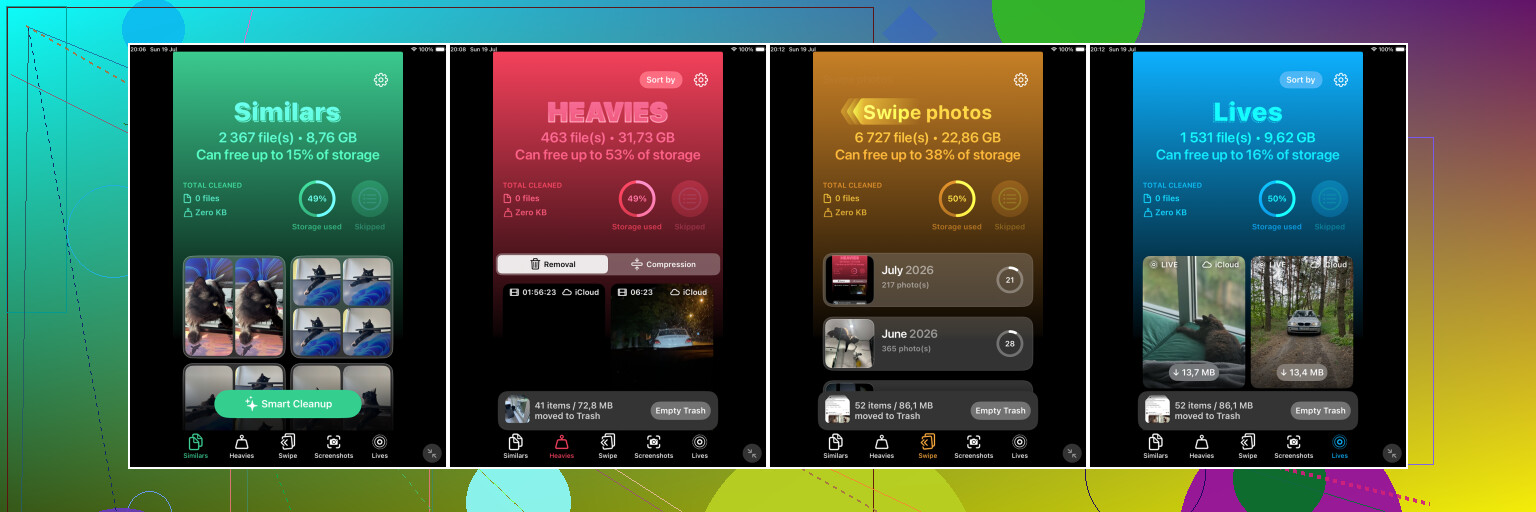
Si la fototeca es grande, empezaría con Clever Cleaner. La sección Similares es útil porque agrupa fotos que se ven casi idénticas, aunque técnicamente no sean el mismo archivo. Eso detecta cosas que Apple suele pasar por alto, como selfis repetidos, tomas tipo ráfaga y fotos tomadas casi desde el mismo ángulo.
También elige una Mejor toma para cada grupo, pero no tienes que confiar ciegamente en eso. Puedes abrir el grupo, comparar las fotos tú mismo y quedarte con la que realmente quieres. Eso es mucho menos molesto que ir saltando dentro de la app Fotos y ampliar cada imagen una por una.
Clever Cleaner también encuentra duplicados exactos, así que es una primera pasada bastante decente si tu fototeca lleva años acumulándose y ya no sabes muy bien qué hay dentro. La razón principal para usarlo es que busca tanto duplicados reales como fotos muy similares.
Después de eso, aun así revisaría el álbum Duplicados integrado de Apple.
En iPadOS 16 o una versión más reciente, abre Fotos, desplázate hacia abajo hasta Utilidades y toca Duplicados. Apple agrupará los elementos coincidentes y mostrará una opción de Fusionar. Cuando los fusionas, conserva la versión con la mejor calidad disponible y los metadatos útiles, y luego envía los extras a Eliminado recientemente.
La herramienta de Apple funciona bien para archivos realmente duplicados, pero no detectará todo lo que a ti te parece duplicado. Si una foto fue recortada, editada, comprimida o tomada un segundo después, Apple puede dejarla tal cual. Por eso el álbum Duplicados puede mostrar solo unos pocos elementos incluso cuando la fototeca parece llena de repeticiones.
Si no ves el álbum Duplicados, es posible que el iPad todavía esté analizando tu fototeca. Esto puede pasar después de una gran sincronización de iCloud, una importación grande o una actualización de software. Deja el iPad enchufado y bloqueado durante un tiempo. Con una fototeca grande, puede tardar uno o dos días. Además, esta función no está disponible en iPadOS 15 o versiones anteriores.
Para una fototeca pequeña, la herramienta integrada de Apple podría ser suficiente. Si solo copiaste los mismos archivos unas cuantas veces, probablemente no haga falta instalar nada más. Pero si tienes miles de fotos y muchas tomas repetidas, Clever Cleaner normalmente detectará más.
También puedes hacerlo manualmente si prefieres evitar otra app. Busca en Fotos cosas como capturas de pantalla, perro, playa o el nombre de una ciudad. Navegar por Meses o Años también ayuda con viajes y eventos en los que probablemente hiciste varias versiones de lo mismo. Es más lento, pero funciona.
Una última cosa: las fotos fusionadas o eliminadas permanecen en Eliminado recientemente hasta 30 días, y siguen usando almacenamiento mientras están ahí. Si necesitas el espacio de inmediato, revisa ese álbum con cuidado y vacíalo.
Y si Fotos en iCloud está activado, eliminar fotos en el iPad también las elimina de tu iPhone, Mac y otros dispositivos Apple. Asegúrate de que te parece bien antes de borrar nada de forma permanente.
No empieces seleccionando en masa todo lo que parezca similar y borrándolo en una sola sesión. Con 50.000 fotos, haz primero una copia de seguridad real, luego elimina los duplicados en pequeños lotes y deja Eliminado recientemente sin tocar durante unos días para poder detectar errores. La herramienta de fusión de Apple es más segura para copias exactas, mientras que aplicaciones como Clever Cleaner son mejores para fotos similares, pero de cualquier manera no trataría la primera pasada como definitiva.
Comprueba si “Optimizar almacenamiento del iPad” está activado antes de empezar a borrar. Con Fotos en iCloud, es posible que tu iPad solo tenga versiones locales más pequeñas, así que una app de limpieza o incluso Fotos puede sentirse lenta mientras descarga los originales para compararlos. Si el almacenamiento ya está ajustado, haz la limpieza mientras está conectado y con Wi‑Fi, y no vacíes Eliminado recientemente de inmediato. Estoy de acuerdo con usar el álbum Duplicados de Apple para las coincidencias obvias, pero para 50.000 fotos evitaría intentar limpiar toda la biblioteca de una sola vez. Elige primero un año, un viaje o un tipo de contenido, y luego repite. Es menos satisfactorio, pero mucho más seguro que confiar en una sola pasada gigante de “borrar todo”.
No uses los álbumes como guía para saber qué está duplicado. En Apple Photos, la misma imagen puede aparecer en Camera Roll, Recientes, Favoritos, un álbum de vacaciones y un álbum personalizado sin ser cinco archivos separados. Si la eliminas porque la viste otra vez en otro álbum, puede que estés borrando la única copia de la biblioteca.
Para esa cantidad de fotos, yo limpiaría desde la vista Biblioteca o desde los grupos reales de Duplicados o Similares, no abriendo álbumes y seleccionando todo lo que parezca repetido. El álbum Duplicados de Apple es bueno para elementos realmente duplicados. Clever Cleaner puede ser útil para el desorden, como diez tomas casi idénticas, pero aun así yo revisaría las selecciones en lugar de aceptar un lote completo a ciegas.
Un flujo de trabajo aburrido pero más seguro es: primero fusionar los duplicados exactos, luego ocuparte de las capturas de pantalla y los videos, y después de las fotos similares por mes o evento. Vale la pena revisar los videos al principio porque unos pocos duplicados accidentales ahí pueden liberar más espacio que cientos de fotos. Y si iCloud Photos está activado, recuerda que eliminar en el iPad también significa eliminar de iCloud, no solo liberar espacio en ese dispositivo.