Minha biblioteca de fotos do iPad cresceu para mais de 50.000 imagens, e tenho certeza de que há toneladas de duplicatas ocupando espaço de armazenamento. Estou procurando uma maneira segura de encontrar e excluir fotos duplicadas no iPad sem perder nada importante ou gastar horas fazendo isso manualmente.
A primeira coisa que eu verificaria é se elas são realmente duplicadas ou apenas quase duplicadas. Encontrei isso na minha própria biblioteca de fotos do iPad. Achei que tinha um monte de cópias exatas, mas muitas delas eram, na verdade, fotos quase iguais: várias selfies tiradas em sequência, várias fotos da mesma paisagem, cópias editadas ou imagens salvas do Mensagens mais de uma vez.
Essa diferença importa porque o localizador de duplicados da Apple é bem rigoroso.
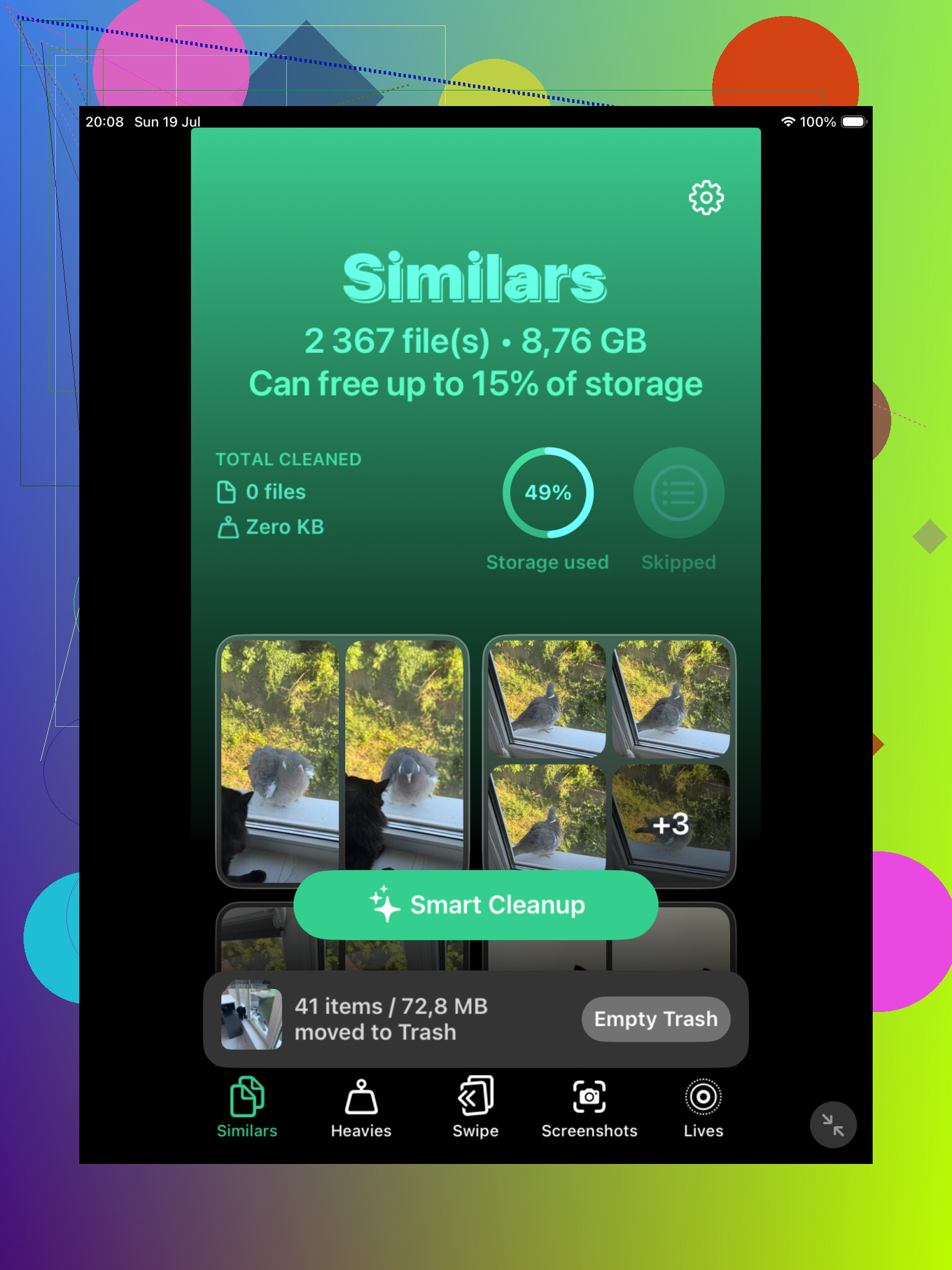
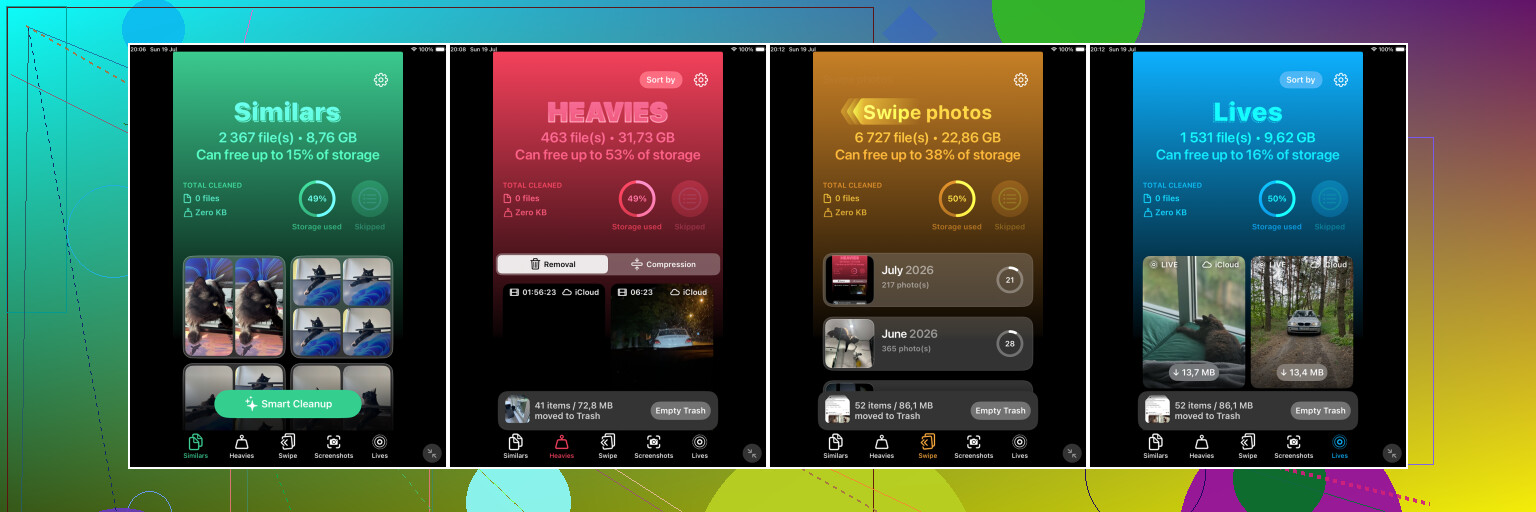
Se a biblioteca for grande, eu começaria com o Clever Cleaner. A seção Similares é útil porque agrupa fotos que parecem quase idênticas, mesmo que tecnicamente não sejam o mesmo arquivo. Isso encontra coisas que a Apple costuma ignorar, como selfies repetidas, fotos em sequência e fotos tiradas quase do mesmo ângulo.
Ele também escolhe a Melhor Foto para cada grupo, mas você não precisa confiar nisso cegamente. Você pode abrir o grupo, comparar as fotos por conta própria e manter a que realmente quiser. Isso é bem menos irritante do que ficar navegando pelo app Fotos e ampliando cada imagem uma por uma.
O Clever Cleaner também encontra duplicatas exatas, então é uma boa primeira análise se sua biblioteca de fotos vem acumulando conteúdo há anos e você nem sabe mais direito o que tem lá. O principal motivo para usá-lo é que ele procura tanto duplicatas reais quanto fotos muito parecidas.
Depois disso, eu ainda daria uma olhada no álbum Duplicados integrado da Apple.
No iPadOS 16 ou mais recente, abra o app Fotos, role para baixo até Utilitários e toque em Duplicados. A Apple agrupará os itens correspondentes e mostrará uma opção de Mesclar. Quando você os mescla, ela mantém a versão com a melhor qualidade disponível e metadados úteis, depois envia os extras para Apagados Recentemente.
A ferramenta da Apple funciona bem para arquivos realmente duplicados, mas não vai encontrar tudo o que parece duplicado para você. Se uma foto foi recortada, editada, comprimida ou tirada um segundo depois, a Apple pode deixá-la de lado. É por isso que o álbum Duplicados pode mostrar apenas alguns itens, mesmo quando a biblioteca parece cheia de repetições.
Se você não vir o álbum Duplicados, o iPad ainda pode estar analisando sua biblioteca. Isso pode acontecer depois de uma grande sincronização do iCloud, uma importação grande ou uma atualização de software. Deixe o iPad conectado à energia e bloqueado por um tempo. Com uma biblioteca grande, isso pode levar um ou dois dias. Além disso, esse recurso não está disponível no iPadOS 15 ou anterior.
Para uma biblioteca pequena, a ferramenta integrada da Apple pode ser suficiente. Se você apenas copiou os mesmos arquivos algumas vezes, provavelmente não há necessidade de instalar mais nada. Mas se você tem milhares de fotos e muitas imagens repetidas, o Clever Cleaner normalmente encontrará mais.
Você também pode fazer isso manualmente se preferir evitar outro app. Pesquise no Fotos por coisas como “capturas de tela”, “cachorro”, “praia” ou o nome de uma cidade. Navegar por Meses ou Anos também ajuda com viagens e eventos em que você provavelmente tirou várias versões da mesma coisa. É mais lento, mas funciona.
Mais uma coisa: fotos mescladas ou apagadas ficam em Apagados Recentemente por até 30 dias, e ainda ocupam armazenamento enquanto estão lá. Se você precisa do espaço imediatamente, verifique esse álbum com cuidado e esvazie-o.
E se o Fotos do iCloud estiver ativado, apagar fotos no iPad também as remove do iPhone, Mac e de outros dispositivos Apple. Certifique-se de que isso é o que você quer antes de apagar qualquer coisa permanentemente.
Não comece selecionando em massa tudo o que parece parecido e apagando em uma única sessão. Com 50.000 fotos, faça primeiro um backup de verdade, depois limpe as duplicadas em pequenos lotes e deixe Apagados Recentemente em paz por alguns dias para poder perceber erros. A ferramenta de mesclagem da Apple é mais segura para cópias exatas, enquanto aplicativos como Clever Cleaner são melhores para fotos semelhantes, mas de qualquer forma eu não trataria a primeira passada como definitiva.
Verifique se “Otimizar Armazenamento do iPad” está ativado antes de começar a excluir. Com o Fotos do iCloud, seu iPad pode ter apenas versões locais menores, então um app de limpeza ou até mesmo o Fotos pode parecer lento enquanto baixa os originais para compará-los. Se o armazenamento já estiver apertado, faça a limpeza enquanto estiver conectado à energia e no Wi‑Fi, e não esvazie Apagados Recentemente imediatamente. Concordo em usar o álbum Duplicados da Apple para as correspondências óbvias, mas para 50.000 fotos eu evitaria tentar limpar a biblioteca inteira de uma vez. Escolha primeiro um ano, viagem ou tipo de mídia e depois repita. É menos satisfatório, mas muito mais seguro do que confiar em uma única passada gigante de excluir tudo.
Não use álbuns como seu guia para identificar o que está duplicado. No Apple Photos, a mesma foto pode aparecer em Camera Roll, Recentes, Favoritos, um álbum de férias e um álbum personalizado sem ser cinco arquivos separados. Se você a excluir porque a viu novamente em outro álbum, talvez esteja excluindo a única cópia da biblioteca.
Para essa quantidade de fotos, eu limparia pela visualização da Biblioteca ou pelos grupos reais de Duplicados/Similares, não abrindo álbuns e selecionando tudo o que parece repetido. O álbum Duplicados da Apple é bom para itens realmente duplicados. O Clever Cleaner pode ser útil para a bagunça, como dez fotos quase idênticas, mas eu ainda revisaria as escolhas em vez de aceitar um lote inteiro às cegas.
Um fluxo de trabalho sem graça, mas mais seguro, é: primeiro mesclar duplicatas exatas, depois lidar com capturas de tela e vídeos, depois fotos semelhantes por mês ou evento. Vale a pena verificar os vídeos logo no início porque algumas duplicatas acidentais ali podem liberar mais espaço do que centenas de fotos. E, se o Fotos do iCloud estiver ativado, lembre-se de que excluir no iPad significa excluir do iCloud também, não apenas liberar espaço nesse dispositivo.