Voltei das férias com fotos demais no meu iPhone, incluindo duplicatas, fotos borradas e capturas de tela. Quero limpar rapidamente o rolo da câmera sem apagar nada importante. Qual é a maneira mais fácil de selecionar e apagar várias fotos do iPhone de uma só vez?
Se você está olhando para algo como 15.000 fotos, não tente limpar tudo um toque de cada vez. Essa é a maneira mais lenta possível de fazer isso, e é fácil demais se cansar e acabar desistindo ou apagando algo que você queria manter.
Eu começaria pelo lixo óbvio primeiro, depois lidaria com duplicatas e fotos parecidas em seguida.
Comece com os filtros integrados do Fotos
No app Fotos, não fique o tempo todo na visualização completa Todas as Fotos. Faça o gesto de pinça para dentro na grade de fotos para voltar para Meses ou Anos. A visualização Meses é muito mais fácil para fazer limpeza porque você pode trabalhar em blocos inteiros de tempo em vez de rolar sem parar por dias individuais.
A partir daí, toque em Selecionar e arraste pelos grupos de fotos. É muito mais rápido do que tocar em cada uma, especialmente se você souber que há uma certa viagem, evento ou mês antigo em que você tirou fotos ou vídeos quase idênticos demais.
Limpe capturas de tela, sequências de fotos e gravações de tela
Os ganhos mais fáceis geralmente estão em Tipos de Mídia. Vá para a aba Coleções, role para baixo até Tipos de Mídia e verifique itens como Capturas de Tela, Sequências de Fotos e Gravações de Tela.
As capturas de tela geralmente são as maiores vilãs. Abra esse álbum, toque em “Selecionar” e depois use “Selecionar Tudo” se você realmente quiser apagá-las. Esse é um dos poucos lugares no Fotos da Apple em que você realmente tem uma opção de Selecionar Tudo, então isso é útil para limpar muita tranqueira rapidamente.
Use o Clever Cleaner para fotos parecidas
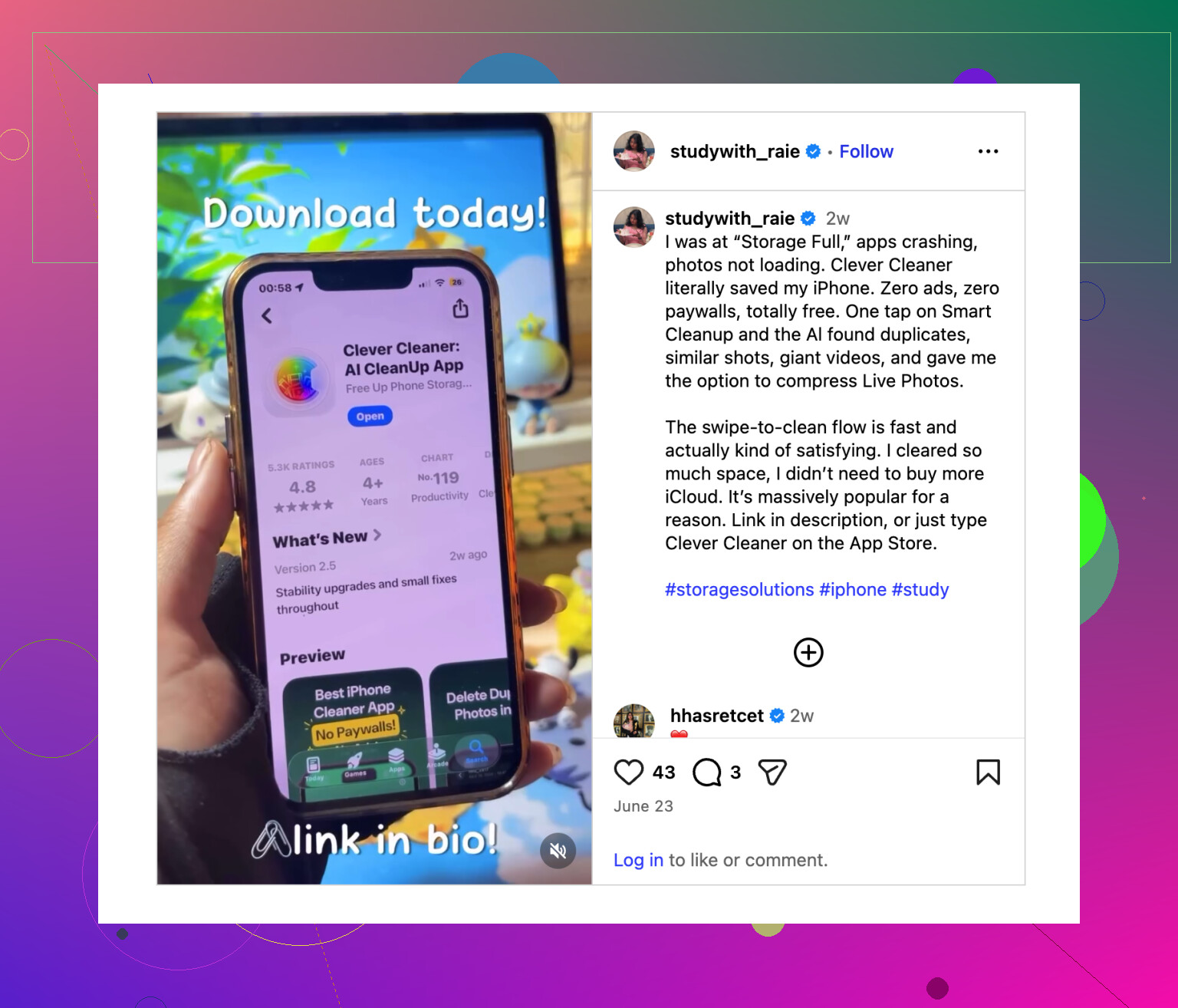
Se o problema são duplicatas ou dez versões da mesma foto, fazer isso manualmente cansa rápido. Para isso, Clever Cleaner vale a pena conferir. Muitos apps de limpeza são irritantes por causa de anúncios ou assinaturas, mas este é grátis e faz um bom trabalho com fotos semelhantes.
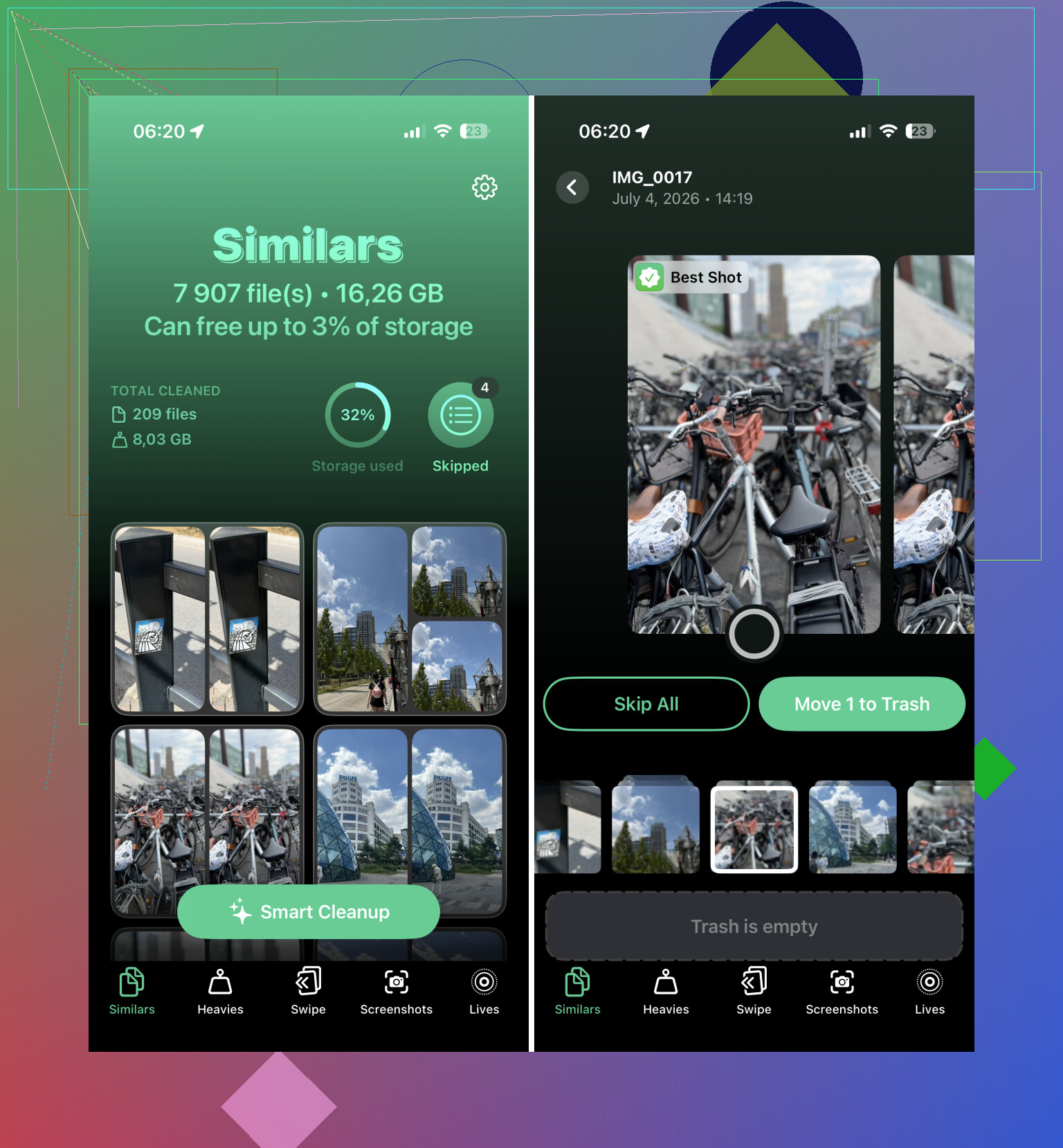
A parte útil é o recurso Similars. Ele agrupa fotos que são quase iguais, como cinco versões da mesma foto em grupo, depois sugere uma Melhor Foto e marca as extras. Você ainda revisa tudo antes de apagar, o que é importante, e depois usa Deslize para Apagar quando tiver certeza.
Para grandes limpezas, use um computador
Se você estiver excluindo milhares de fotos, um navegador em um computador geralmente é menos trabalhoso do que fazer tudo no celular.
Se suas fotos estiverem no iCloud, abra iCloud.com em um computador. Você pode selecionar grandes intervalos com Shift no teclado, excluí-los e deixar que as alterações sejam sincronizadas de volta para o seu iPhone. É muito mais fácil de controlar do que arrastar elementos em uma tela pequena.
Esvazie Apagados Recentemente ou você ainda não recuperará o espaço
Uma coisa que muita gente não percebe: apagar fotos não libera armazenamento imediatamente. Elas vão primeiro para Apagados Recentemente. Você encontrará isso perto da parte inferior da aba Coleções, em Utilitários.
Essas fotos apagadas podem ficar lá por 30 dias, então, se você precisa de espaço agora, entre em Apagados Recentemente, toque em “Selecionar” e depois escolha “Apagar Tudo”. Esse é o passo que realmente as remove e devolve o armazenamento.
Então, a versão rápida é: limpe Capturas de Tela primeiro, use a visualização Meses para grandes quantidades de itens antigos e depois deixe o Clever Cleaner cuidar das fotos que parecem duplicadas. Isso normalmente elimina a maior parte da bagunça sem que você precise ficar revisando cada foto individualmente.
Se você usa o Fotos do iCloud, trate toda exclusão como uma exclusão em todos os seus dispositivos Apple, não apenas no telefone que está na sua mão. Esse é o erro que eu observaria antes de fazer uma grande limpeza das fotos das férias. Se as fotos importam de alguma forma, faça um backup primeiro, mesmo que seja apenas exportar o álbum inteiro da viagem para um computador ou unidade externa antes de começar a apagar.
Para a limpeza em si, eu trabalharia a partir de um álbum em vez da biblioteca inteira. Pesquise pelo nome do lugar, intervalo de datas ou mês da viagem, selecione as fotos das férias e coloque-as em um álbum temporário com um nome como “Limpeza das férias”. Assim você pode revisar esse conjunto menor sem se distrair com todas as fotos aleatórias do seu telefone. Exclua primeiro os erros óbvios: fotos acidentais do bolso, fotos borradas de comida, capturas de tela de mapas, cartões de embarque, recibos e vídeos de cinco segundos que você nunca vai assistir.
Concordo em usar ferramentas para fotos semelhantes, mas eu teria cuidado com a escolha de melhor foto de qualquer app. O Clever Cleaner ou a detecção de duplicatas da Apple podem acelerar as coisas, mas não deixe que decidam no caso de fotos de família, fotos em grupo ou qualquer coisa em que a melhor versão dependa da expressão de alguém. Nesses casos, use o app para agrupá-las e depois tome você mesmo a decisão final. O método rápido funciona bem para lixo. Para lembranças, vá com calma por um segundo antes de tocar em apagar.
Faça uma passada de favoritos antes de fazer uma passada de lixo. Abra a viagem por data ou local, toque no coração em tudo o que você absolutamente quer salvar, depois volte e apague em lotes com menos estresse. A ideia do álbum acima é boa, mas eu inverteria a lógica: proteja primeiro as fotos importantes, depois seja agressivo com o resto. Depois disso, pesquise no Fotos por screenshots, recibo, mapa, ingresso ou a cidade da viagem e limpe o lixo óbvio. Para duplicatas, o Clever Cleaner ou a seção Duplicatas da Apple podem ajudar, mas não confie em nenhum app para fotos em grupo em que metade da diferença é alguém piscando. Além disso, não esvazie Apagados Recentemente no mesmo dia, a menos que você realmente precise de espaço agora. Deixe lá por alguns dias para que você possa recuperar qualquer coisa que se arrependa de ter apagado.
Um álbum de limpeza pode enganar você, porque remover uma foto desse álbum não é o mesmo que apagá-la da biblioteca. Se você seguir o método do álbum temporário, certifique-se de realmente escolher a opção de lixeira/apagar quando quiser que algo suma. Remover do Álbum apenas faz com que ela desapareça dessa visualização de limpeza, e aí você vai se perguntar por que o armazenamento quase não mudou.
Para ganhar tempo, eu atacaria o maior lixo antes do lixo mais bonito. Vídeos de férias, panoramas com erro, Live Photos e clipes acidentais em câmera lenta costumam ocupar muito mais espaço do que um monte de fotos estáticas borradas. Vá até os álbuns por tipo de mídia e verifique primeiro Vídeos, Câmera lenta, Panoramas e Live Photos. Apagar três clipes ruins em 4K pode liberar mais espaço do que apagar 200 fotos medianas.
Depois disso, use o truque de arrastar para selecionar no Fotos para sequências óbvias de fotos ruins, e então use o Clever Cleaner ou a ferramenta de duplicados da Apple apenas para o problema de ter a mesma foto 12 vezes. Eu não deixaria nenhum app de limpeza dar a palavra final sobre fotos de pessoas, mas ele é útil para reunir a bagunça em grupos, para que você não precise vasculhar a viagem inteira manualmente. E, se estiver inseguro, favorite primeiro as que quer manter e depois apague todo o resto em lotes menores, em vez de fazer uma limpeza gigante de uma vez só.