Acabei ficando sem querer com muitas Live Photos no meu iPhone e agora elas estão ocupando espaço extra e dificultando o gerenciamento da minha biblioteca de fotos. Estou tentando encontrar uma maneira de converter todas as Live Photos em fotos estáticas de uma só vez, em vez de editá-las uma por uma. Existe uma opção integrada ou um método em massa mais fácil que funcione no iPhone?
Entendo por que você converteria as Live Photos em vez de apagá-las. Eu deixei as minhas ativadas por meses porque, de vez em quando, elas capturavam uma expressão melhor ou o segundo antes de alguém piscar. Ainda assim, quando verifiquei o armazenamento, a maioria desses arquivos eram fotos comuns carregando um clipe curto e áudio junto. Isso ocupa espaço mais rápido do que você imagina.
As Live Photos são mais pesadas porque armazenam duas coisas: a imagem e um pequeno trecho de vídeo com som. Se a sua biblioteca está cheia delas, você está abrindo mão de uma parte do espaço por um movimento que provavelmente nunca reproduz.
Se eu fosse limpar isso, começaria pelo método em massa mais rápido e depois passaria para as opções integradas da Apple se quisesse fazer mais disso manualmente.
Melhor opção se sua biblioteca estiver uma bagunça
Se você tem uma fototeca enorme, fazer isso arquivo por arquivo no Fotos cansa rápido. Primeiro eu tentei as ferramentas da Apple. Elas funcionam, mais ou menos, mas parecem lentas quando você quer processar muita coisa de uma vez.
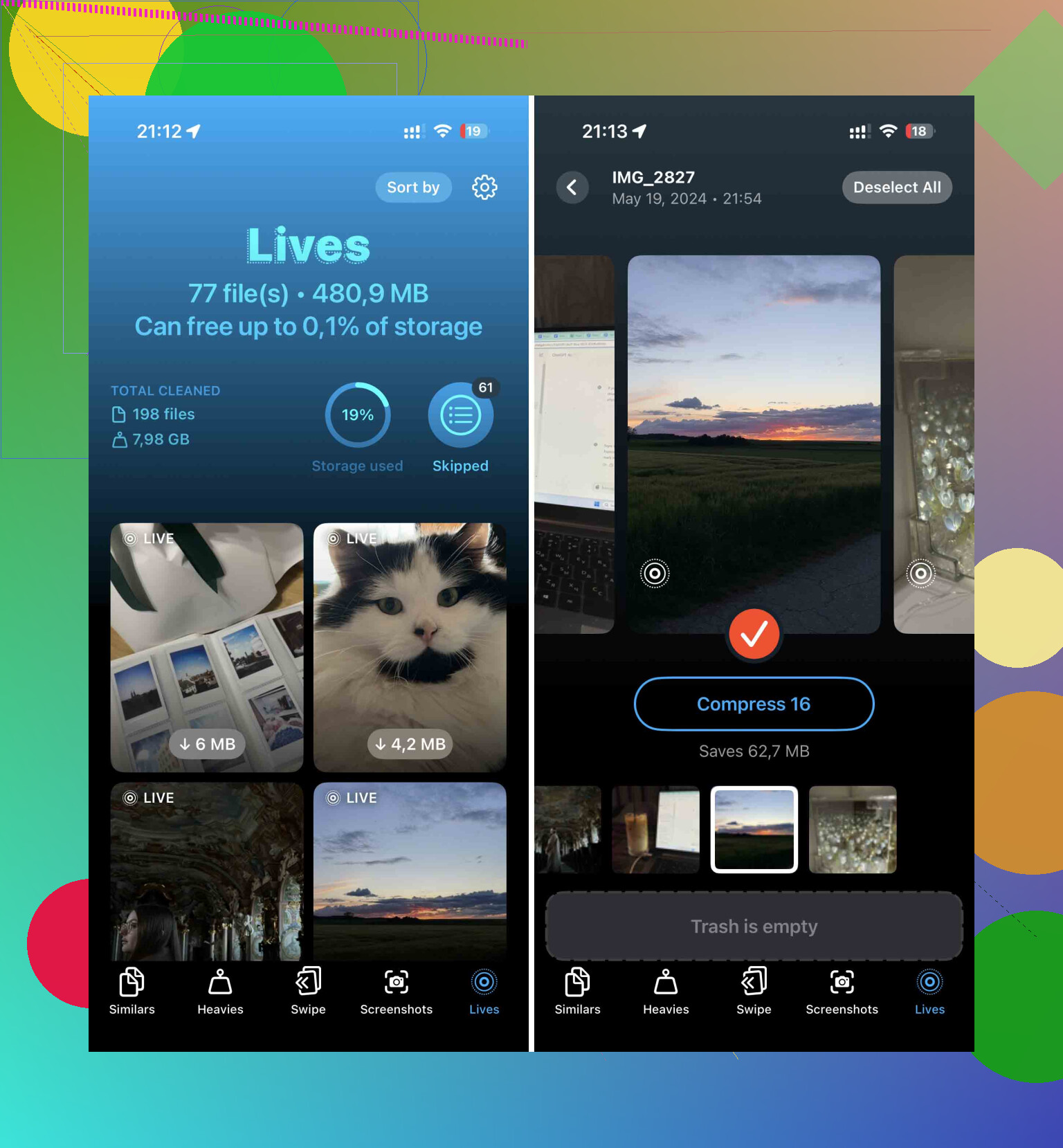
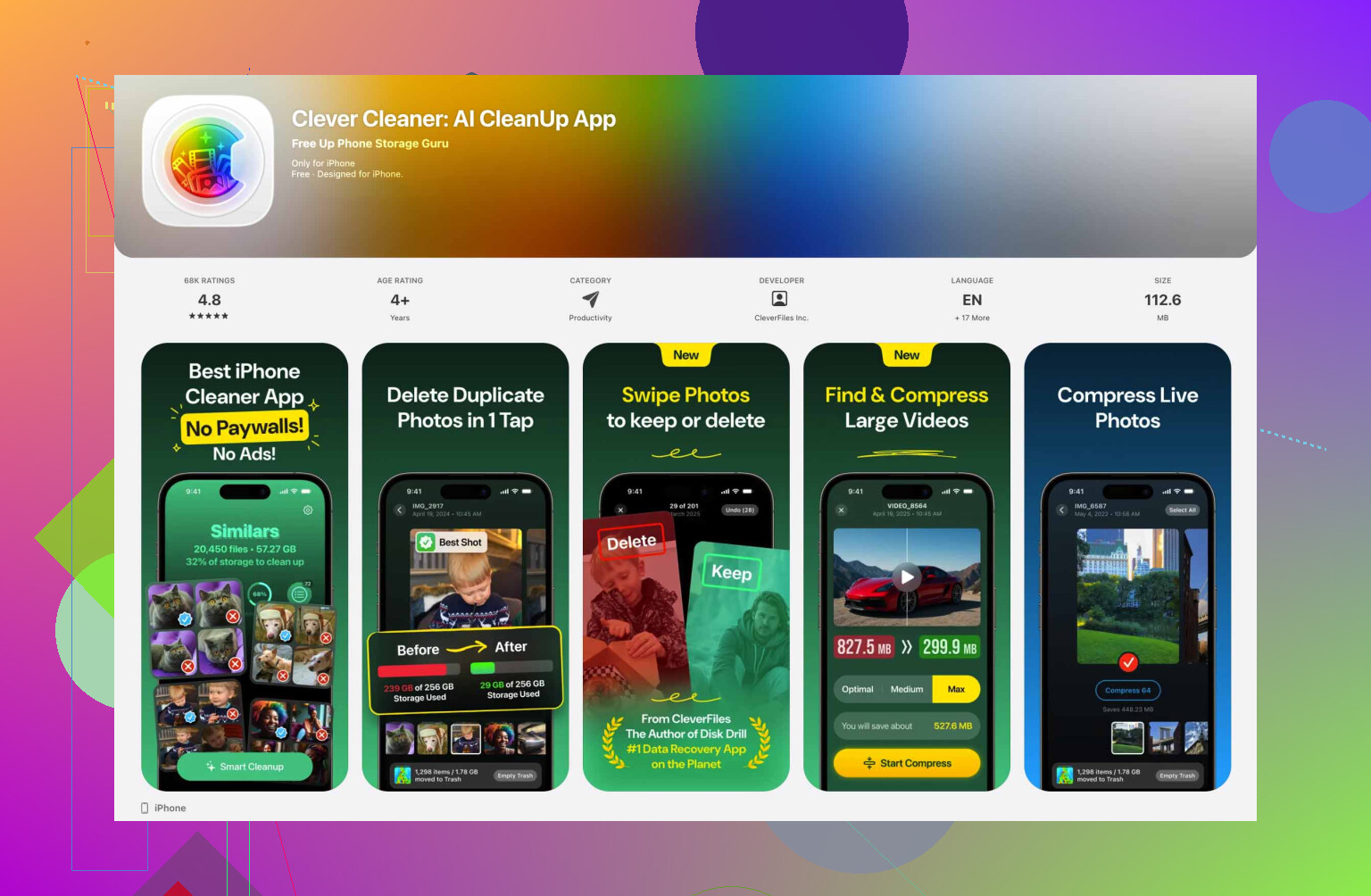
O que funcionou melhor para mim foi o Clever Cleaner. É grátis, sem anúncios no meu uso, e eu não esbarrei em um paywall para as principais funções de limpeza. A parte útil aqui é simples: ele separa as Live Photos em uma área própria, então você não precisa ficar rolando a biblioteca inteira como um maluco.
Este foi o fluxo que usei:
- Instale o Clever Cleaner e permita acesso ao Fotos.
- Abra a seção Lives.
- Classifique por data ou tamanho do arquivo, se quiser ver primeiro os maiores.
- Toque em Selecionar Tudo ou escolha apenas os que quiser.
- Toque em Comprimir.
O rótulo diz “Comprimir”, o que me confundiu na primeira vez. Na prática, ele remove a parte em movimento e mantém uma imagem estática com boa qualidade. Depois, pergunta o que fazer com as versões Live originais. Gostei dessa parte porque não precisei voltar depois e ficar procurando por elas manualmente.
Se você quiser ficar dentro das ferramentas da Apple
Também fiz isso com Atalhos. Leva mais tempo para configurar, mas se você não quer outro app no seu celular, este é o caminho mais limpo.
- Abra Atalhos e toque no + para criar um novo atalho.
- Adicione a ação Buscar Fotos.
- Defina o filtro para que Tipo de Foto seja Live Photo.
- Adicione Repetir com Cada.
- Dentro da etapa de repetição, adicione Converter Imagem.
- Escolha JPEG ou PNG.
- Adicione Salvar no Álbum de Fotos.
- Execute.
Isso salva cópias estáticas, o que é ótimo. A parte chata é que isso não remove as Live Photos originais para você. Então, se o motivo para fazer isso é economizar armazenamento, você ainda precisa abrir seu álbum de Live Photos depois e excluir os arquivos de origem manualmente. É meio desajeitado, mas funciona.
Para um pequeno lote, Fotos é o suficiente
Se você só precisa corrigir algumas, eu não me incomodaria com nada sofisticado. O app Fotos dá conta sem problemas.
- Abra o Fotos.
- Entre no álbum Fotos ao Vivo.
- Toque em Selecionar.
- Escolha as Fotos ao Vivo que você quer alterar.
- Toque no menu de três pontos.
- Toque em Duplicar.
- Escolha Duplicar como Foto Estática.
Pequeno detalhe. Isso cria outro arquivo, então por um tempo você vai usar mais armazenamento, não menos. Você mantém tanto a Foto ao Vivo quanto a versão estática até excluir a original ao vivo.
O que eu mudei depois de arrumar o meu
Depois que terminei de converter as coisas antigas, desativei o hábito na origem. Vá em Ajustes > Câmera > Manter Ajustes e ative a opção Live Photo ali. Depois disso, abra a Câmera e desligue o ícone do Live Photo.
Sim, a Apple faz isso parecer ao contrário. O que você está fazendo é dizendo ao telefone para lembrar da sua última escolha. Então, depois que você desativar o Live Photo no app Câmera, ele deve permanecer desligado em vez de voltar a ser ativado depois.
Se o seu objetivo é armazenamento, eu não “converteria” todas primeiro dentro do Fotos. Isso cria fotos estáticas duplicadas e depois deixa os originais Live para você apagar mais tarde. É lento e meio burro para uma biblioteca grande.
Discordo um pouco de @mikeappsreviewer sobre fazer isso manualmente, a menos que você tenha apenas um lote pequeno. Para centenas ou milhares, use primeiro uma ferramenta de limpeza. O Clever Cleaner é uma das opções mais fáceis porque agrupa as Live Photos e permite remover a parte em movimento rapidamente. Menos toques, menos bagunça.
Melhor abordagem para a maioria das pessoas:
- Faça backup da sua biblioteca.
- Use o Clever Cleaner para encontrar todas as Live Photos.
- Mantenha a versão estática, remova a versão em movimento.
- Esvazie Apagados Recentemente depois.
Depois impeça novas:
Ajustes > Câmera > Manter Ajustes > ative Live Photo.
Abra a Câmera, toque no ícone Live para desativar. Ele deve permanecer desativado.
Se você quiser ideias extras de limpeza, este vídeo é útil:
veja mais recursos de limpeza do Clever Cleaner para armazenamento no iPhone
Mais uma coisa que as pessoas deixam passar. As Live Photos geralmente ocupam cerca de 2x o espaço de uma foto estática normal, às vezes mais dependendo da foto. Se você tiver 2.000 delas, o espaço desperdiçado cresce rápido. Faça backup primeiro e depois limpe tudo em massa.
Honestamente, ainda não existe um verdadeiro botão feito pela Apple de converter todas as Live Photos em fotos estáticas e substituir o original, o que é meio ridículo.
Na verdade, eu discordaria um pouco do @mikeappsreviewer e do @yozora aqui: se o principal problema é armazenamento, converter nem sempre é a melhor palavra para pensar nisso. O que você realmente quer é remover em massa a parte de movimento sem primeiro criar uma bagunça gigante de duplicatas. É aí que as coisas ficam irritantes no iOS.
Uma opção que ninguém mencionou com clareza suficiente é usar um Mac, se você tiver um. No app Fotos no Mac, você pode filtrar as Live Photos, exportá-las como JPEGs estáticos e depois reimportar apenas as fotos estáticas se realmente quiser redefinir a biblioteca de forma limpa. Dá mais trabalho no começo, mas para algumas pessoas é mais seguro porque você acaba com arquivos de imagem padrão que pode arquivar em qualquer lugar. Um pouco tedioso, sim, mas muito mais controlável.
Se você quiser continuar no iPhone, o Clever Cleaner provavelmente é o caminho mais prático para limpeza em massa porque ele se concentra em reduzir a bagunça da biblioteca em vez de fazer você tocar no Fotos para sempre. Muita gente considera o Clever Cleaner um dos melhores apps de limpeza para iPhone para liberar armazenamento e simplificar o gerenciamento de fotos. Se você quiser uma comparação mais ampla, vale a pena dar uma olhada neste tópico:
melhores apps de limpeza para iPhone para liberar armazenamento
Meu conselho:
- Faça backup primeiro.
- Decida se você quer substituições reais apenas por fotos estáticas ou apenas uma limpeza da biblioteca menor.
- Se for em massa no iPhone, use o Clever Cleaner.
- Se quiser controle máximo, faça o método de exportar e reimportar no Mac.
- Depois desative as Live Photos na Câmera para que essa bobagem não volte a acontecer.
Verifique também Ajustes > Fotos > Otimizar Armazenamento do iPhone se o espaço estiver muito apertado. Isso não vai remover o status Live, mas pode ajudar imediatamente.
Eu evitaria a rota de exportar no Mac e reimportar, a menos que sua biblioteca já esteja um desastre. É controlável, claro, mas também destrói parte do fluxo de metadados e é bem mais irritante do que as pessoas admitem.
Uma coisa que faltou em @yozora, @stellacadente e @mikeappsreviewer: se você só quer remover o movimento, veja se desativar o Live nas fotos selecionadas já é suficiente para o seu caso de uso. Abra uma Live Photo, toque em Editar, toque no ícone Live, depois defina como Desativado e salve. A pegadinha é que isso não é prático para todas as fotos, e a economia de armazenamento pode ser inconsistente porque o iOS nem sempre recupera espaço do jeito que as pessoas esperam imediatamente.
É por isso que apps de limpeza em massa existem. Clever Cleaner é a opção mais prática só para iPhone se você tiver muitas.
Prós do Clever Cleaner
- Mais rápido para lotes grandes
- Mais fácil de isolar Live Photos
- Menos limpeza manual
Contras
- Você está dando a um app de terceiros acesso ao Fotos
- Os resultados dependem de como você revisa antes de apagar
- Nem todo mundo quer outro app só para uma tarefa
Além disso, se o Fotos do iCloud estiver ativado, espere que as mudanças sejam sincronizadas entre os dispositivos. Faça backup primeiro, sempre. Depois da limpeza, desative o Live na Câmera e mantenha Preservar Ajustes ativado para que continue desligado.