Mi iPhone casi no tiene almacenamiento y eso está volviendo todo más lento. Ya eliminé algunas apps y fotos, pero los datos del sistema y otros archivos ocultos siguen ocupando mucho espacio. ¿Cuáles son las formas más efectivas y seguras de liberar almacenamiento en un iPhone sin perder datos importantes como mensajes, fotos y ajustes de las aplicaciones?
El almacenamiento de iOS es un caos, así que esto es lo que suele funcionar más rápido cuando los Datos del sistema se vuelven enormes.
-
Revisa qué está ocupando el espacio
- Abre Ajustes > General > Almacenamiento del iPhone.
- Espera un momento a que cargue.
- Fíjate en los elementos grandes como Mensajes, Fotos, WhatsApp, Spotify, etc.
-
Vacía cachés de apps sin borrar la app
Muchas apps guardan cachés ocultas muy grandes.
Esto se hace app por app.- Ve a Ajustes > General > Almacenamiento del iPhone.
- Toca cada app grande.
- Pulsa “Desinstalar app” en lugar de Eliminar.
Esto quita la app y su caché, pero conserva documentos y datos. - Toca el icono de la app en la pantalla de inicio para reinstalarla.
Apps como TikTok, Instagram, Facebook, Reddit, Spotify y YouTube suelen liberar desde cientos de MB hasta varios GB así.
-
Limpia Mensajes y sus archivos adjuntos
Mensajes puede aparecer tanto en “Datos del sistema” como en “Mensajes”.- Ajustes > Mensajes > Conservar mensajes > pon 1 año o 30 días.
- Ajustes > General > Almacenamiento del iPhone > Mensajes.
- Entra en “Fotos”, “Vídeos”, “GIF y Stickers”, “Otros”.
- Borra conversaciones grandes y vídeos enormes.
He visto que esto libera entre 5 y 15 GB en algunos teléfonos.
-
Borra el almacenamiento “Otros” de Safari
La caché de Safari suele inflar Datos del sistema.- Ajustes > Safari.
- Toca “Borrar historial y datos de sitios web”.
- Desplázate hacia abajo > Avanzado > Datos de sitios web > Eliminar todos los datos de sitios web.
Esto cerrará la sesión en algunos sitios, pero recuperarás espacio.
-
Sube fotos y vídeos grandes
- Ajustes > Fotos.
- Activa “Fotos en iCloud”.
- Selecciona “Optimizar almacenamiento del iPhone”.
Tus originales se guardan en iCloud y el iPhone conserva copias más pequeñas.
En dispositivos de 128 GB esto puede ahorrar más de 10 GB si tu carrete es enorme.
Si no quieres iCloud, mueve los vídeos grandes a un ordenador o unidad externa y luego bórralos del teléfono y del álbum “Eliminado recientemente”.
-
Vacía “Eliminado recientemente”
- Abre Fotos.
- Ve a Álbumes > Eliminado recientemente.
- Borra todo.
Haz lo mismo en la app Archivos si usas iCloud Drive o En mi iPhone.
-
Ocúpate de WhatsApp, Telegram, etc.
Las apps de chat esconden mucha basura.
WhatsApp- Ajustes en WhatsApp > Almacenamiento y datos > Administrar almacenamiento.
- Borra vídeos grandes y grupos pesados.
Telegram - Ajustes > Datos y almacenamiento > Uso de almacenamiento.
- Pon “Conservar multimedia” en un valor bajo y limpia la caché.
-
Reduce Datos del sistema con un “refresco”
No puedes tocar Datos del sistema directamente, pero puedes forzar a iOS a limpiarlo.
Prueba esta secuencia.- Fuerza el reinicio de tu iPhone.
En modelos con Face ID
Sube volumen, baja volumen y luego mantén pulsado el botón lateral hasta que aparezca el logo. - Después del reinicio, conéctalo a la corriente y al WiFi durante 20 a 30 minutos.
- Vuelve a mirar Almacenamiento del iPhone.
Si Datos del sistema sigue siendo enorme, ayuda un paso más fuerte: - Ajustes > General > Transferir o restablecer el iPhone > Restablecer > Restablecer todos los ajustes.
Esto no borra tus datos, pero restablece WiFi, distribución de iconos, etc.
- Fuerza el reinicio de tu iPhone.
-
Si el espacio sigue justo, usa copia de seguridad y restauración
Esto suele reducir Datos del sistema más que nada.- Haz una copia de seguridad completa en iCloud o en Finder / iTunes.
- Ajustes > General > Transferir o restablecer el iPhone > Borrar contenidos y ajustes.
- Configura de nuevo el teléfono y restaura desde la copia de seguridad.
He visto que Datos del sistema baja de 25 GB a 5 GB en iPhones antiguos después de esto.
-
Usa una app para acelerar el proceso de “buscar y borrar basura”
Si tienes muchísimas fotos, duplicados, tomas similares y archivos grandes repartidos, hacerlo a mano es un suplicio.
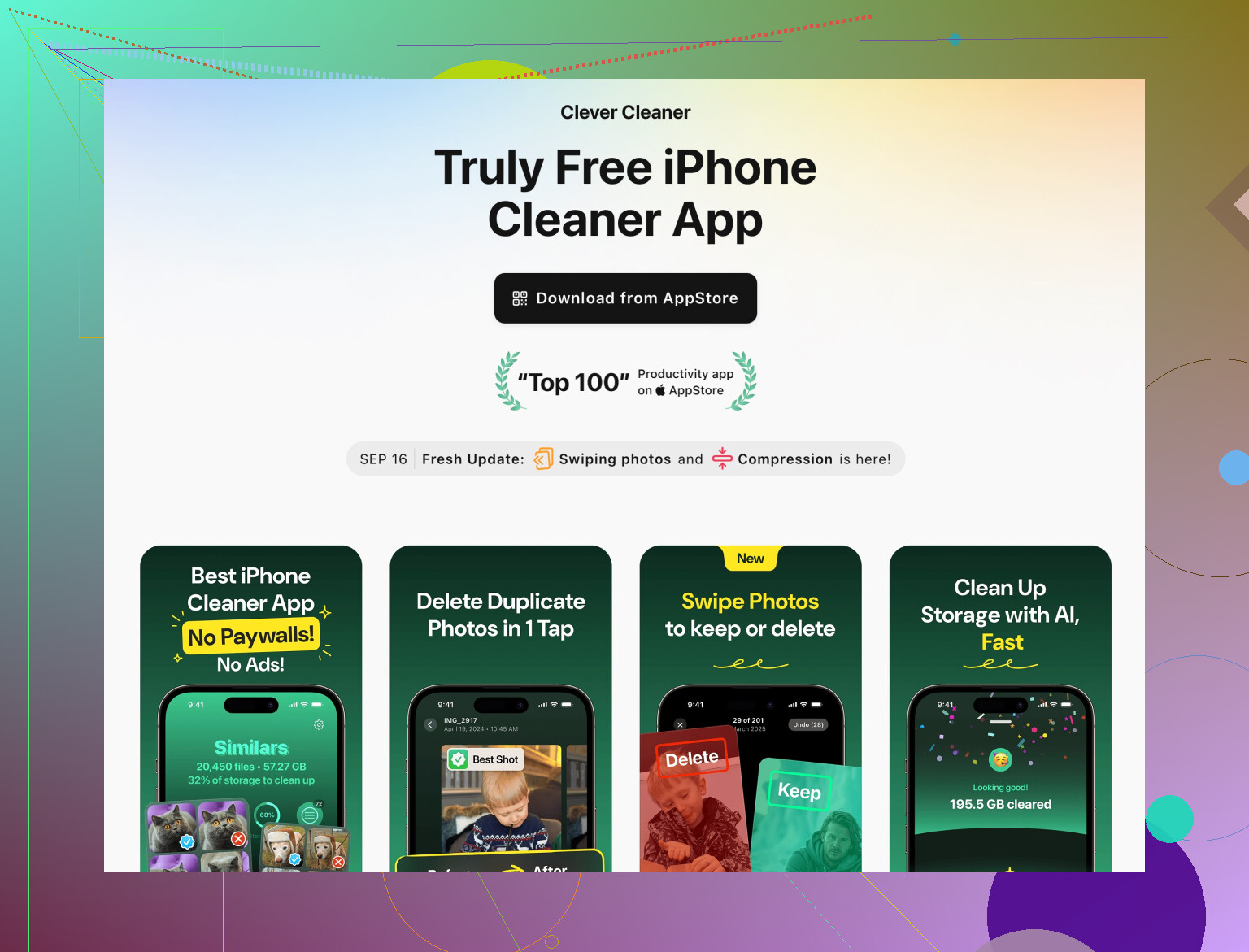
Una opción es Clever Cleaner App para iPhone. Te ayuda a:
• Encontrar fotos duplicadas y tomas similares rápido.
• Quitar vídeos grandes que no necesitas.
• Borrar archivos temporales basura y organizar el almacenamiento.
• Ordenar contenido por tamaño para atacar primero lo peor.
Puedes verla aquí:
liberar espacio en iPhone con Clever Cleaner App
En móviles llenos de capturas de pantalla aleatorias y fotos en ráfaga ahorra mucho tiempo.
- Lista rápida de los pasos más efectivos
• Borra datos de Safari.
• Desinstala apps infladas y reinstálalas.
• Limpia los adjuntos de Mensajes.
• Limpia WhatsApp o tu app de chat principal.
• Activa Optimizar almacenamiento del iPhone para Fotos.
• Vacía Eliminado recientemente.
Haz esto en orden y deberías ver bajar tanto Datos del sistema como el uso total de almacenamiento sin demasiado sufrimiento.
Un par de trucos extra que se llevan bien con lo que @mike34 ya comentó, sin repetir la misma lista de comprobación.
1. Domar el almacenamiento “fantasma” de iCloud (Fotos, Mensajes, iCloud Drive)
A veces parece que “Datos del sistema” es enorme cuando en realidad son datos de sincronización y cachés de iCloud:
-
Ve a Ajustes > [tu nombre] > iCloud > iCloud Drive
- Desactívalo temporalmente (Desactivado), elige Conservar en este iPhone, espera un poco y luego actívalo de nuevo.
- Esto a menudo obliga a iOS a eliminar archivos temporales y reindexar, reduciendo “Datos del sistema” varios GB.
-
Si usas Mensajes en iCloud
- Ajustes > [tu nombre] > iCloud > Mostrar todo > Mensajes
- Revisa allí el desglose de almacenamiento y borra conversaciones antiguas y pesadas desde aquí en lugar de solo en la vista normal de Mensajes. A veces libera “Datos del sistema” que el borrado normal de Mensajes no toca.
2. Atacar registros del sistema y analíticas antiguas que consumen espacio en silencio
No puedes verlos en la lista normal, pero sí reducir lo que se acumula:
- Ajustes > Privacidad y seguridad > Análisis y mejoras
- Desactiva Compartir análisis del iPhone, Compartir análisis de iCloud, etc.
- Luego deja el teléfono enchufado toda la noche; iOS suele depurar datos antiguos de análisis por sí mismo cuando deja de generar tantos.
No te devolverá 20 GB de golpe, pero evita que Datos del sistema vuelva a hincharse.
3. Sé más agresivo con Mail y los archivos adjuntos
Mail puede contar a medias como “Mail” y a medias como “Datos del sistema”, sobre todo con adjuntos grandes y varias cuentas.
- Ajustes > Mail > Cuentas
- Elimina temporalmente cuentas antiguas o que no uses (correo del trabajo anterior, cuenta del colegio, etc.).
- Después de eliminarlas, reinicia el iPhone y revisa de nuevo el almacenamiento.
- Vuelve a añadir solo las cuentas que realmente necesites.
Si usas las apps de Gmail u Outlook en lugar de Mail de Apple, plantéate desactivar Mail para esas cuentas en Ajustes > Mail > Cuentas, para que la app Mail integrada no duplique todo.
4. No siempre “descargues” los peores culpables, borra algunos de verdad
Pequeño desacuerdo con @mike34 aquí: descargar apps funciona muy bien para muchas, pero con ciertas apps infladas (como algunas redes sociales y juegos con cachés raras) he visto a menudo esto:
- Descargar → reinstalar → el almacenamiento vuelve a crecer más rápido porque sus datos en la nube / ajustes vuelven a traer un montón de basura.
Para esas, yo haría:
- Ve a Ajustes > General > Almacenamiento del iPhone > [app]
- Toca Eliminar app (no descargar)
- Reinicia el teléfono
- Reinstala e inicia sesión desde cero
Pierdes la configuración de la app, pero también años de restos. Vale la pena para apps de 3–10 GB.
5. Usa la app Archivos para cazar contenido grande “invisible”
Mucha gente se olvida de que editores, descargas y apps de terceros guardan datos en Archivos:
- Abre Archivos > En mi iPhone
- Ordena carpetas y archivos por tamaño cuando sea posible.
- Borra:
- Mapas sin conexión antiguos
- Ediciones de video, clips exportados, carpetas de proyectos
- Descargas sin terminar
Revisa también Archivos > iCloud Drive en busca de copias de seguridad antiguas de iMovie / LumaFusion / documentos que no necesites localmente. Mantén pulsado y elige Eliminar descarga para dejarlos en iCloud pero liberar espacio local.
6. Arreglo de picos en “Datos del sistema” menos extremo que borrar todo
Si estás casi sin espacio y Datos del sistema se ve disparado (como 20–40 GB), pero no quieres un borrado completo:
- Asegúrate de tener al menos 5–8 GB libres después de limpiar fotos / apps todo lo que puedas.
- Conecta el iPhone a un Mac o PC con Finder / iTunes.
- Haz una copia de seguridad cifrada en el ordenador.
- Sin borrar nada, solo haz una sincronización una vez, luego desconecta y fuerza el reinicio.
Con bastante frecuencia, después de una copia de seguridad local cifrada, iOS decide que puede eliminar registros y cachés antiguos, y “Datos del sistema” baja una cantidad notable sin necesidad de hacer “Borrar contenidos y ajustes”. No es tan potente como el borrado total, pero es menos doloroso.
7. Evita que vuelva a hincharse en el futuro
Una vez recuperes algo de espacio, consolida unos cuantos hábitos:
- En Ajustes > App Store
- Desactiva la reproducción automática de vídeos y las descargas de contenido dentro de las apps.
- En apps grandes que sincronizan contenido (Spotify, Netflix, etc.)
- Pon la calidad de descarga en Normal o Baja
- Limita las descargas sin conexión a lo que realmente uses.
Si no, limpias hoy y en dos semanas estás en el mismo lío.
8. Si la limpieza manual te está volviendo loco
Cuando el carrete es un caos y no quieres revisar a mano 20 000 pantallazos y selfies casi iguales, usar una app de limpieza es sinceramente mucho más rápido que hacerlo todo a mano.
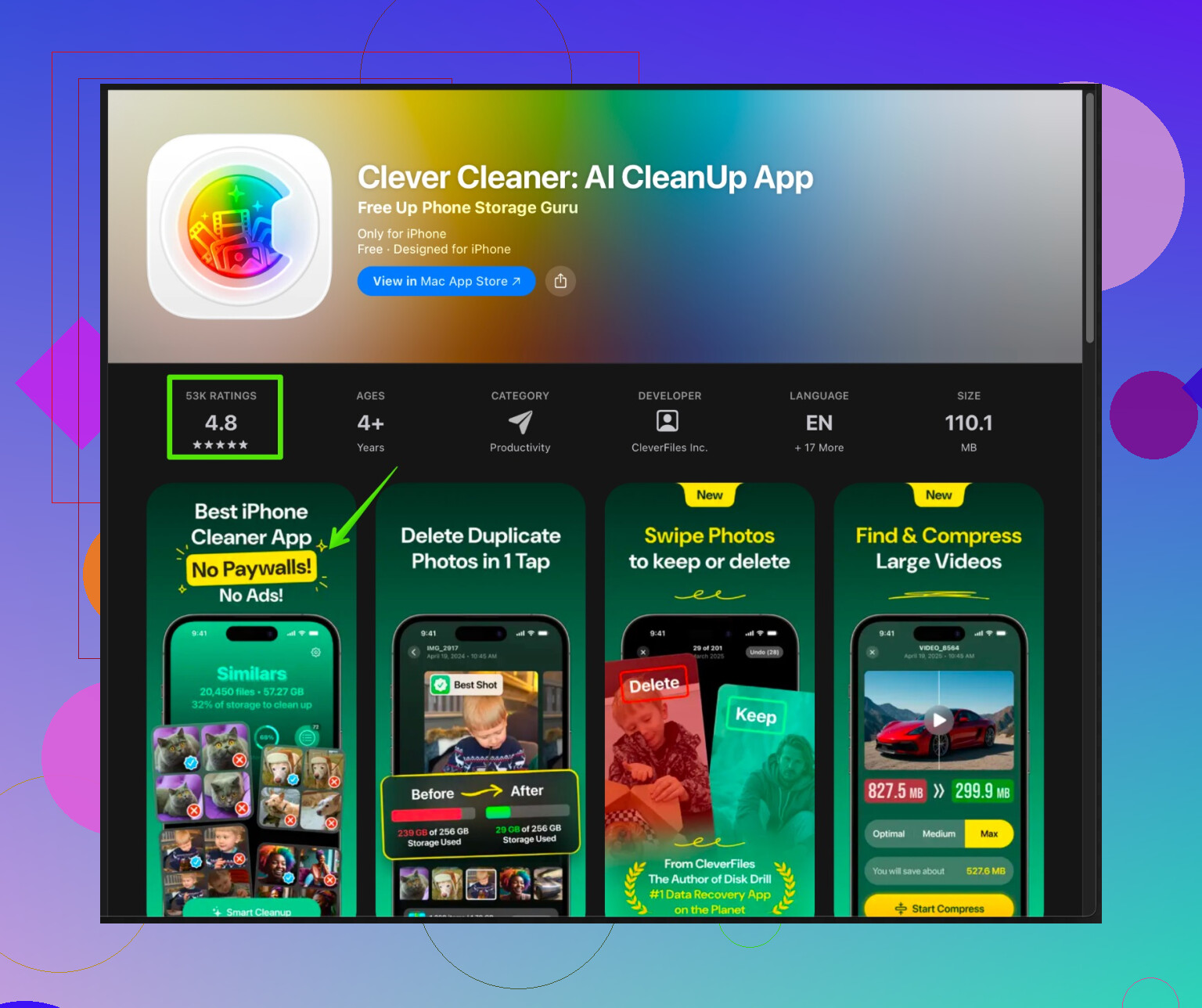
Una buena opción es Clever Cleaner App, que está básicamente pensada para este escenario de “mi iPhone se ahoga”. Te permite:
- Buscar fotos duplicadas o similares
- Destacar vídeos enormes que habías olvidado
- Eliminar archivos temporales basura
- Ordenar por tamaño para borrar primero lo que más ocupa
Si quieres una forma rápida de ver qué está atascando todo y rascar varios GB con unos pocos toques, echa un vistazo a
liberar espacio en el iPhone con Clever Cleaner App.
Si publicas tu desglose actual de almacenamiento desde Ajustes > General > Almacenamiento del iPhone (los 5 primeros elementos y el tamaño de “Datos del sistema”), la gente podrá señalar exactamente dónde conseguirás las mayores mejoras en lugar de ir a ciegas.