El almacenamiento de mi iPhone está casi lleno y no estoy seguro de qué es seguro eliminar sin perder fotos, mensajes, apps o copias de seguridad importantes. Ya eliminé algunas apps, pero el almacenamiento se sigue llenando rápidamente. ¿Cuáles son los mejores consejos o ajustes para limpiar el almacenamiento del iPhone?
No puedes agregar más almacenamiento interno a un iPhone como podrías actualizar una computadora. El chip de almacenamiento está soldado a la placa lógica, así que cualquier actualización de 128 GB a 512 GB que veas en línea es básicamente trabajo de microsoldadura de un laboratorio de reparación, no una mejora normal para el usuario. Puede arruinar el teléfono, probablemente anulará cualquier garantía que te quedara y, para la mayoría de las personas, no vale la pena intentarlo.
La respuesta práctica es liberar espacio, sacar cosas del teléfono o usar almacenamiento externo para archivos grandes.
Limpia primero el almacenamiento
Empieza en Ajustes > General > Almacenamiento del iPhone y mira qué es lo que realmente está ocupando espacio. Muchas veces son fotos, vídeos, apps de las que te olvidaste y años de archivos adjuntos de mensajes.
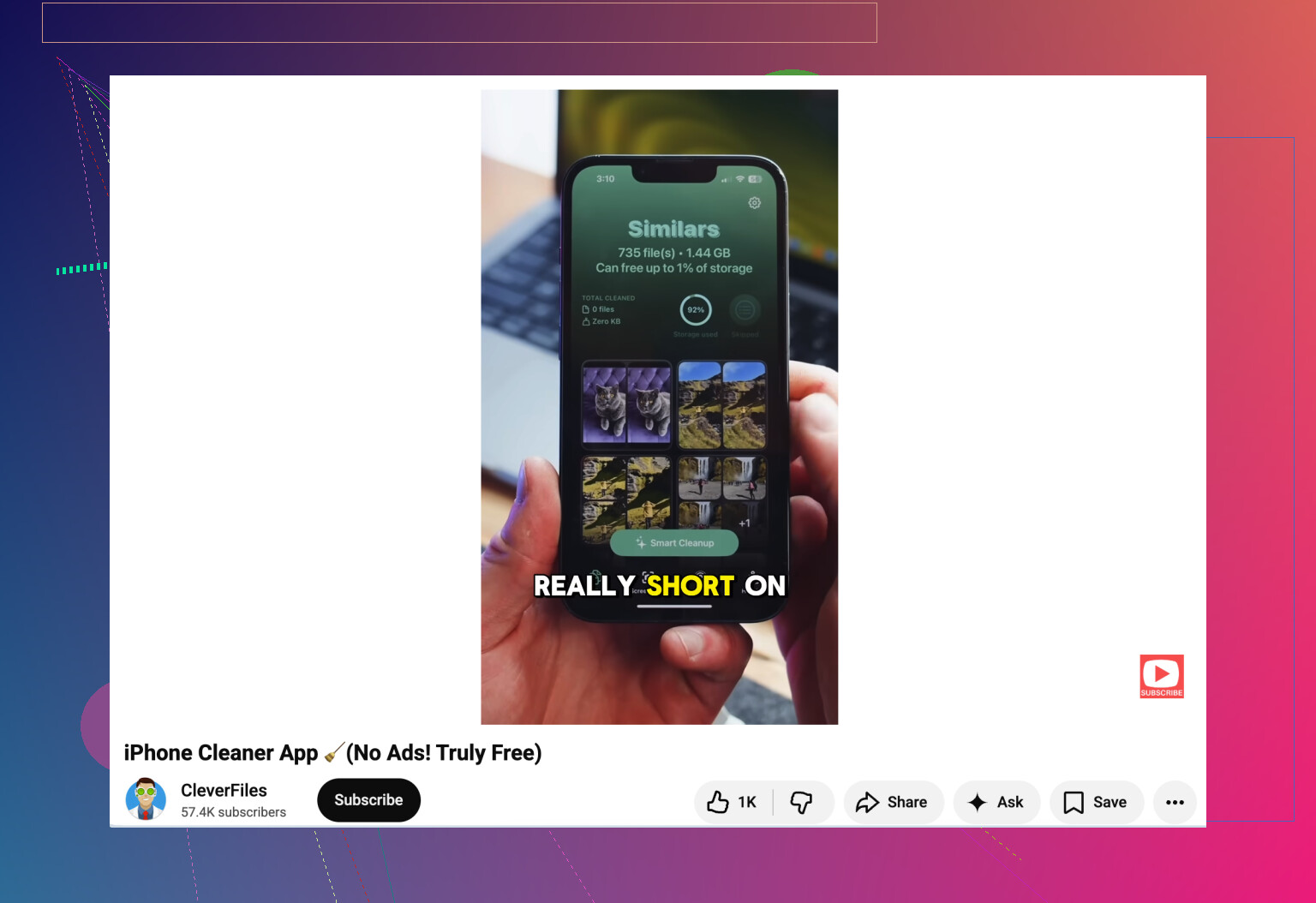
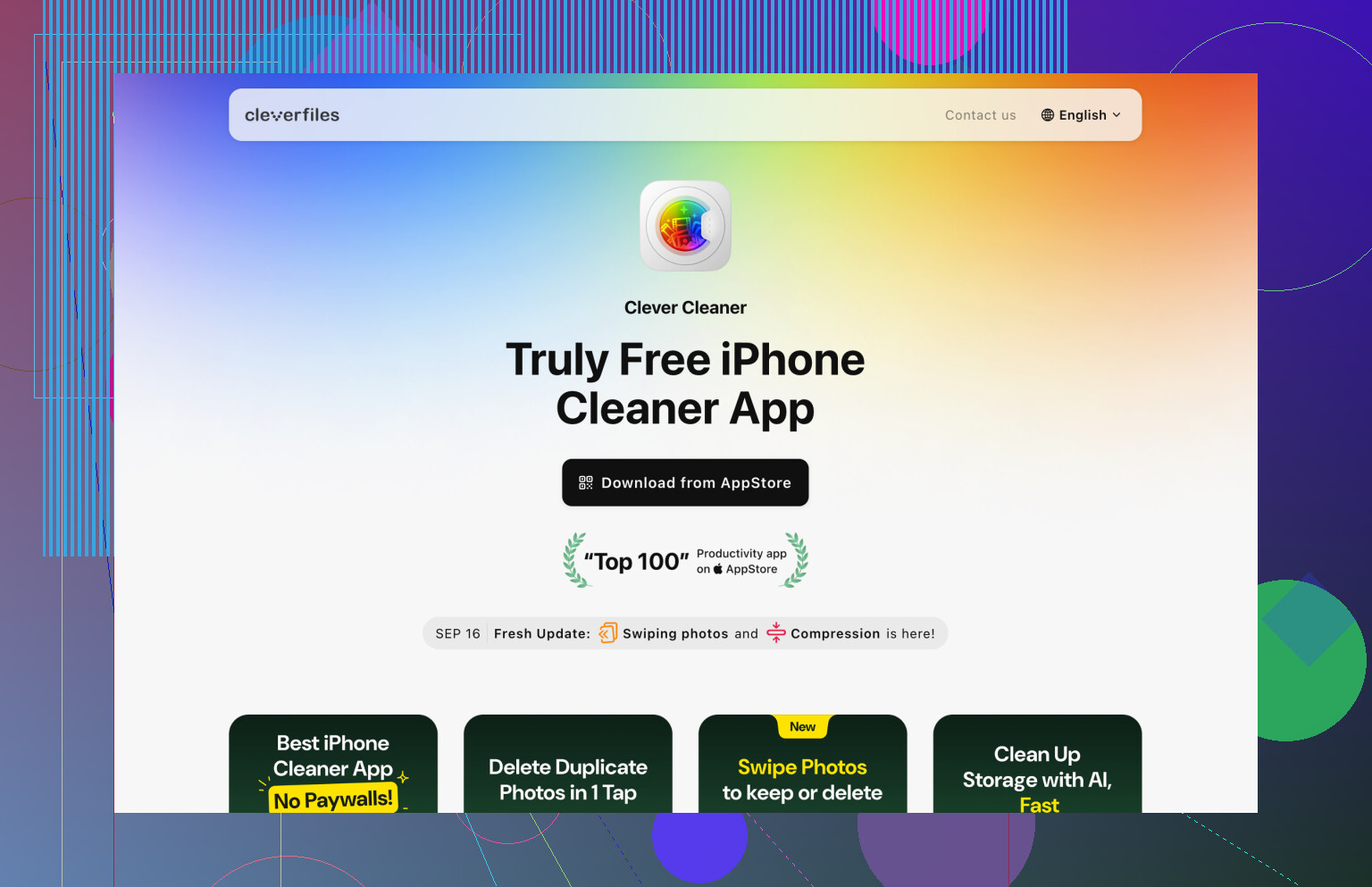
Las fotos y los vídeos suelen ser lo que más ocupa. Fotos de Apple puede ayudar con duplicados exactos, pero no hace mucho más que eso. Si tu carrete es un desastre, Clever Cleaner merece la pena echarle un vistazo porque realmente es gratis para borrar archivos y hace más que detectar simples duplicados.
Su herramienta Similares agrupa fotos que son casi iguales y sugiere cuál conservar, para que no tengas que ir tocando entre 40 versiones de la misma toma. Heavies también es útil, ya que muestra primero los vídeos más grandes. Ahí suele ser donde están los resultados rápidos. También puede encontrar capturas de pantalla, convertir Live Photos en imágenes fijas si no te importa la parte en movimiento, y permitirte deslizar foto por foto para una limpieza más rápida.
Después de eso, revisa tus apps. Elimina todo lo que ya no uses. Si crees que podrías necesitar una app otra vez más adelante, usa Descargar app en su lugar. Eso elimina la app pero conserva sus documentos y ajustes, así que reinstalarla después resulta menos molesto.
Es fácil pasar por alto Mensajes. Vídeos antiguos, fotos, GIF, mensajes de voz y otros archivos adjuntos pueden quedarse ahí durante años y ocupar una cantidad de espacio sorprendente. En Almacenamiento del iPhone, puedes revisar los archivos adjuntos grandes y eliminar los que no necesitas sin borrar conversaciones enteras.
Mueve las cosas más antiguas fuera del teléfono
Una vez que la basura obvia haya desaparecido, el siguiente paso es mantener menos datos almacenados localmente.
Para las fotos, activa Ajustes > Fotos > Optimizar almacenamiento del iPhone. Tu iPhone conserva versiones más pequeñas en el dispositivo y guarda los originales en resolución completa en iCloud. Cuando abres algo, descarga la versión completa según sea necesario.
Revisa también la app Archivos. Los PDF, archivos ZIP, videos, descargas y archivos de proyectos aleatorios pueden quedarse ahí para siempre. Si usas iCloud Drive, mueve esos archivos allí y luego usa Eliminar descarga para que la copia local se quite de tu iPhone mientras el archivo sigue disponible en la nube.
El inconveniente es que el almacenamiento gratuito de iCloud de Apple es de solo 5 GB, así que se llena rápido. Si no quieres pagar por más espacio en iCloud, Google Drive, Dropbox o OneDrive también pueden guardar archivos que no necesitas tener en el teléfono todos los días.
Usa almacenamiento externo para archivos grandes
Si trabajas a menudo con videos grandes, fotos RAW u otros archivos enormes, el almacenamiento externo probablemente sea menos frustrante que estar borrando cosas constantemente.
Los iPhone con USB-C pueden conectarse directamente a SSD externos y memorias USB. Los iPhone Lightning más antiguos también tienen accesorios de almacenamiento compatibles. Si mueves archivos grandes con regularidad, un SSD externo es una mejor opción que una memoria USB básica. Normalmente será más rápido, más fiable y estará disponible en mayores capacidades, lo cual importa para el trabajo con video o bibliotecas de fotos grandes.
No intentes reemplazar el chip de almacenamiento
Sí, algunos talleres de reparación pueden técnicamente reemplazar el chip NAND de un iPhone y reprogramar el dispositivo. Eso no lo convierte en una buena opción de actualización.
Para un usuario normal, abrir el teléfono e intentar soldar un chip de almacenamiento diferente es una gran manera de dañar permanentemente la placa lógica. Incluso si el cambio de chip funciona, el teléfono todavía tiene que programarse correctamente después. En ese punto no es realmente una actualización de almacenamiento, es un trabajo de reparación especializado.
Para casi todo el mundo, la opción sensata es limpiar el teléfono, mover los archivos antiguos al almacenamiento en la nube y usar una unidad externa cuando necesites más espacio para archivos grandes.
Si Fotos en iCloud está activado, eliminar fotos del iPhone puede borrarlas en todas partes, así que compruébalo antes de hacer una gran limpieza de fotos. El consejo de Mike de revisar primero Almacenamiento del iPhone es el orden correcto, pero yo tendría aún más cuidado con cualquier cosa sincronizada, como Fotos, Mensajes en iCloud o iCloud Drive. Las formas más rápidas y seguras de liberar espacio suelen ser los medios descargados: descargas de Netflix/Spotify/Podcasts/YouTube, mapas sin conexión, descargas de Safari, archivos adjuntos grandes de iMessage y el álbum Eliminado recientemente en Fotos. Vaciar Eliminado recientemente es importante porque esos archivos pueden seguir ocupando espacio durante hasta 30 días. En el caso de las apps, descárgalas primero si no estás seguro; elimínalas solo cuando sepas que no necesitas los datos de la app. Y si Datos del sistema es enorme, no intentes solucionarlo con trucos de limpieza aleatorios. Haz una copia de seguridad del teléfono, reinícialo, actualiza iOS si hace falta y dale algo de tiempo. A veces esa caché se reduce sola después de que el teléfono tenga un poco más de margen.
Un iPhone casi lleno puede dejar de hacer buenas copias de seguridad justo cuando estás a punto de empezar a borrar cosas. Antes de hacer una limpieza grande, revisa Ajustes > tu nombre > iCloud > Copia en iCloud y mira la fecha de la última copia de seguridad correcta. Si usas WhatsApp, Signal u otra app de chat, revisa también su propia copia de seguridad, porque no siempre están cubiertas de la forma en que la gente supone.
Para liberar la mayor cantidad de espacio rápido, yo iría a por los videos antes que las apps. Borrar diez apps pequeñas parece productivo, pero un solo video en 4K puede ser más grande que todas ellas juntas. En Fotos, busca Videos y revisa primero los más largos. Si quieres conservarlos, cópialos a una computadora o a una unidad externa, confirma que se abren allí, luego bórralos del teléfono y vacía Eliminado recientemente. Ese último paso es fácil de olvidar.
Yo tendría cuidado con las apps de limpieza o los buscadores de duplicados, a menos que revises lo que seleccionan antes de borrar. Pueden ser útiles para ordenar un carrete desordenado, pero no dejes que nada borre recuerdos automáticamente por ti. La rutina aburrida más segura es: primero haz una copia de seguridad, borra archivos locales grandes, vacía Eliminado recientemente, elimina medios descargados, luego reinicia el teléfono y vuelve a revisar Almacenamiento del iPhone después de unos minutos.
Abre Ajustes > General > Almacenamiento del iPhone y haz una captura de pantalla antes de borrar nada. Suena tonto, pero evita que adivines. Si Fotos ocupa 90 GB, ve a por las fotos. Si Mensajes ocupa 25 GB, ve a por los archivos adjuntos. Si TikTok, Instagram, Spotify, Audible, Mapas o una app de correo ocupa mucho, el problema puede ser datos en caché o descargados, no la app en sí.
No estoy totalmente de acuerdo con la idea de que las apps siempre son el objetivo de poco valor. El icono de la app puede ocupar solo 300 MB, pero sus Documentos y datos pueden ser muchos gigas. Toca la app en Almacenamiento del iPhone y mira el desglose. Si la app en sí es pequeña pero sus datos ocupan mucho, borrar otras apps al azar apenas ayudará. En las apps de streaming, elimina primero las descargas dentro de la app. En las apps sociales o navegadores, borrar y reinstalar puede limpiar una caché inflada, pero hazlo solo si conoces tu inicio de sesión, tienes acceso a la autenticación en dos pasos y no tienes borradores sin enviar ni archivos solo locales guardados ahí.
Otro lugar que la gente pasa por alto es Mail. Si usas Apple Mail con años de archivos adjuntos, el teléfono puede conservar mucho contenido localmente. Normalmente no necesitas borrar tu cuenta de correo permanentemente. A veces, quitar la cuenta del teléfono y volver a añadirla después limpia el almacenamiento local del correo, siempre que el correo esté realmente almacenado en Gmail, Outlook, iCloud, Exchange, etc. Yo no haría esto con correo POP antiguo a menos que sepas exactamente cómo está configurada esa cuenta.
Para una limpieza segura, usaría este orden: asegúrate de que el teléfono tenga una copia de seguridad reciente, borra el contenido descargado o sin conexión, elimina los archivos adjuntos grandes de los mensajes, vacía Eliminado recientemente en Fotos y luego reinicia. Después de eso, espera un poco antes de juzgar el resultado. iOS no siempre recalcula el almacenamiento al instante, y Datos del sistema puede parecer terco hasta que el teléfono haya tenido tiempo de limpiar las cachés.
La gran regla es no borrar de lugares sincronizados a menos que entiendas dónde vive la copia maestra. Borrar una película descargada en Netflix es de bajo riesgo. Borrar una foto de Fotos en iCloud también la borra de iCloud. Borrar una app con proyectos locales, datos de autenticación, grabaciones o partidas guardadas puede ser peor que borrar fotos. El mayor espacio suele venir de cosas aburridas: vídeos, descargas, archivos adjuntos y cachés de apps, no de buscar apps diminutas que olvidaste que instalaste.