Mi memoria USB dejó de abrirse de repente y ahora mi computadora dice que necesita formatearse antes de que pueda usarla. Tiene fotos importantes y archivos de trabajo que no he respaldado, así que estoy intentando recuperar los datos antes de formatear la unidad USB dañada. Necesito consejos sobre los pasos y las herramientas más seguras para recuperar archivos sin empeorar la situación.
Qué haría con una memoria USB dañada
No te apresures a “arreglarla”.
He visto a gente formatear la memoria, ejecutar CHKDSK, hacer clic en cada aviso de reparación que muestra Windows y luego preguntarse por qué la recuperación se volvió más difícil. Si tus archivos importan, el orden importa más que la herramienta.
Primero la recuperación. Las reparaciones después.
Si escribes datos nuevos en la USB, reparas su sistema de archivos o dejas que Windows reorganice cosas demasiado pronto, podrías perder partes que el software de recuperación habría encontrado.
Comprueba qué está viendo Windows
Yo empezaría con Administración de discos en Windows y buscaría tres cosas simples:
- Si la USB aparece siquiera
- Si el tamaño parece correcto
- Si aparece como RAW, no asignada o con un sistema de archivos normal
Si la unidad aparece y la capacidad se ve correcta, lo tomaría como una señal decente. No es una garantía, pero sigue siendo una buena señal. Normalmente esos son los casos en los que tienes una posibilidad razonable de hacerlo tú mismo.
Si hace una de estas cosas, sería más cauto:
- no aparece en ninguna parte
- se desconecta cada pocos segundos
- informa un tamaño incorrecto
- se calienta rápido
Eso apunta más a un problema de hardware.
Además, prueba con otro puerto USB. Luego prueba en otro ordenador. Hago esto al principio porque a veces el problema es una tontería: puerto malo, controlador inestable, problema raro del PC. Si el mismo comportamiento acompaña a la unidad en todas partes, lo más probable es que el problema sea la unidad.
No la “repares” todavía
Esta parte confunde a la gente.
Por ahora, evita esto:
- formatear
- CHKDSK
- avisos de reparación de Windows
- guardar cualquier cosa nueva en la USB
A veces esos pasos hacen que la unidad vuelva a ser legible. También a veces reescriben suficiente estructura como para perjudicar la recuperación. Si tus archivos son lo primero, espera.
Si la USB es detectada, busca archivos antes de arreglar nada
Cuando la unidad todavía aparece, yo iría al software de recuperación antes de tocar el sistema de archivos.
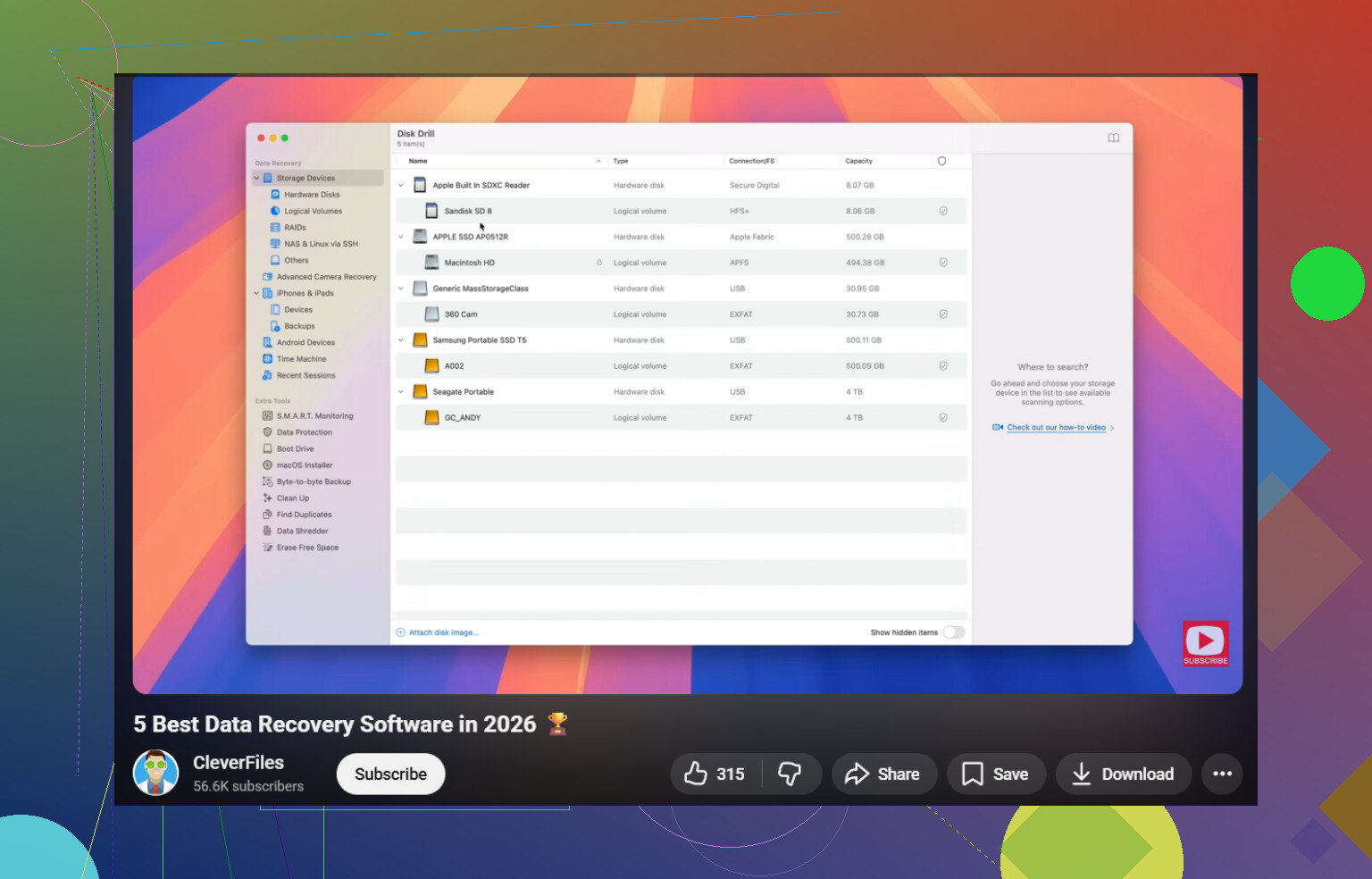
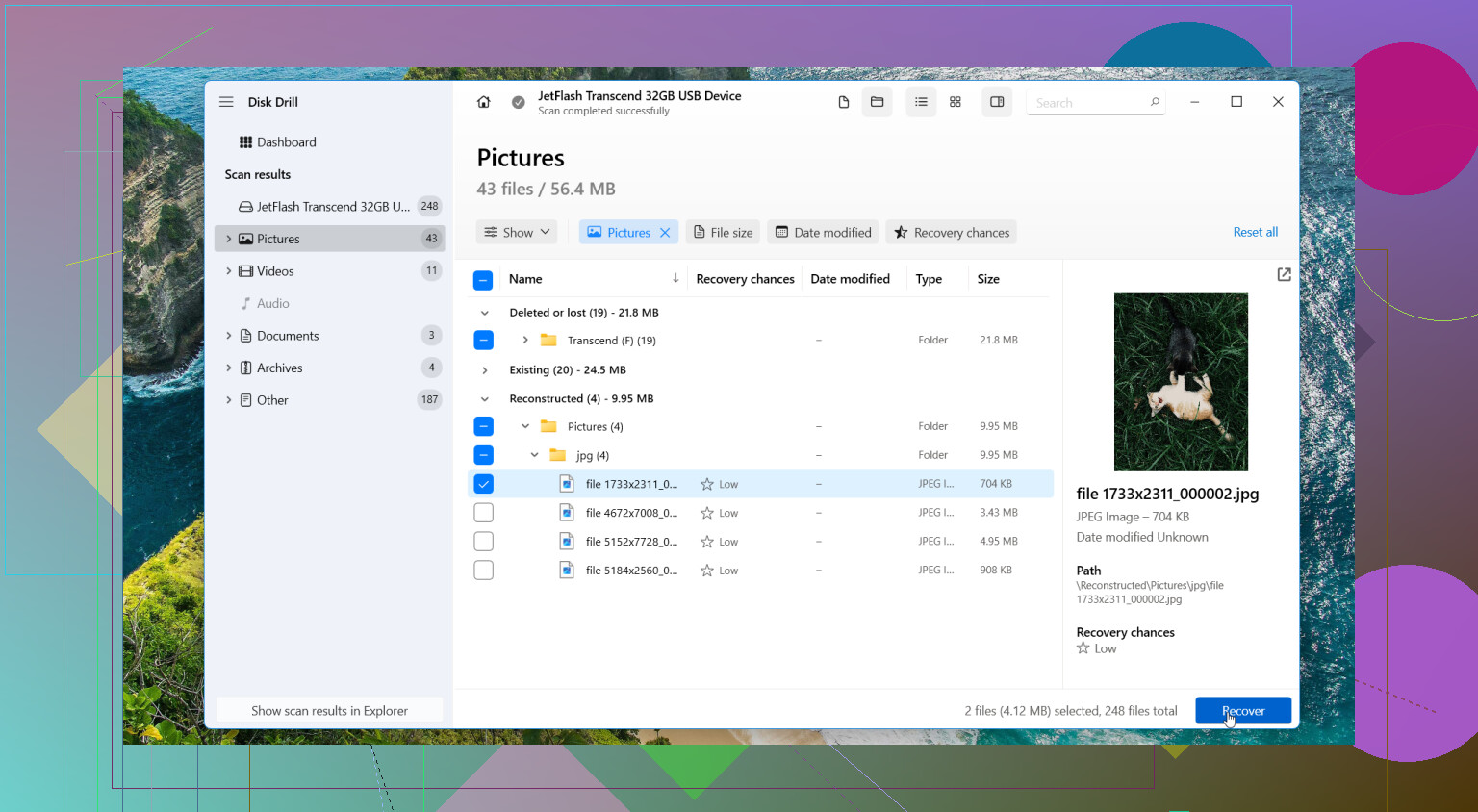
Una opción es Disk Drill. Lo que me gusta en este tipo de caso es sencillo. No depende solo de un sistema de archivos en buen estado, así que todavía tiene posibilidades con USB RAW, dañadas o inaccesibles. La vista previa de archivos también ayuda, porque te da una lectura rápida de si el análisis encontró tus cosas o basura aleatoria.
El flujo de trabajo más seguro
Si yo hiciera esto, no analizaría la USB defectuosa una y otra vez. Haría una imagen primero.
- Instala Disk Drill en tu ordenador, no en la USB dañada.
- Conecta la USB dañada.
- Abre Disk Drill y elige copia de seguridad byte a byte.
- Selecciona la unidad USB.
- Guarda la imagen en otra unidad con suficiente espacio libre.
- Vuelve a Dispositivos de almacenamiento cuando termine la imagen.
- Adjunta la imagen de disco dentro de Disk Drill.
- Analiza la imagen, no la USB original.
- Previsualiza los archivos que encuentre.
- Recupera los archivos en otra unidad.
Este paso importa más de lo que la gente cree. He visto medios flash inestables empeorar a mitad del análisis. Una imagen byte por byte te da una copia congelada del estado actual, y luego trabajas desde ahí en lugar de volver a forzar la memoria original una y otra vez.
Después de que tus archivos estén a salvo, prueba las soluciones fáciles
Una vez que los datos estén fuera, entonces empezaría a probar reparaciones.
Este es el orden que usaría:
1. Asígnale una nueva letra de unidad
Si la USB aparece en Administración de discos pero no en el Explorador de archivos, asígnale una letra nueva.
2. Reinstala los controladores USB
Si Windows la ve de forma inconsistente, abre el Administrador de dispositivos y reinstala los controladores del dispositivo USB.
3. Ejecuta Comprobación de errores o CHKDSK
Solo después de la recuperación. Ambos cambian el sistema de archivos. Está bien para solucionar problemas más tarde, pero es una mala primera decisión si los archivos todavía tienen que salir de ahí.
4. Formatearla
Si ya recuperaste lo importante, formatea la USB y pruébala con archivos prescindibles. exFAT o NTFS está bien para este tipo de prueba.
Cuándo dejaría de confiar en la unidad
Algunas memorias USB vuelven a funcionar una vez y luego empiezan a fallar otra vez una semana después. Yo no sigo usándolas.
La reemplazaría si notas cualquiera de estas cosas después de formatearla:
- la corrupción vuelve
- los archivos vuelven a desaparecer
- las copias fallan
- las desconexiones aleatorias siguen ocurriendo
- la capacidad informada parece incorrecta
Las memorias flash se desgastan. Son lo bastante baratas como para que, cuando una empieza a comportarse raro por segunda vez, yo ya no quiera saber nada de ella.
Cuándo evitaría la recuperación por mi cuenta
Si la unidad está físicamente dañada, no es detectada en ninguna máquina, se calienta rápido, sigue perdiendo la conexión o contiene cosas que no puedes permitirte perder, yo pararía ahí y acudiría a un servicio de recuperación.
Ese es el punto en el que los análisis caseros y los intentos de reparación empiezan a sentirse como una apuesta. A veces, el movimiento más seguro es hacer menos, no más.
Lo primero, deja de conectarlo una y otra vez. Cada reconexión supone más estrés para una memoria USB dañada.
Estoy de acuerdo con @mikeappsreviewer en un punto importante: haz la recuperación antes que la reparación. Donde difiero un poco es con CHKDSK. La gente lo trata como si lo arreglara todo. En unidades flash con tablas de archivos dañadas, a menudo convierte archivos perdidos en basura found.000. Yo todavía no lo tocaría.
Mi orden sería:
- Pruébalo en otro PC.
- Revisa Administración de discos.
- Si la unidad muestra el tamaño correcto, usa primero software de recuperación.
- Guarda los archivos recuperados en tu unidad interna o en otra unidad externa, nunca de vuelta en el USB.
Si Windows dice RAW o quiere formatear, Disk Drill es una opción sólida para recuperar datos de una unidad flash dañada. Es una de las mejores herramientas de recuperación de datos de 2026 si tu objetivo son fotos, documentos y archivos de oficina de un USB que todavía es detectado. El análisis profundo es la parte que te interesa, no las herramientas de reparación.
Una cosa más que la gente suele saltarse. Copia primero los tipos de archivo más importantes. Fotos, documentos, archivos de proyecto. No esperes a una recuperación completa perfecta si la unidad empieza a desconectarse.
Si el USB pierde la conexión, muestra 0 bytes o se calienta, deja de hacer cosas por tu cuenta. Eso apunta a un fallo de hardware.
También vale la pena echar un vistazo a este video si quieres otra guía paso a paso,
mira una guía útil de recuperación de datos
Después de que tus archivos estén a salvo, entonces formatéalo. Si vuelve a fallar más tarde, tíralo. Las memorias flash mienten justo antes de morir, jaja.
No lo formatees todavía. Esa ventana emergente es Windows siendo perezoso, no útil.
Estoy mayormente de acuerdo con @mikeappsreviewer y @himmelsjager en evitar las reparaciones al principio, pero añadiría una cosa que no recalcaron lo suficiente: comprueba si los archivos simplemente están ocultos o si la tabla de particiones se volvió extraña antes de ir directo a un escaneo profundo largo. A veces, una USB que pide formato todavía muestra carpetas mediante herramientas como alternativas al Explorador o incluso con dir /a en el Símbolo del sistema si malware o corrupción cambiaron los atributos. No es súper común, pero vale 2 minutos.
Lo que yo haría:
- Prueba otro puerto USB, preferiblemente en la parte trasera del PC
- Revisa Administración de discos y fíjate si muestra el tamaño correcto
- Revisa el Administrador de dispositivos por si hay iconos de advertencia
- Si aparece con la capacidad correcta, recupera los datos primero
- Recupera en tu PC u otra unidad, nunca de vuelta a la memoria flash
Si la memoria sigue siendo detectada, Disk Drill es una opción sólida para la recuperación de datos de una memoria flash corrupta. Yo personalmente escanearía, previsualizaría primero las fotos/documentos más importantes y recuperaría esos antes de perseguir hasta el último archivo temporal. Si la unidad empieza a desconectarse, deja de manipularla. Ahí es cuando el bricolaje puede pasar de quizá a vaya.
Una pequeña discrepancia con la gente de imagen primero pase lo que pase: si la USB es estable y pequeña, claro. Pero si sigue agotando el tiempo de espera, a veces una recuperación directa de los archivos prioritarios es más rápida que esperar una imagen completa que quizá nunca termine. La priorización importa mucho.
Además, si quieres otra lectura decente antes de borrar nada, esto es útil: 3 cosas inteligentes que probar antes de formatear una unidad USB corrupta
La mejor forma de pensar en esto para búsquedas: recuperación de datos de memoria USB desde un medio corrupto o ilegible antes de formatear.
Si muestra 0 bytes, tamaño incorrecto o se calienta muy rápido, detente. Eso ya no es territorio de arreglo por software, eso es territorio de jubilar la unidad.
Una cosa que añadiría a lo que dijeron @himmelsjager, @sternenwanderer y @mikeappsreviewer: comprueba el comportamiento tipo SMART del USB antes de comprometerte con un escaneo largo. No es SMART real en la mayoría de las memorias flash, claro, pero aun así puedes aprender mucho copiando un archivo pequeño fuera de ella o midiendo cuánto tiempo se queda colgado el Explorador. Si cada lectura se bloquea durante siglos, yo priorizaría unas cuantas carpetas críticas en lugar de perseguir una sesión de recuperación completa.
Además, discrepo un poco con el consejo de probar primero todos los puertos y ordenadores: una prueba extra está bien, cinco no. Las reconexiones repetidas en medios flash inestables pueden empeorar una mala situación.
Mi enfoque:
- Conéctalo una vez
- Comprueba si se monta con la capacidad correcta
- Si sí, recupera de inmediato
- Si no, y muestra un tamaño incorrecto o 0 bytes, deja de hacerlo por tu cuenta
A veces, un USB live de Linux puede leer una unidad que Windows llama necesita formato. Vale la pena intentarlo si te sientes cómodo con ello, porque Linux ocasionalmente es menos dramático con los sistemas de archivos dañados.
Si se detecta de forma lo bastante normal, Disk Drill es una opción razonable.
Pros:
- bueno para encontrar archivos eliminados o perdidos en USB dañados
- la vista previa es útil para comprobar si las fotos y los documentos están intactos
- la interfaz es más fácil que la de muchas herramientas de recuperación
Contras:
- los escaneos profundos pueden ser lentos
- los límites de recuperación gratuita dependen de la plataforma y la versión
- puede que los nombres de archivo y la estructura de carpetas no sobrevivan por completo a una corrupción grave
Si Disk Drill no muestra lo que necesitas, también compararía los resultados con R-Studio o PhotoRec, ya que distintos escáneres encuentran restos diferentes. Recupera solo a otra unidad. Después de eso, formatea el USB si quieres probarlo, pero personalmente, una vez que una memoria flash muestra la advertencia de formato, dejo de confiar en ella para cualquier cosa importante.