Borré accidentalmente archivos importantes de una memoria USB en mi Mac y solo me di cuenta después de vaciar la Papelera. La unidad tiene documentos de trabajo y fotos que realmente necesito recuperar, y no estoy seguro de si las herramientas de recuperación de datos para Mac pueden restaurarlos sin sobrescribir nada. Busco la mejor manera de recuperar archivos eliminados de una memoria USB en Mac.
Aprendí esto por las malas, así que aquí va primero la versión corta. Si tu memoria USB hace clics, se desconecta y se vuelve a conectar, o se calienta en la mano, deja de usarla. Desconéctala y sáltate las reparaciones. En ese punto, el software no es tu amigo. Un servicio profesional de recuperación es la opción más segura. Además, todavía no ejecutes CHKDSK. Yo lo hice una vez en una unidad dañada y logró que la unidad volviera a montarse, sí, pero algunos archivos volvieron dañados y otros se perdieron para siempre.
Si las comprobaciones fáciles ya fallaron y tus archivos siguen sin aparecer, yo asumiría una de dos cosas. La tabla de archivos está dañada, o los archivos fueron eliminados de verdad. Cuando llego a esa etapa, dejo de experimentar y uso software de recuperación.
Verás que la gente menciona nombres como PhotoRec, TestDisk y Windows File Recovery. Funcionan. Los he usado. No se los recomendaría a la mayoría de las personas, a menos que no te moleste vivir un buen rato en Terminal o en el Símbolo del sistema. El problema mayor es el desorden después. PhotoRec, por ejemplo, suele recuperar archivos sin los nombres ni las carpetas originales. Así que acabas con un montón de cosas llamadas algo como f123456.jpg, f123457.jpg, y luego se te va la noche abriendo un archivo tras otro intentando averiguar qué va en cada sitio. Es horrible, la verdad.
Para usuarios normales, siempre vuelvo a Disk Drill. He tenido resultados más limpios con él, y te exige menos mientras la unidad está en mal estado.
- Te permite crear primero una imagen del USB. Esto me importa más que las partes vistosas. Haces una copia byte por byte de la memoria que está fallando, y luego escaneas la copia en lugar de machacar el dispositivo original. Si la memoria flash está a punto de morir, esto importa mucho.
- Obtienes vistas previas antes de la recuperación. Me gusta poder revisar los archivos antes de guardar nada. Fotos, videos, documentos, todo fácil de inspeccionar. Sabes qué hay ahí antes de invertir tiempo en el proceso completo de recuperación.
- Mantiene más orden en los resultados. En comparación con las herramientas gratuitas de línea de comandos, hace un mejor trabajo preservando la estructura de carpetas y reconociendo una gran variedad de tipos de archivo. También lee unidades USB cifradas con BitLocker, y eso me salvó una vez.
Una regla que la gente todavía ignora: guarda los archivos recuperados en la unidad interna de tu PC. No los escribas de vuelta en la misma memoria USB que intentas rescatar. Si recuperas en la unidad de origen, te arriesgas a sobrescribir lo que esperabas recuperar. He visto a gente hacer esto y luego preguntarse por qué la mitad de los archivos no se abren.
Después de haber copiado todo lo que necesitas a tu computadora, entonces borra y vuelve a formatear el USB si todavía quieres probarlo. Yo, por mi parte, normalmente reemplazo la memoria si mostró algún comportamiento raro desde el principio. El almacenamiento es barato. Los archivos perdidos no.
Ve despacio, evita escribir en el USB dañado y tendrás la mejor oportunidad posible.
Deja de usar la memoria USB. Eso es lo más importante también en Mac. Cada escritura reduce las probabilidades de recuperación.
Como vaciaste la Papelera, Finder no ayudará. Los archivos eliminados de una memoria USB normalmente omiten el comportamiento normal de la Papelera en Mac de todos modos, así que discrepo un poco con @mikeappsreviewer en un punto que la gente suele inferir de publicaciones como la suya. El estado de la Papelera no es el problema clave aquí. Las escrituras en la USB sí lo son.
Lo que yo haría en una Mac.
- Desconecta la unidad.
- Vuelve a conectarla solo cuando estés listo para escanear.
- No copies archivos nuevos en ella.
- No ejecutes Primeros Auxilios primero si los archivos importan más que la unidad.
- Recupera en el SSD interno de tu Mac o en otra unidad externa, nunca de vuelta en la misma memoria.
Para usuarios de Mac, Disk Drill es una de las opciones más fáciles porque lee bien las memorias USB, previsualiza archivos y normalmente conserva los nombres de archivo mejor que las herramientas de extracción en bruto. Si la memoria todavía se monta en Utilidad de Discos, escanéala allí con software de recuperación antes de probar herramientas de reparación. Si no se monta, revisa Información del Sistema, en USB, para ver si macOS todavía detecta el dispositivo a nivel de hardware. Si es así, la recuperación todavía tiene posibilidades.
Un pequeño consejo que la gente pasa por alto. Si tus documentos son archivos de Office, PDF, JPG, PNG, HEIC, esos a menudo se previsualizan limpiamente antes de la recuperación. La vista previa es tu filtro. Ahorra tiempo.
Si la unidad muestra 0 bytes, se desconecta o se calienta, detente. En ese punto el software se vuelve poco fiable muy rápido.
Si quieres una guía rápida, este video es decente para pasos de recuperación de Mac y USB:
ver una guía de recuperación de archivos USB en Mac
Si estás buscando por ahí, busca términos como mejor software de recuperación de datos para 2026, más fácil de leer y más útil que las publicaciones infladas tipo lista. Disk Drill sigue apareciendo por una razón. Lo usé después de que borré por completo una carpeta de una memoria USB una vez. Día complicado, pero recuperó la mayoría de mis fotos y documentos. No fue perfecto, pero fue mucho mejor que pasar horas rebuscando entre herramientas de línea de comandos.

Vaciar la Papelera en una Mac no es automáticamente la sentencia de muerte que la gente cree que es para una memoria USB. De hecho, no estoy del todo de acuerdo con lo dramático que a veces se vuelve esto. Si la memoria USB está físicamente bien y todavía se lee con normalidad, la recuperación de archivos eliminados suele ser bastante factible. El verdadero problema es lo que pasó después de la eliminación. Si seguiste usando la unidad, las probabilidades de recuperación caen rápido.
Lo que yo revisaría primero en macOS:
- Abre Utilidad de Discos y verifica si la USB muestra el tamaño correcto
- Si se monta con normalidad, no agregues ni elimines nada
- Si no se monta pero sigue apareciendo en Información del Sistema bajo USB, eso sigue siendo algo
- Si sigue desconectándose, olvídate del bricolaje y deja de tocarla
Además, no asumas que Primeros Auxilios es el primer paso. A veces ayuda, a veces “ayuda” limpiando registros dañados del sistema de archivos que querías recuperar. En esa parte @mikeappsreviewer y @espritlibre tenían razón al advertirlo.
Mi opinión es esta: para una eliminación accidental en Mac, Disk Drill suele ser la ruta más práctica porque maneja bien la recuperación de USB en macOS, previsualiza los archivos recuperables y es menos molesto que las herramientas de carving que vuelcan miles de nombres de archivo aleatorios en tu escritorio. Si los archivos son documentos de trabajo y fotos, la vista previa importa mucho. Normalmente puedes darte cuenta bastante rápido de qué se puede rescatar.
Dos consejos extra que no veo mencionados con suficiente frecuencia:
- Si la USB es exFAT, la recuperación puede ser mejor de lo que la gente espera porque tanto Mac como Windows usan mucho esas unidades, y los patrones de eliminación son bastante predecibles.
- Si alguna vez tuviste Time Machine, sincronización en la nube o una carpeta de autoguardado de alguna app, revisa eso antes de pasar horas escaneando. He visto a gente “recuperar” archivos que en realidad estuvieron todo el tiempo en OneDrive. Un poco vergonzoso, pero bueno, victoria gratis.
Si quieres más opiniones sobre métodos de recuperación de USB, vale la pena echarle un vistazo a este hilo: mejores opciones de recuperación para unidades USB borradas o memorias flash defectuosas
Regla principal: recupera los archivos en tu Mac o en otra unidad, nunca de vuelta en la misma memoria USB. Así es como la gente convierte algo “recuperable” en “bueno, se perdió.”
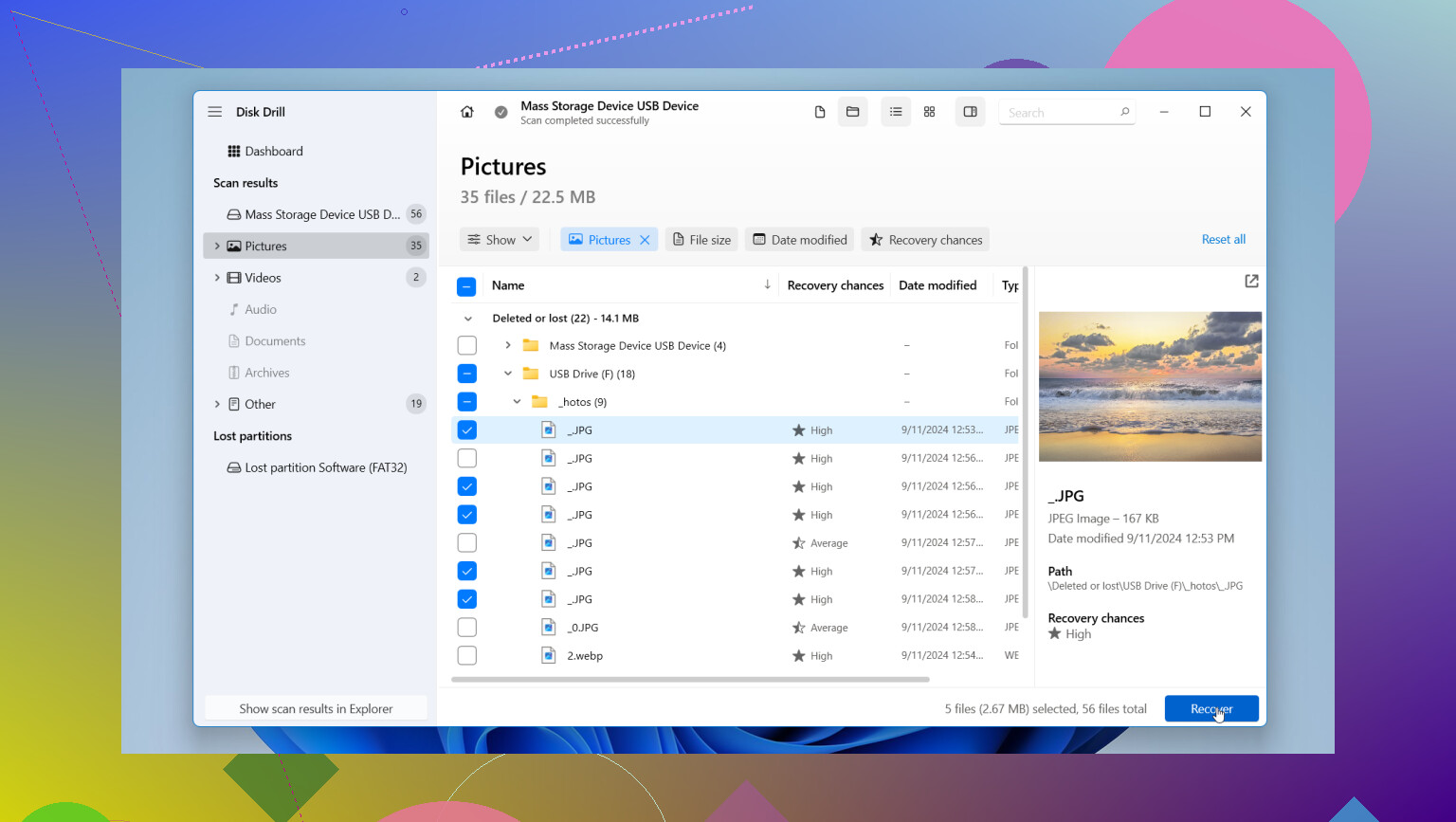
Una cosa que añadiría a lo que dijeron @espritlibre, @caminantenocturno y @mikeappsreviewer: revisa las instantáneas y la recuperación a nivel de aplicación antes de hacer un escaneo profundo.
En Mac, algunos archivos aún pueden existir en lugares que la gente olvida:
- carpetas de Autorrecuperación de Office
- Eliminado recientemente de la app Fotos si se importaron antes
- historial de versiones de iCloud Drive
- papelera web de OneDrive o Dropbox
- archivos temporales de Preview, Pages o apps de Adobe
No estoy del todo de acuerdo con el impulso de escanear de inmediato si los archivos eran principalmente documentos de trabajo. Para documentos, la recuperación desde la app o la nube puede ser más rápida y más limpia que una recuperación sin procesar.
Si de verdad necesitas software de recuperación, Disk Drill es una opción razonable para Mac.
Pros:
- interfaz simple
- buen soporte de vista previa
- puede recuperar desde USB, exFAT, FAT32, HFS+, APFS
- normalmente es más fácil ordenar los resultados que con herramientas de línea de comandos
Contras:
- no hace magia con hardware que está fallando
- los escaneos profundos pueden devolver mucha basura
- la recuperación gratuita en Mac es limitada comparada con lo que algunos usuarios esperan
- el costo de la licencia puede parecer alto para un solo uso
Además, si el USB está físicamente bien, crea primero una imagen de disco si es posible y luego trabaja desde la imagen. Esa es la parte que mucha gente omite y luego lamenta.
Si los archivos son irremplazables y críticos para el negocio, sinceramente, deja de hacerlo por tu cuenta después de un intento cuidadoso. Cada experimento extra reduce las probabilidades.