Meu pendrive de repente parou de abrir e agora meu computador diz que precisa ser formatado antes que eu possa usá-lo. Ele tem fotos importantes e arquivos de trabalho que eu não salvei em backup, então estou tentando recuperar os dados antes de formatar a unidade USB corrompida. Preciso de orientação sobre as etapas mais seguras de recuperação de arquivos e as ferramentas a usar sem piorar a situação.
O que eu faria com um pendrive corrompido
Não tenha pressa para “consertá-lo”.
Já vi pessoas formatando o pendrive, executando o CHKDSK, clicando em todos os avisos de reparo que o Windows mostra e depois se perguntando por que a recuperação ficou mais difícil. Se os seus arquivos importam, a ordem importa mais do que a ferramenta.
Recuperação primeiro. Reparos depois.
Se você gravar novos dados no USB, reparar o sistema de arquivos dele ou deixar o Windows reorganizar as coisas cedo demais, pode perder partes que um software de recuperação teria encontrado.
Verifique o que o Windows está reconhecendo
Eu começaria pelo Gerenciamento de Disco no Windows e procuraria três coisas simples:
- O USB aparece
- O tamanho parece correto
- Ele aparece como RAW, não alocado ou com um sistema de arquivos normal
Se a unidade aparecer e a capacidade parecer correta, eu consideraria isso um sinal razoável. Não é garantia, mas ainda assim é um bom sinal. Normalmente, esses são os casos em que você tem uma chance justa de resolver por conta própria.
Se ele fizer uma destas coisas, eu ficaria mais cauteloso:
- não aparece em lugar nenhum
- desconecta a cada poucos segundos
- informa o tamanho errado
- esquenta rápido
Isso aponta mais para problema de hardware.
Além disso, tente outra porta USB. Depois tente outro computador. Eu faço isso logo no início porque às vezes o problema é bobo: porta ruim, driver instável, problema estranho no PC. Se o mesmo comportamento acompanhar a unidade em todo lugar, o problema provavelmente é a própria unidade.
Não tente “repará-lo” ainda
Esta parte confunde muita gente.
Ignore estes passos por enquanto:
- formatação
- CHKDSK
- avisos de reparo do Windows
- salvar qualquer coisa nova no USB
Esses passos às vezes tornam a unidade legível de novo. Mas às vezes também reescrevem estrutura suficiente para prejudicar a recuperação. Se os seus arquivos vêm primeiro, espere.
Se o USB for detectado, procure os arquivos antes de corrigir qualquer coisa
Quando a unidade ainda aparece, eu iria para um software de recuperação antes de mexer no sistema de arquivos.
Uma opção é o Disk Drill. O que eu gosto neste tipo de caso é simples. Ele não depende apenas de um sistema de arquivos saudável, então ainda tem chance com unidades USB RAW, danificadas ou inacessíveis. A visualização dos arquivos também ajuda, porque você consegue ver rapidamente se a varredura encontrou suas coisas ou lixo aleatório.
O fluxo de trabalho mais seguro
Se eu fosse fazer isso, não escanearia o USB com falha repetidamente. Eu criaria uma imagem primeiro.
- Instale o Disk Drill no seu computador, não no USB com problema.
- Conecte o USB corrompido.
- Abra o Disk Drill e escolha Backup byte a byte.
- Selecione a unidade USB.
- Salve a imagem em outra unidade com espaço livre suficiente.
- Volte para Dispositivos de armazenamento depois que a imagem terminar.
- Anexe a imagem de disco dentro do Disk Drill.
- Escaneie a imagem, não o USB original.
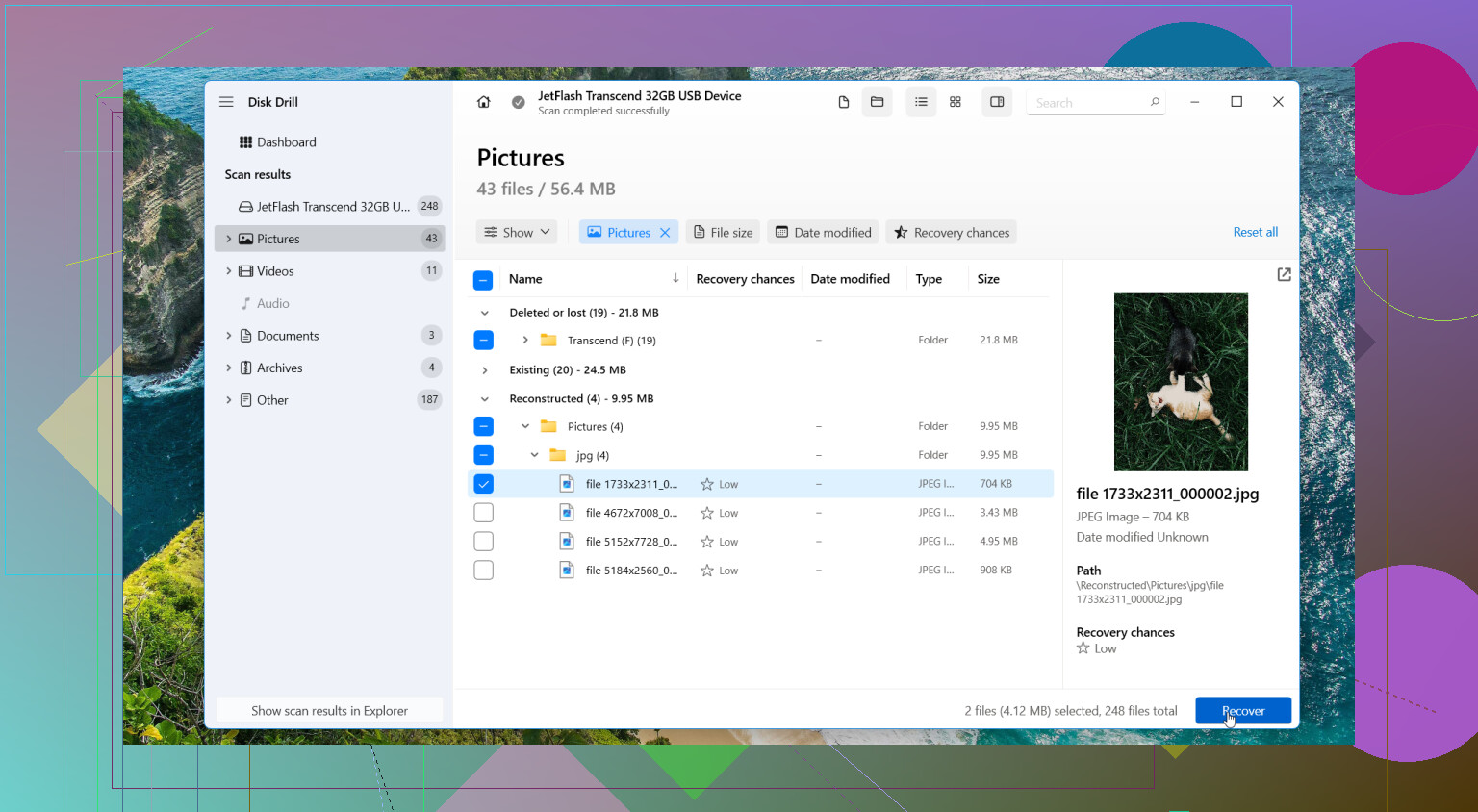
- Visualize os arquivos encontrados.
- Recupere os arquivos para outra unidade.
Essa etapa importa mais do que as pessoas imaginam. Já vi mídia flash instável piorar no meio da varredura. Uma imagem byte por byte oferece uma cópia congelada do estado atual, e então você trabalha a partir dela em vez de forçar o pendrive original repetidamente.
Depois que seus arquivos estiverem seguros, tente as correções mais simples
Depois que os dados estiverem salvos, aí sim eu começaria a testar reparos.
Esta é a ordem que eu usaria:
1. Dê uma nova letra de unidade
Se o USB aparecer no Gerenciamento de Disco, mas não no Explorador de Arquivos, atribua uma nova letra.
2. Reinstale os drivers USB
Se o Windows o reconhecer de forma inconsistente, abra o Gerenciador de Dispositivos e reinstale os drivers do dispositivo USB.
3. Execute a Verificação de Erros ou o CHKDSK
Somente depois da recuperação. Ambos alteram o sistema de arquivos. Tudo bem para testar depois, mas é uma má primeira decisão se os arquivos ainda precisam ser retirados.
4. Formate-o
Se você já recuperou o que importa, formate o USB e teste-o com arquivos descartáveis. exFAT ou NTFS servem bem para esse tipo de teste.
Quando eu deixaria de confiar na unidade
Alguns pendrives voltam a funcionar uma vez e depois começam a falhar de novo uma semana depois. Eu não continuo usando esses.
Eu o substituiria se você notar qualquer um destes problemas após a formatação:
- a corrupção volta
- os arquivos somem de novo
- as cópias falham
- desconexões aleatórias continuam acontecendo
- a capacidade informada parece errada
Pendrives se desgastam. Eles são baratos o suficiente para que, quando um começa a agir de forma estranha pela segunda vez, eu desista dele.
Quando eu pularia a recuperação por conta própria
Se a unidade estiver fisicamente danificada, não for detectada em nenhuma máquina, esquentar rápido, continuar perdendo a conexão ou tiver conteúdo que você não pode se dar ao luxo de perder, eu pararia por aí e procuraria um serviço de recuperação.
Esse é o ponto em que varreduras caseiras e tentativas de reparo começam a parecer aposta. Às vezes, o movimento mais seguro é fazer menos, não mais.
Primeira coisa, pare de conectá-lo repetidamente. Cada reconexão causa mais estresse em um pendrive USB já comprometido.
Concordo com @mikeappsreviewer em um ponto importante: faça a recuperação antes do reparo. Onde eu discordo um pouco é sobre o CHKDSK. As pessoas tratam isso como uma solução para tudo. Em pendrives com tabelas de arquivos danificadas, ele muitas vezes transforma arquivos ausentes em lixo found.000. Eu ainda não mexeria nisso.
Minha ordem seria:
- Teste em outro PC.
- Verifique o Gerenciamento de Disco.
- Se a unidade mostrar o tamanho correto, use primeiro um software de recuperação.
- Salve os arquivos recuperados no seu disco interno ou em outra unidade externa, nunca de volta no USB.
Se o Windows disser RAW ou quiser formatar, o Disk Drill é uma escolha sólida para recuperação de pendrive corrompido. É uma das melhores ferramentas de software de recuperação de dados para 2026 se o seu objetivo for fotos, documentos e arquivos de escritório de um USB que ainda é detectado. A verificação profunda é a parte que você precisa, não as ferramentas de reparo.
Mais uma coisa que as pessoas ignoram. Copie primeiro os tipos de arquivo mais importantes. Fotos, documentos, arquivos de projeto. Não espere por uma recuperação completa e perfeita se a unidade começar a desconectar.
Se o USB perder a conexão, mostrar 0 bytes ou esquentar, pare com as tentativas caseiras. Isso aponta para falha de hardware.
Este vídeo também vale a pena ver se você quiser outro passo a passo,
veja um passo a passo útil de recuperação de dados
Depois que seus arquivos estiverem seguros, formate-o. Se falhar de novo mais tarde, descarte-o. Pendrives mentem pouco antes de morrer, rs.
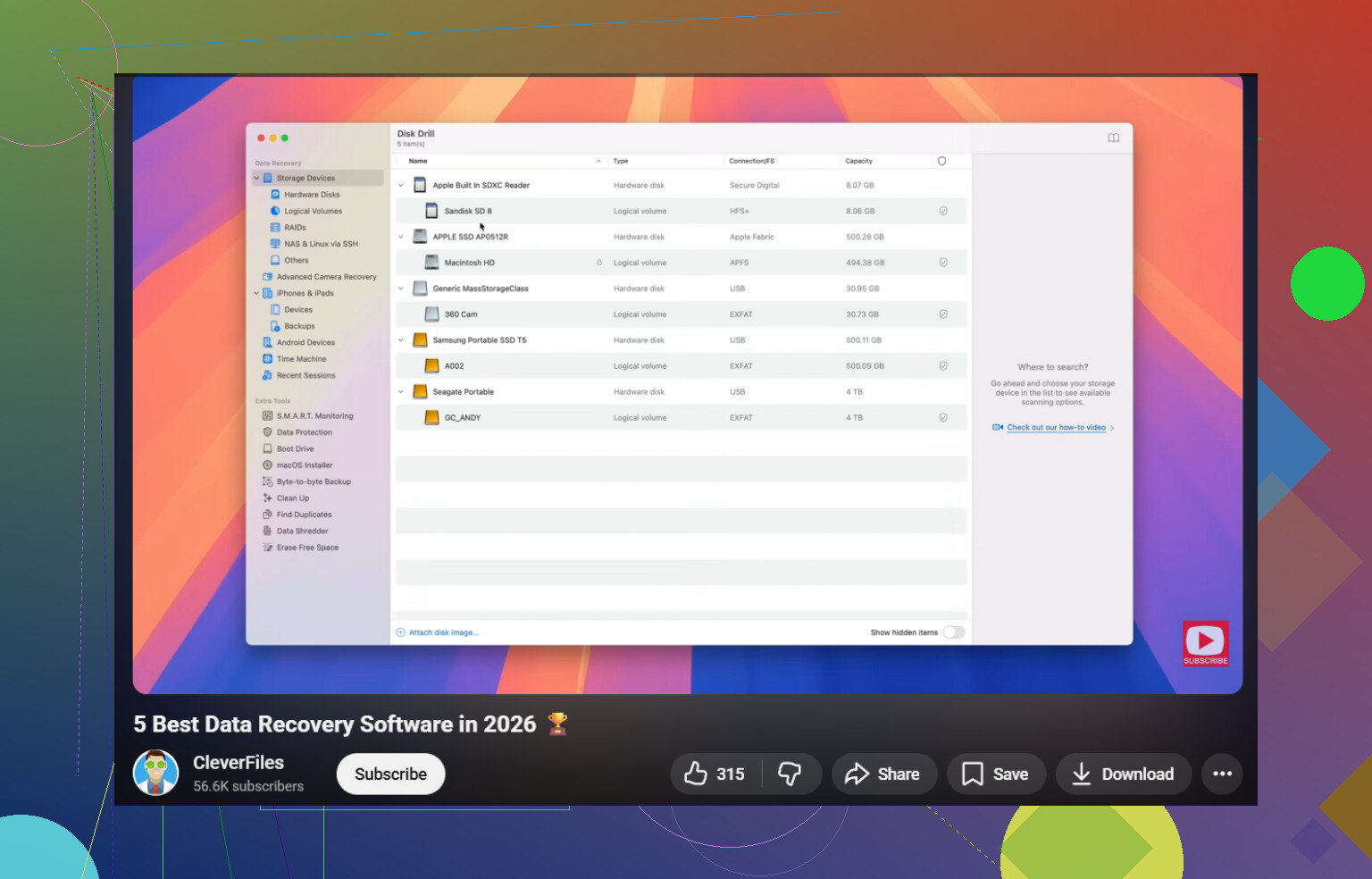
Não formate ainda. Esse pop-up é o Windows sendo preguiçoso, não útil.
Concordo em grande parte com @mikeappsreviewer e @himmelsjager sobre evitar reparos primeiro, mas eu acrescentaria uma coisa que eles não enfatizaram o suficiente: verifique se os arquivos estão simplesmente ocultos ou se a tabela de partição ficou estranha antes de partir direto para uma varredura profunda longa. Às vezes, um USB que “precisa ser formatado” ainda mostra pastas por meio de ferramentas alternativas ao Explorer ou até com dir /a no Prompt de Comando se malware ou corrupção alteraram atributos. Não é muito comum, mas vale 2 minutos.
O que eu faria:
- Tente outra porta USB, de preferência na parte traseira do PC
- Verifique o Gerenciamento de Disco e observe se ele mostra o tamanho correto
- Verifique o Gerenciador de Dispositivos em busca de ícones de aviso
- Se ele aparecer com a capacidade correta, recupere os dados primeiro
- Recupere para o seu PC ou outra unidade, nunca de volta para o pen drive
Se o dispositivo ainda estiver sendo detectado, o Disk Drill é uma escolha sólida para recuperação de dados de pen drive corrompido. Eu pessoalmente faria uma varredura, visualizaria primeiro as fotos/documentos mais importantes e recuperaria esses antes de correr atrás de cada arquivo temporário. Se a unidade começar a desconectar, pare de mexer nela. É aí que o faça-você-mesmo pode passar de talvez para ops.
Uma leve discordância com o pessoal do imagem primeiro não importa o quê: se o USB estiver estável e for pequeno, tudo bem. Mas se ele continuar expirando, às vezes uma recuperação direta dos arquivos prioritários é mais rápida do que esperar por uma imagem completa que talvez nunca termine. A triagem importa muito.
Além disso, se você quiser outra leitura útil antes de apagar qualquer coisa, isto é útil: 3 coisas inteligentes para tentar antes de formatar um pen drive corrompido
A melhor forma, otimizada para busca, de pensar nisso: recuperação de dados de pen drive USB a partir de mídia corrompida ou ilegível antes da formatação.
Se ele mostrar 0 bytes, tamanho errado ou esquentar muito rápido, pare. Isso não é mais território de correção por software, isso é território de aposentar a unidade.
Uma coisa que eu acrescentaria ao que @himmelsjager, @sternenwanderer e @mikeappsreviewer disseram: verifique o comportamento tipo SMART do USB antes de se comprometer com uma varredura longa. Não é SMART de verdade na maioria dos pendrives, claro, mas ainda dá para aprender muita coisa copiando um arquivo pequeno dele ou cronometrando quanto tempo o Explorer trava. Se toda leitura fica parada por uma eternidade, eu priorizaria algumas pastas críticas em vez de correr atrás de uma sessão completa de recuperação.
Além disso, discordo um pouco do conselho de tentar todas as portas/computadores primeiro: um teste extra tudo bem, cinco não. Reconexões repetidas em mídia flash instável podem piorar uma situação que já está ruim.
Minha abordagem:
- Conecte uma vez
- Veja se ele é montado com a capacidade correta
- Se sim, recupere imediatamente
- Se não, e ele mostrar tamanho errado ou 0 bytes, pare com as tentativas por conta própria
Um USB live Linux às vezes consegue ler uma unidade que o Windows diz que precisa ser formatada. Vale a pena tentar se você se sentir confortável com isso, porque o Linux ocasionalmente é menos dramático com sistemas de arquivos danificados.
Se ele for detectado de forma normal o suficiente, o Disk Drill é uma opção razoável.
Prós:
- bom para encontrar arquivos apagados/perdidos de USBs danificados
- a visualização é útil para verificar se fotos/documentos estão intactos
- a interface é mais fácil do que a de muitas ferramentas de recuperação
Contras:
- varreduras profundas podem ser lentas
- os limites de recuperação gratuita dependem da plataforma/versão
- nomes de arquivos/estrutura de pastas podem não sobreviver totalmente a corrupção severa
Se o Disk Drill não mostrar o que você precisa, eu também compararia os resultados com o R-Studio ou o PhotoRec, já que scanners diferentes encontram sobras diferentes. Recupere apenas para outra unidade. Depois disso, formate o USB se quiser testá-lo, mas, pessoalmente, quando um pendrive mostra o aviso de formatação, eu paro de confiar nele para qualquer coisa importante.